
Szczegóły zapytania
Karta zapytania
Po kliknięciu karty zapytania otworzy się okno z zakładkami oraz szczegółowymi informacjami.
W górnej części okna widoczne są: id i nazwa zapytania, aktualny status, ikona udostępniania (po kliknięciu kopiuje link do schowka).
W prawym dolnym rogu widoczna jest data utworzenia i ostatniej aktualizacji rekordu wraz z informacją o użytkownikach, którzy wykonali te działania.
Opcja Usuń zapytanie służy do usunięcia rekordu.
Szczegóły
Pole Szczegóły zawiera następujące informacje:
- Przypisany opiekun,
- Przedstawiciel wraz z danymi kontaktowymi,
- Organizacja powiązana z zapytaniem,
- Planowana data wycieczki.
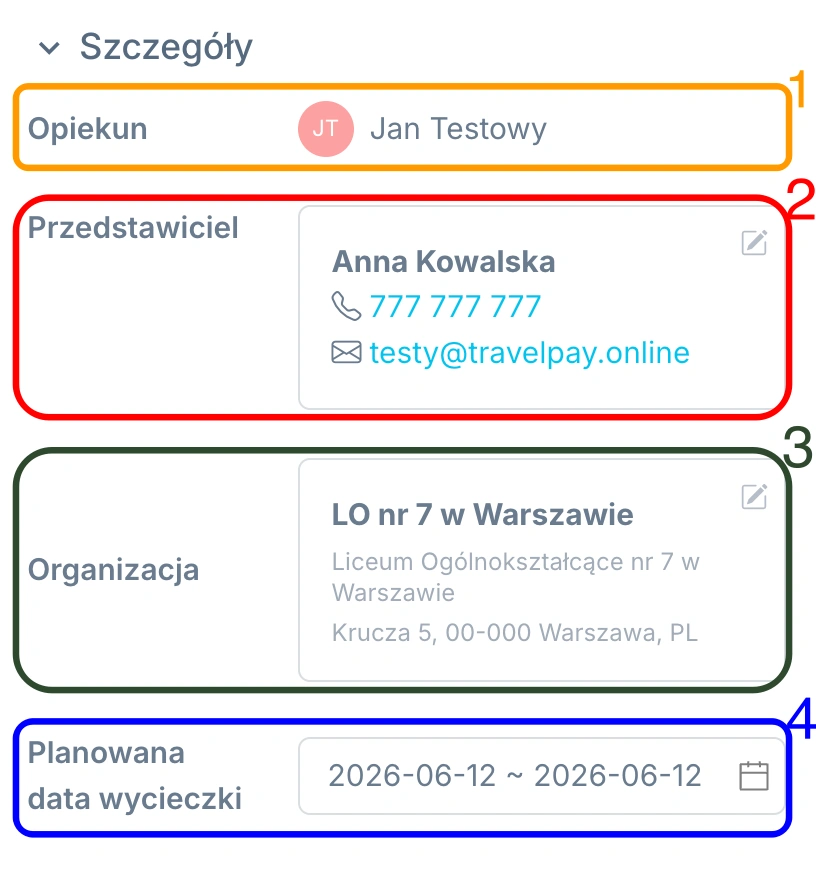
Kliknij ikonę edycji przy przedstawicielu lub organizacji żeby zmienić przypisane dane.
Załączniki
W sekcji Załączniki można:
- dodać plik poprzez kliknięcie pola przesyłania lub przeciągnięcie go do wskazanego obszaru.
- wyświetlić podgląd załącznika.
- pobrać plik.
- zmienić nazwę pliku.
- usunąć załącznik.
Uwaga: Maksymalny rozmiar przesyłanego pliku wynosi 10 MB.
Aby wysłać wiadomość bezpośrednio z poziomu zapytania, kliknij 
W sekcji Odbiorcy system wyświetla osoby i organizacje powiązane z zapytaniem wraz z ich adresami e-mail. Aby wybrać odbiorcę, zaznacz pole przy jego nazwie lub wpisz potrzebny adres mailowy.
W polu Szablon wybierz szablon wysyłanej wiadomości z listy. Uwaga: Tworzyć szablony możesz z poziomu zakładki System>Szablony.
Możesz edytować temat oraz treść wiadomości.
W sekcji Dostępne załączniki widoczne są pliki wcześniej dodane do zapytania. Zaznacz pole przy wybranym pliku, aby dołączyć go do wiadomości.
W sekcji Dodaj własne pliki można załączyć dokument bezpośrednio z urządzenia. Kliknij obszar przesyłania albo przeciągnij do niego plik.
Żeby wysłać wiadomość kliknij przycisk 
SMS
Po kliknięciu przycisku  otworzy się formularz Nowy SMS, umożliwiający wysłanie wiadomości bezpośrednio z poziomu zapytania.
W sekcji Odbiorcy SMS system wyświetla osoby i organizacje powiązane z zapytaniem wraz z zapisanymi numerami telefonu. Wybierz odbiorców z listy lub wpisz potrzebny numer.
W polu Szablon SMS wybierz potrzebny szablon wiadomości. Uwaga: Tworzyć szablony możesz z poziomu zakładki System>Szablony.
Po wybraniu szablonu system automatycznie uzupełni treść wiadomości na podstawie danych zapisanych w zapytaniu.
Pod polem widoczny jest licznik znaków, który pozwala kontrolować długość wiadomości. Przekroczenie limitu pojedynczego SMS-a może spowodować podział wiadomości na kilka części.
Aby wysłać wiadomość SMS kliknij 
Utwórz plik PDF bezpośrednio z poziomu zapytania, korzystając z wcześniej utworzonego szablonu.
Uwaga: Tworzyć szablony możesz z poziomu zakładki System>Szablony.
Utwórz wycieczkę
Po kliknięciu przycisku  otworzy się formularz dodawania wycieczki. Dane z zapytania ofertowego zostaną automatycznie przeniesione do formularza, ale przed utworzeniem wycieczki można je jeszcze sprawdzić i zmienić.
W formularzu dostępne są następujące pola:
- Nazwa wycieczki - nazwa domyślnie przeniesiona z zapytania.
- Identyfikator - numer wycieczki nadawany automatycznie przez system. Aby wprowadzić inny numer, kliknij [Zmień].
- Daty wycieczki – termin rozpoczęcia i zakończenia wyjazdu. Kliknij pole lub ikonę kalendarza, aby zmienić daty.
- Opiekun - użytkownik odpowiedzialny za obsługę tworzonej wycieczki.
- Organizacja - firma, szkoła lub inny podmiot powiązany z zapytaniem. Kliknij ikonę edycji, aby zmienić organizację.
- Przedstawiciel - osoba kontaktowa wraz z numerem telefonu i adresem e-mail. Kliknij ikonę edycji, aby wybrać inną osobę.
- Liczba uczestników płatnych - wpisz liczbę osób, za które będzie naliczana odpłatność.
- Liczba uczestników niepłatnych - wpisz liczbę uczestników korzystających z miejsca bezpłatnego.
- Załączniki do wycieczki - wyświetlane są pliki dodane wcześniej do zapytania. Zaznacz pole przy wybranym pliku, aby został przeniesiony do nowej wycieczki.
- Przenieś zadania z zapytania do wycieczki - zaznacz aby przenieść zadania.
- Zmień status zapytania na: (...) - zaznacz, aby zmienić status zapytania na status końcowy.*
- Przycisk [Utwórz wycieczkę] - system utworzy nowy rekord w zakładce Wycieczki na podstawie danych zapisanych w zapytaniu.
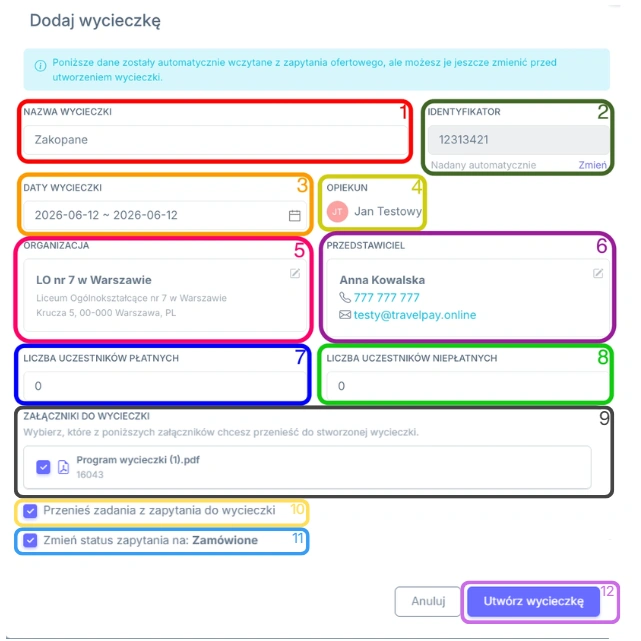
*Po zaznaczeniu tego pola, zapytanie może automatycznie uzyskać status końcowy i zostanie przeniesione do odpowiedniej kolumny w widoku tablicy. Tę funkcję można skonfigurować w zakładce System>Ustawienia>Zapytania.
Ogólne
W tej sekcji wyświetlany jest opis wprowadzony podczas tworzenia zapytania. Jeżeli do głównego rekordu zostały dołączone inne zapytania, ich treść pojawi się w tym miejscu.
Komentarze
Zakładka służy do zapisywania dodatkowych informacji dotyczących obsługi zapytania lub do wymiany informacji między użytkownikami systemu.
Aby dodać nowy komentarz: Otwórz sekcję Dodaj komentarz a następnie wpisz treść w polu edytora.
Wybierz typ komentarza, który pomaga określić, czego dotyczy dana informacja. Uwaga: Typy komentarzy można konfigurować w zakładce System>Słowniki>Typ komentarzy.
Kliknij przycisk  .
.
Dodane komentarze są wyświetlane pod formularzem. Przy każdym wpisie widoczne są:
- Imię i nazwisko autora,
- Data i godzina dodania,
- Treść komentarza,
- Typ komentarza.
Zadania
Zakładka służy do tworzenia i obsługi działań powiązanych z konkretnym zapytaniem. Dzięki temu wszystkie czynności wymagane przy jego realizacji są widoczne bezpośrednio w rekordzie.
Dodawanie nowego zadania
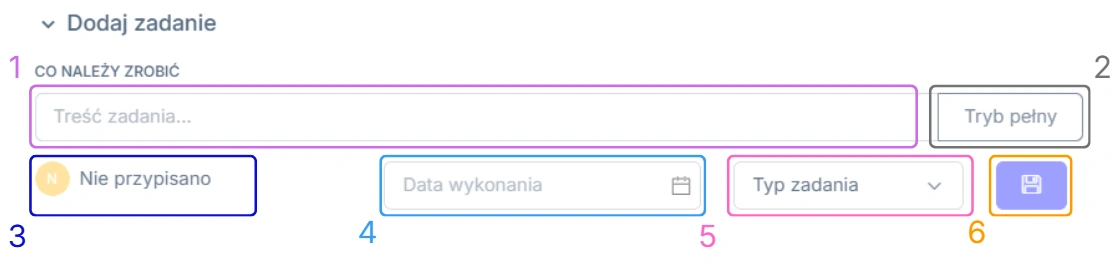
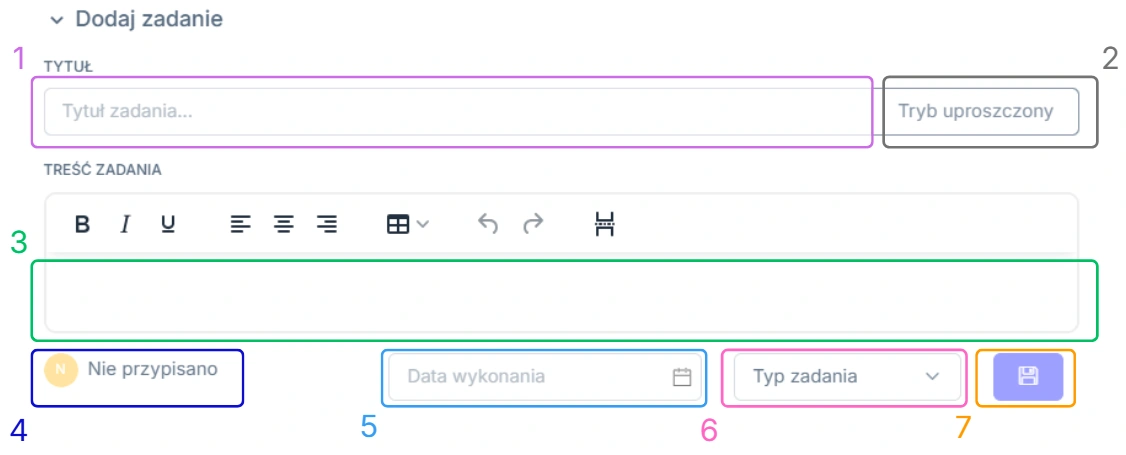
Zadania można tworzyć w dwóch trybach: pełnym oraz uproszczonym. Tryb uproszczony pozwala na szybkie wprowadzenie notatki zawierającej samą treść. W trybie pełnym możemy dodatkowo dodać tytuł oraz formatować treść, dodać tabelę lub podzielić stronę.
Tworzenie zadania w trybie uproszczonym:
- W sekcji Dodaj zadanie, w polu Co należy zrobić wpisz treść zadania.
- W tym miejscu można przełączać między trybem uproszczonym i pełnym.
- Kliknij pole Nie przypisano, aby dodać osobę odpowiedzialną za jego wykonanie.
- Wybierz datę wykonania zadania.
- Wybierz typ zadania z listy. Uwaga: Typy zadań można konfigurować w zakładce System>Słowniki>Typ zadań.
- Kliknij przycisk z ikoną dyskietki, aby zapisać zadanie
Tworzenie zadania w trybie pełnym:
- Wpisz tytuł zadania.
- W tym miejscu można przełączać między trybem uproszczonym i pełnym.
- W sekcji Treść zadania opisz na czym ma ono polegać. Treść możesz formatować, jest też możliwość utworzenia tabeli, cofnięcia lub ponowienia działania oraz dodania podziału strony.
- Kliknij pole Nie przypisano, aby dodać osobę odpowiedzialną za jego wykonanie.
- Wybierz datę wykonania zadania.
- Wybierz typ zadania z listy. Uwaga: Typy zadań można konfigurować w zakładce System>Słowniki>Typ zadań.
- Kliknij przycisk z ikoną dyskietki, aby zapisać zadanie
Po zapisaniu, zadanie pojawi się na liście poniżej, z automatycznym przypisanym statusem: Do zrobienia.
Na liście zadań widoczne są następujące informacje:
- ID zadania.
- Tytuł zadnia.
- Osoba przypisana do realizacji.
- Typ zadania.
- Termin wykonania. Uwaga: termin oznaczony kolorem czerwonym zwraca uwagę na miniony termin realizacji zadania.
- Aktualny status.
Zadania można w każdej chwili edytować wchodząc w kartę zadania i klikając na wybrany element. Zmiany można wprowadzać w zakresie tytułu, treści, osoby przypisanej, terminu realizacji oraz statusu.
Zmiana statusu zadania jest automatycznie aktualizowana w zakładce systemowej  .
.
Inne zapytania
Zakładka wyświetla pozostałe zapytania powiązane z tym samym przedstawicielem i organizacją. Dzięki temu można sprawdzić inne zapytania tego klienta oraz połączyć zapytania dotyczące tej samej wycieczki.
W górnej części zakładki system informuje, z jakim klientem i organizacją powiązane są wyświetlane rekordy.
Przy każdym zapytaniu widoczne są:
- ID i nazwa zapytania.
- Data jego utworzenia.
- Przypisany opiekun.
- Aktualny status.
Kliknij przycisk ze strzałką po prawej stronie wiersza, aby otworzyć szczegóły wybranego zapytania.
Pole wyboru po lewej stronie umożliwia zaznaczenie konkretnego zapytania. Pole w nagłówku tabeli pozwala zaznaczyć wszystkie widoczne rekordy. Pod listą znajduje się informacja, ile zapytań zostało aktualnie wybranych.
Jeżeli kilka zapytań dotyczy tej wycieczki, można je połączyć:
- Zaznacz zapytania, które mają zostać połączone.
- Kliknij przycisk
 .
.
Scalanie pozwala uporządkować powielone zapytania i prowadzić dalszą obsługę w jednym rekordzie. Po scaleniu zapytania, w zakładce Ogólne pokaże się informacja z nazwą zapytania, treścią oraz datą i godziną scalenia.
Wyjazdy Organizacji
Zakładka zawiera listę wszystkich wycieczek powiązanych z daną organizacją.
Sekcja podzielona jest na kolumny:
- Wycieczka - zawiera ID oraz nazwę wycieczki.
- Termin - termin wycieczki.
- Przedstawiciel - imię i nazwisko przedstawiciela.
Kliknij przycisk  aby przejść do karty danej wycieczki.
Aktywność
W zakładce Aktywność system zapisuje działania wykonane przez użytkowników, np.:
- użytkownik, który wykonał operację,
- rodzaj wykonanej czynności, np. dodanie usługi, zmiana danych lub zmiana statusu,
- szczegóły zmienionych pól,
- data i godzina wykonania operacji,
- numer powiązanej usługi, jeżeli zmiana dotyczyła konkretnego zasobu.
Historia może być wyświetlana częściowo. Aby zobaczyć wcześniejsze operacje, kliknij przycisk  aby wyświetlić starsze wpisy.
Ikona odświeżania pozwala ponownie załadować historię operacji i sprawdzić, czy pojawiły się nowe wpisy.
Zakładka Aktywność jest tylko informacyjna. Służy do kontroli zmian i nie wymaga ręcznego uzupełniania przez użytkownika.
Nadal potrzebujesz pomocy?
Skontaktuj się z naszym zespołem — chętnie pomożemy.