
Widok tablicy zapytań
Zapytania można przeglądać w dwóch widokach. Aby zmienić widok, wybierz przycisk [Tablica] lub [Tabela] znajdujący się w górnej części strony:

Wyszukiwanie i filtrowanie zadań
Aby ograniczyć wyświetlanych zapytań do wybranych parametrów, kliknij przycisk  , żeby wyszukać zapytania, przypisane do zalogowanego użytkownika, lub
  znajdujący się po prawej stronie ekranu.
W sekcji Zaawansowane szukanie dostępne są następujące opcje:
- Wyszukaj – wpisz nazwę, fragment opisu lub inne hasło związane z zadaniem.
- Opiekun – wybierz osobę odpowiedzialną za obsługę zapytania.
- Organizacja – filtruj zapytania według firmy lub organizacji klienta.
- Przedstawiciel – wyświetla zapytania powiązane z wybraną osobą kontaktową.
- Status – ogranicza wyniki do wybranego etapu obsługi zapytania. Uwaga: Statusy zapytań możesz konfigurować w zakładce System>Słowniki>Status zapytania.
- Planowany termin – wyświetla zapytania z planowanym terminem wycieczki mieszczącym się w wybranym okresie czasu. Zakres można ustawić ręcznie lub wybrać z listy obok: np. poprzedni, obecny, przyszły rok, poprzedni, ten, przyszły miesiąc.
- Wyczyść – usuwa zastosowane kryteria wyszukiwania.
Liczba widoczna przy przycisku  informuje, ile filtrów jest obecnie aktywnych:
Kolumny tablicy
W widoku tablicy zapytania są pogrupowane w kolumnach odpowiadających statusom zapytań, np. Nowe, Pracuję nad tym, Wysłana, Zamówione, Rezygnacja. Po lewej stronie widnieją zapytania zaczytane z formularza kontaktowego, jeśli ta funkcja została skonfigurowana.
Uwaga: Statusy zapytań możesz konfigurować w zakładce System>Słowniki>Status zapytania.
Aby zmienić status zapytania, przeciągnij jego kartę do odpowiedniej kolumny. Wyjątkiem jest status zapytania, z którego została utworzona wycieczka. Zapytanie może automatycznie uzyskać status końcowy i zostanie wtedy przeniesione do odpowiedniej kolumny. Tę funkcję można skonfigurować w zakładce System>Ustawienia>Zapytania.
Informacje widoczne na karcie zapytania
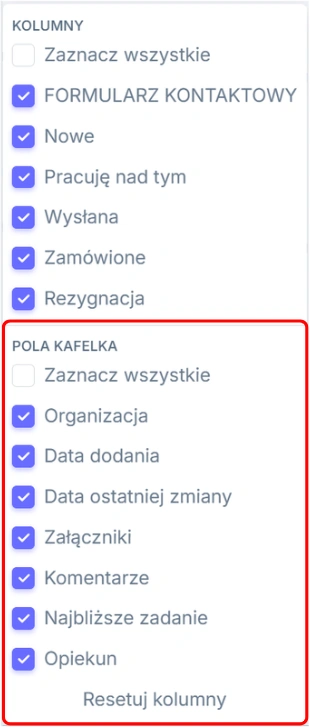
Każda karta zapytania zawiera:
- Nazwę organizacji powiązanej z zapytaniem.
- Datę utworzenia zapytania.
- Datę ostatniej zmiany.
- Nazwę zapytania.
- Załączniki.
- Liczbę komentarzy do zapytania.
- Termin najbliższego powiązanego zadania. Uwaga: termin oznaczony kolorem czerwonym zwraca uwagę na miniony termin realizacji zadania.
- Inicjały przypisanego opiekuna.
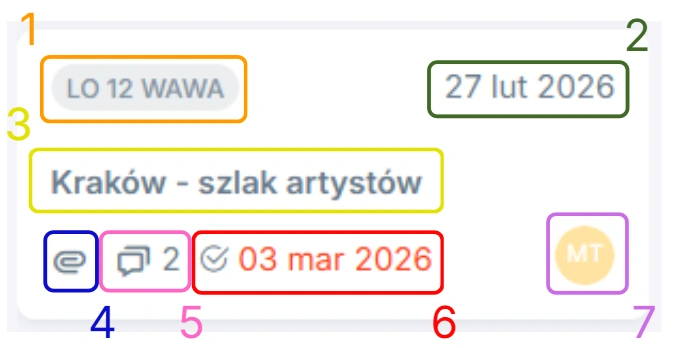
Uwaga: Aby wybrać, które pola mają być wyświetlane na karcie zadania, kliknij ikonę "koła zębatego" a następnie w sekcji "Pola kafelka" zaznacz odpowiednie opcje:
Kliknij kartę zapytania, aby przejść do jego szczegółów i sprawdzić pełne informacje. Więcej informacji znajdziesz tutaj.
Nadal potrzebujesz pomocy?
Skontaktuj się z naszym zespołem — chętnie pomożemy.