
Organizacje
Sekcja Organizacje w zakładce Klienci, pozwala przeglądać, wyszukiwać, filtrować, dodawać i edytować dane klientów.
Informacje w tabeli
Każdy wiersz tabeli odpowiada jednej organizacji.
W tabeli widoczne są m.in.:
- # – numer porządkowy,
- Zarejestrowana nazwa firmy – pełna nazwa organizacji,
- Nazwa krótka – skrócona nazwa używana w systemie,
- NIP – numer identyfikacji podatkowej,
- E-mail – adres kontaktowy,
- Telefon – numer telefonu,
- Adres – zapisany adres organizacji,
- Możliwość edycji
 ,
, - Dodatkowe operacje.
Wyszukiwanie i filtrowanie
Nad tabelą znajduje się pole  , które służy do szybkiego przeszukiwania aktualnie wyświetlonej listy organizacji. Wpisz fragment danych widocznych w kolumnach, aby wyszukać organizację.
Kliknij przycisk  aby otworzyć sekcję Zaawansowane szukanie.
Dostępne są parametry filtrowania::
- Nazwa organizacji – wyszukiwanie po pełnej nazwie organizacji.
- Nazwa krótka – wyszukiwanie po skróconej nazwie używanej w systemie.
- NIP – wyszukiwanie po numerze NIP.
- E-mail – wyszukiwanie po adresie e-mail.
- Telefon – wyszukiwanie po numerze telefonu.
- Adres – wyszukiwanie po ulicy, miejscowości lub kodzie pocztowym.
- Województwo - wyszukiwanie po województwie przypisanym do organizacji.
- Tagi – filtrowanie po tagach przypisanych do organizacji. Uwaga: tworzyć tagi można z poziomu dodawania/edycji dostawcy oraz w zakładce System>Tagi.
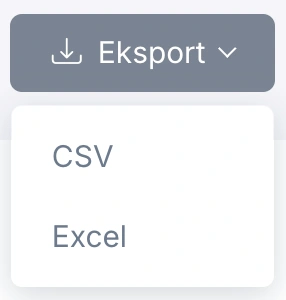
Eksport
Kliknij przycisk  , aby pobrać dane widoczne na liście w wybranym formacie.
Uwaga: Zakres eksportowanych informacji zależy od zastosowanych filtrów.
Import
Funkcja Import służy do masowego dodawania organizacji na podstawie pliku Excel albo CSV.
Zobacz tutorial dot. importu bazy klientów
Aby rozpocząć import, kliknij przycisk  w prawym górnym rogu strony.
Import składa się z czterech kroków:

W pierwszym kroku należy dodać plik z danymi organizacji.
Przykładowy plik do importu można pobrać pod polem dodawania plików. Warto skorzystać z przykładowego pliku, aby przygotować dane w odpowiednim układzie.

Można to zrobić poprzez wybranie pliku z komputera lub przeciągnięcie pliku bezpośrednio do oznaczonego pola.
Uwaga: Obsługiwane formaty plików to .xlsx i .csv. Maksymalny rozmiar pliku wynosi 10 MB.

W kroku Mapowanie należy przypisać kolumny z pliku do pól systemowych.
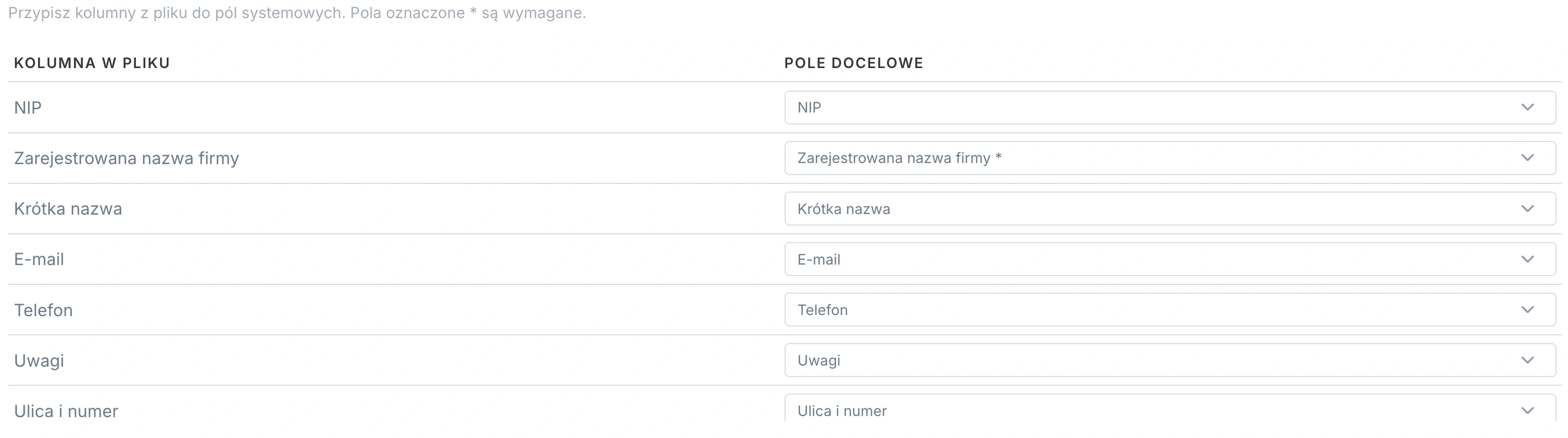
Po lewej stronie widoczne są kolumny odczytane z pliku
Po prawej stronie, w kolumnie Pole docelowe, wybierz odpowiednie pole w systemie.
Uwaga: Pola oznaczone gwiazdką są wymagane. Bez ich przypisania system nie pozwoli przejść dalej.

W kroku Podgląd system pokazuje wiersze danych, które zostaną zaimportowane. Dzięki temu można sprawdzić, czy dane zostały poprawnie odczytane i przypisane do właściwych kolumn.
Na tym etapie należy również wybrać strategię duplikatów.
Dostępne opcje:
- Pomiń — nie zmieniaj istniejących rekordów
System sprawdzi, czy organizacja już istnieje. Jeżeli rekord zostanie rozpoznany jako duplikat, nie zostanie zaimportowany ani zmieniony. Dane istniejącej organizacji pozostaną bez zmian. - Aktualizuj — nadpisz istniejące danymi z pliku
Jeżeli organizacja już istnieje w systemie, jej dane zostaną zaktualizowane na podstawie informacji z importowanego pliku. Ta opcja jest przydatna, gdy plik zawiera nowsze dane, np. poprawiony adres, telefon, e-mail lub nazwę skróconą. - Tylko nowe — pomiń istniejące (bez aktualizacji)
System doda wyłącznie nowe organizacje. Rekordy, które już istnieją w bazie, zostaną pominięte i nie będą aktualizowane.
Po sprawdzeniu danych kliknij Importuj.

Po zakończeniu importu wyświetlano podsumowanie operacji.
- Utworzono – liczba nowych organizacji dodanych do systemu,
- Zaktualizowano – liczba organizacji, których dane zostały zmienione,
- Pominięto – liczba rekordów, które nie zostały zaimportowane, np. dlatego, że już istnieją,
- Błędy – liczba rekordów, których nie udało się zaimportować z powodu błędu.
Poniżej znajduje się informacja o niezaimportowanych plikach lub błędach jeżeli takie wystąpiły. W tym przypadku należy sprawdzić wskazane wiersze w pliku, poprawić dane i ponowić import.
Dodawanie nowej organizacji
Aby dodać nową organizację, kliknij przycisk  znajdujący się w prawym górnym rogu strony.
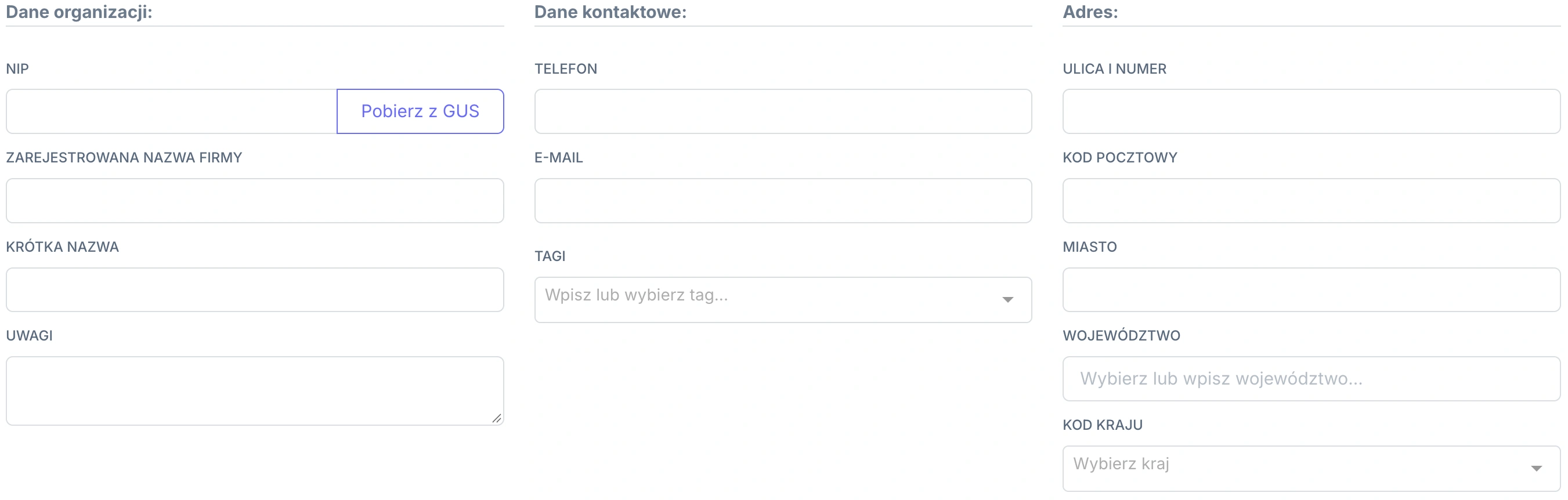
W formularzu należy uzupełnić dane organizacji, takie jak:
- NIP – wpisz numer NIP organizacji. Uwaga: kliknij
 , aby system pobrał dostępne dane organizacji z bazy GUS.
 - Zarejestrowana nazwa firmy – pełna zarejestrowana nazwa organizacji.
- Krótka nazwa – skrócona nazwa używana w systemie.
- Uwagi – miejsce na informacje widoczne wewnętrznie dla użytkowników systemu.
- Telefon – główny numer telefonu do kontaktu.
- E-mail – główny adres mailowy do kontaktu.
- Tagi – dodatkowe oznaczenia ułatwiające późniejsze wyszukiwanie organizacji. Uwaga: tworzyć tagi można również z poziomu zakładki System>Tagi.
- Ulica i numer – adres organizacji
- Kod pocztowy.
- Miasto.
- Województwo.
- Kod kraju - kod kraju działalności organizacji.
Po zapisaniu organizacja pojawi się na liście klientów.
Edycja organizacji
Zakres pól w formularzu edycji jest taki sam jak przy tworzeniu nowej organizacji, ale zawiera dodatkową sekcję Przedstawiciele, która zawiera listę osób reprezentujących daną organizację.
Na liście widoczne są:
- Imię i nazwisko,
- Adres e-mail,
- Numer telefonu.
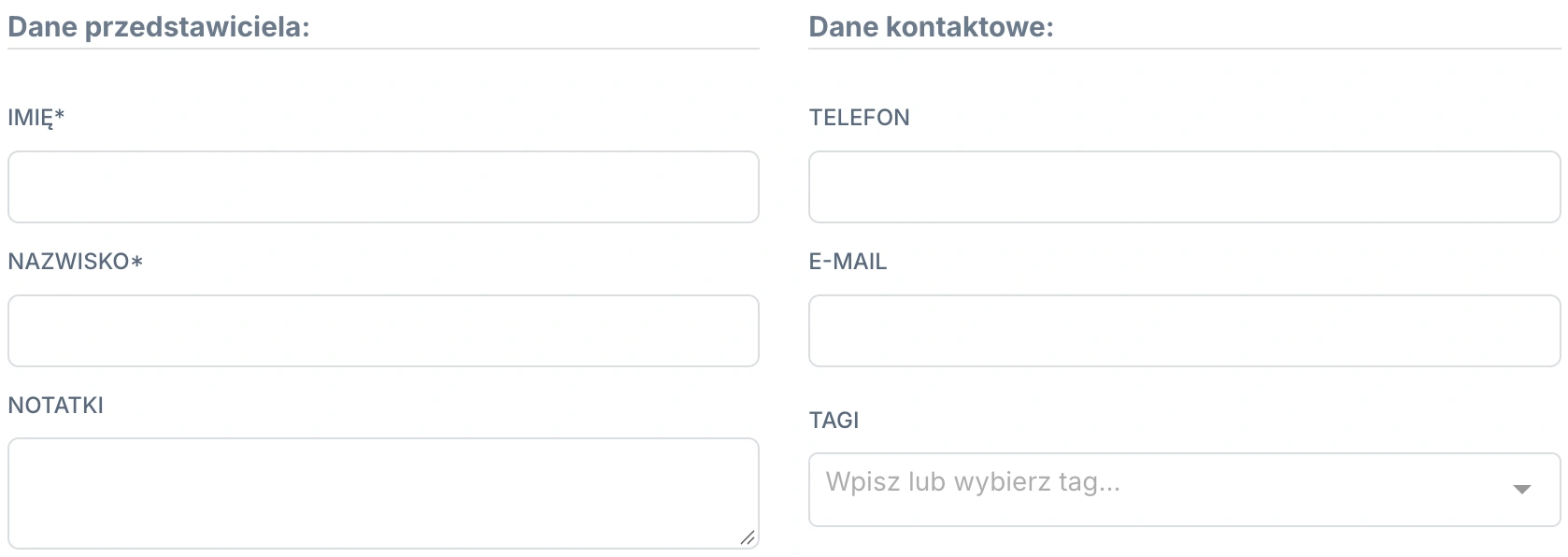
Aby dodać nowego przedstawiciela, kliknij przycisk  . Formularz dodawania przedstawiciela służy do dodania osoby kontaktowej przypisanej do danej organizacji.
W tej części uzupełnij informacje o osobie kontaktowej:
- Imię.
- Nazwisko.
- Notatki – informacje widoczne wewnętrznie dla użytkowników systemu.
- Telefon – numer telefonu przedstawiciela.
- E-mail – adres e-mail przedstawiciela.
- Tagi – dodatkowe oznaczenia ułatwiające późniejsze wyszukiwanie przedstawiciela. Uwaga: tworzyć tagi można również z poziomu zakładki System>Tagi.
Po zapisaniu Nowy przedstawiciel pojawi się na liście w zakładce Klienci>Przedstawiciele.
Kliknij ikonę  , aby edytować dane przedstawiciela. Formularz edycji wygląda podobnie jak formularz dodawania nowego przedstawiciela.
Dodatkowe operacje

W polu Szablon wybierz szablon wysyłanej wiadomości z listy. Uwaga: Tworzyć szablony możesz z poziomu zakładki System>Szablony.
W sekcji Odbiorcy system wyświetla adresy powiązane z organizacją. Aby wybrać odbiorcę, zaznacz pole przy jego nazwie lub wpisz potrzebny adres mailowy.
W razie potrzeby jest możliwość edycji tematu oraz treści wiadomości.
W sekcji Dostępne załączniki domyślnie widoczne są pliki wcześniej dodane do dokumentów ogólnych. Zaznacz pole przy wybranym pliku, aby dołączyć go do wiadomości.
W sekcji Dodaj własne pliki można załączyć dokument bezpośrednio z urządzenia. Kliknij albo przeciągnij plik.
Żeby wysłać wiadomość kliknij przycisk  .
.

Funkcja SMS umożliwia wysłanie wiadomości bezpośrednio z tego poziomu. Uwaga: niezbędna jest integracja z bramką SMSPlanet.
W polu Szablon SMS wybierz potrzebny szablon wiadomości. Uwaga: Tworzyć szablony możesz z poziomu zakładki System>Szablony.
W sekcji Odbiorcy SMS system wyświetla powiązane osoby wraz z numerami telefonu. Wybierz odbiorców z listy lub wpisz potrzebny numer.
Po wybraniu szablonu system automatycznie uzupełni treść wiadomości, którą można zedytować w razie potrzeby.
Na dole widoczny jest licznik znaków, który pozwala kontrolować długość wiadomości. Przekroczenie limitu pojedynczego SMS-a może spowodować podział wiadomości na kilka części.
Aby wysłać wiadomość SMS kliknij  .
.

Utwórz plik PDF bezpośrednio z tego poziomu, korzystając z wcześniej utworzonego szablonu.
W razie potrzeby, na tym etapie można zedytować treść pliku.
Uwaga: Tworzyć szablony możesz z poziomu zakładki System>Szablony.
Aby wygenerować plik kliknij  .
.

Kliknij aby usunąć Organizację z bazy dostawców usług.
Uwaga: Należy najpierw upewnić się, że do organizacji nie są przypisane przedstawiciele (w przeciwnym przypadku usunięcie organizacji będzie niemożliwe).
Nadal potrzebujesz pomocy?
Skontaktuj się z naszym zespołem — chętnie pomożemy.