
Travel Manager - Od czego zacząć?
TravelManager - to rozwiązanie, które pozwala na obsługę zapytań i rezerwacji w biurze podróży, tworzenie zadań, szablonów maili i dokumentów, rozpisek, zestawień, rozliczeń wycieczek oraz przypisywanie faktur z KSeF do wyjazdów.
Pełne wykorzystanie możliwości TravelManager jest możliwe dzięki dostępnym integracjom z zewnętrznymi systemami i obsługą:
- Konta i płatności masowe collect (w bankach: PEKAO S.A., mBank, Santander, PKO BP)
- Obsługa fakturowania,
- Wysyłania maili poprzez Państwa serwer pocztowy,
- Wysyłania SMSów poprzez platformę SMS Planet.
System, który dla Państwa uruchamiamy będzie dostępny dla Państwa w środowisku Travel360.
Poniżej przestawiamy krótką instrukcję i wskazówki dotyczące wdrożenia i uruchomienia TravelManager w Państwa Biurze Podróży.
Życzymy sukcesów!
Krok 1 - Zawarcie umowy, wybór formy rozliczenia
Umowa pomiędzy TRAVELPROP Sp. z o.o. (działającą pod marką Travel360), a Państwa firmą zawierana jest w formie elektronicznej poprzez wypełnienie formularza zamówienia usługi i akceptację regulaminu dostępnego pod adresem: https://travel360.online/cennik.
Uwaga: Jest to krok niezbędny do uruchomienia aplikacji dla Państwa firmy.
Krok 2 – Utworzenie konta oraz dodanie swojej firmy
Po wypełnieniu formularza, należy na stronie company.travel360.online zarejestrować swoje indywidualne konto (jeśli nie tworzyli go Państwo nigdy w platformie Travel360) lub zalogować się (jeżeli już posiadają Państwo konto w Travel360 dla innej firmy).
Kliknij tutaj aby zobaczyć krok po kroku, jak utworzyć konto Travel360, skonfigurować profil firmy oraz dodać aplikację TravelManager.
Krok 3 - Systemowe wiadomości E-mail
Ważną częścią wdrożenia jest ustawienie serwerów pocztowych SMTP, które będą służyły do wysyłania wiadomości z systemu. Należy skonfigurować conajmniej jeden adres mailowy nadawcy wiadomości systemowych w zakładce Ustawienia > Kanały wiadomości.
W tym celu należy kliknąć przycisk  >
>  , a następnie uzupełnić odpowiednie pola:
..................
....
Krok 4 - Zarządzanie zespołem
Zarządzać zespołem firmy można w zakładce  .
.
Żeby dodać kolejnego użytkownika do zespołu, należy wysłać mu zaproszenie na adres mailowy.
Uwaga: Adres e-mail powinien być unikalny dla każdego członka zespołu ponieważ na jego podstawie będzie utworzone konto użytkownika.
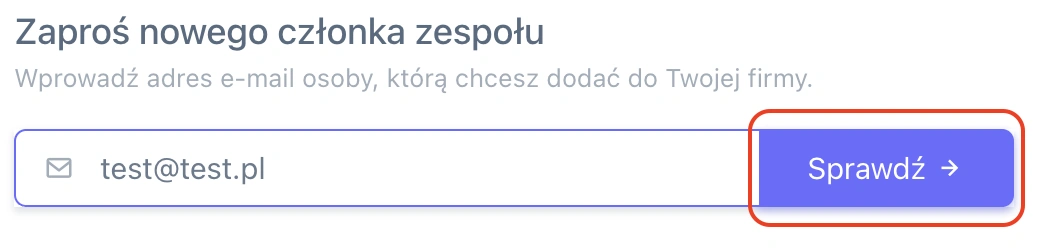
Po wysłaniu zaproszenia do zespołu, użytkownik ma domyślnie przypisany status  .
.
Zaproszona osoba powinna przyjąć zaproszenie, otrzymane drogą mailową a następnie:
- Jeżeli nie tworzyła nigdy konta w platformie Travel360: zarejestrować swoje indywidualne konto.
- Jeżeli już posiadają konto w Travel360 dla innej firmy: zalogować się.
Uwaga: link zaproszeniem jest ważny 24 h. Żeby ponowić zaproszenie, należy skorzystać z funkcji  .
.
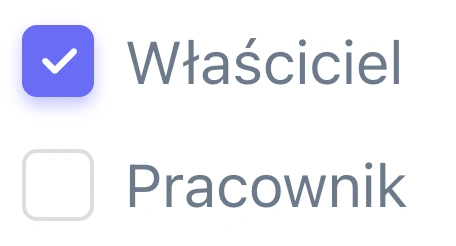
Po aktywacji konta przez użytkownika, można wyznaczyć dla niego odpowiednią rolę.
Uwaga 1: Tworzyć dodatkowe grupy ról można w zakładce  .
.
Uwaga 2: uprawnienia dostępne dla poszczególnych ról można konfigurować w zakładce  .
.
Krok 5 - Dodatkowe integracje
Sms?
Telegram?
Krok 6 - Ustawienia aplikacji TravelManager
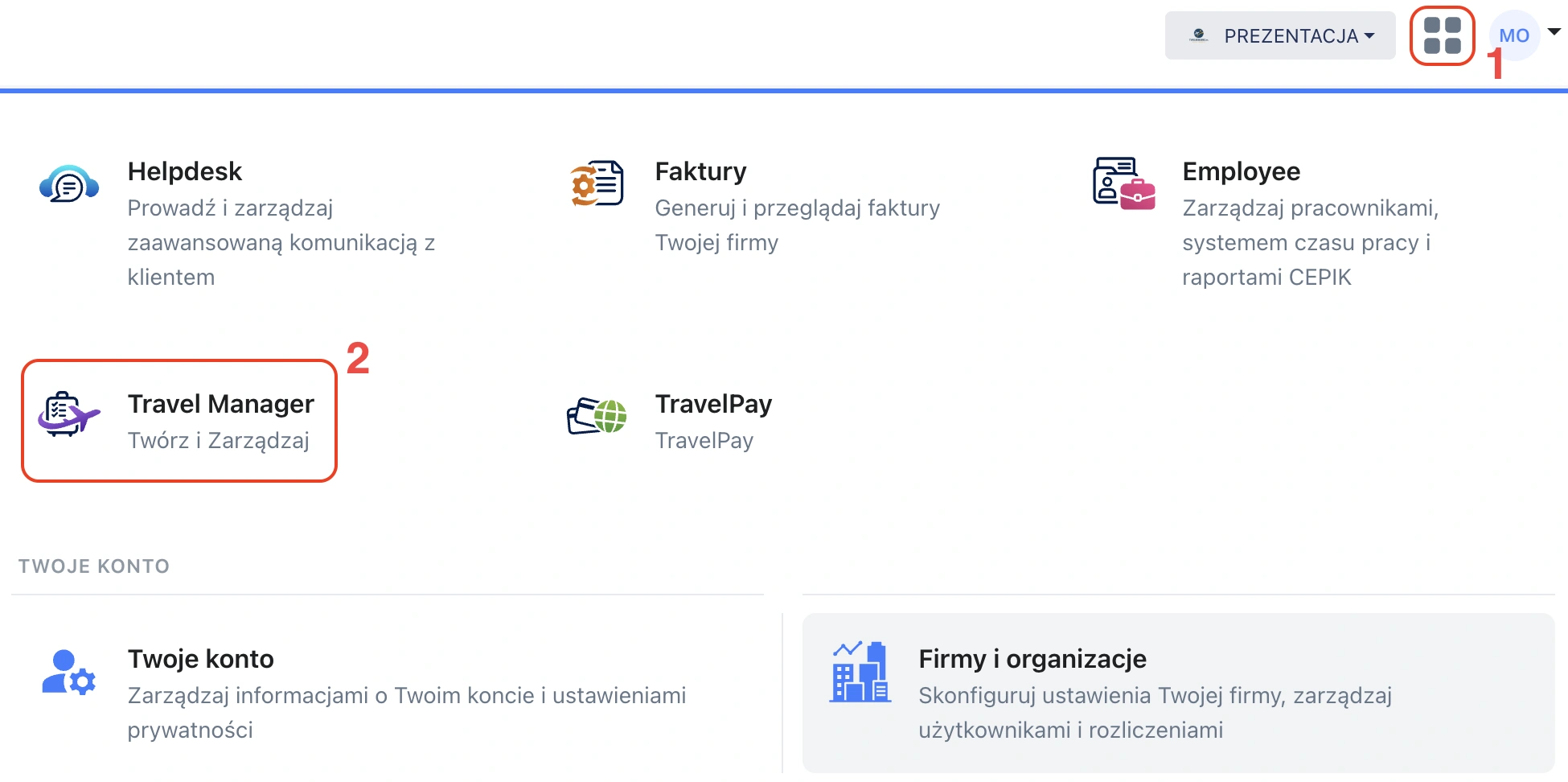
Po aktywowaniu konta należy wybrać „bloczek” w menu na górze, a następnie wybrać aplikację TravelManager.
Logowanie do aplikacji odbywa się przez ID Travel360, czyli konto, które utworzyli Państwo podczas przyjmowania zaproszenia.
Ustawienia
W pierwszej kolejności należy uzupełnić dane w zakładce System > Ustawienia:
- Dane firmy (czytaj więcej)
- Zapytania (czytaj więcej)
- Integracje (czytaj więcej)
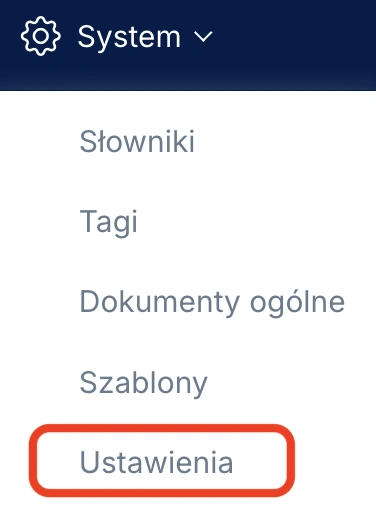
Konfiguracja ustawień systemowych
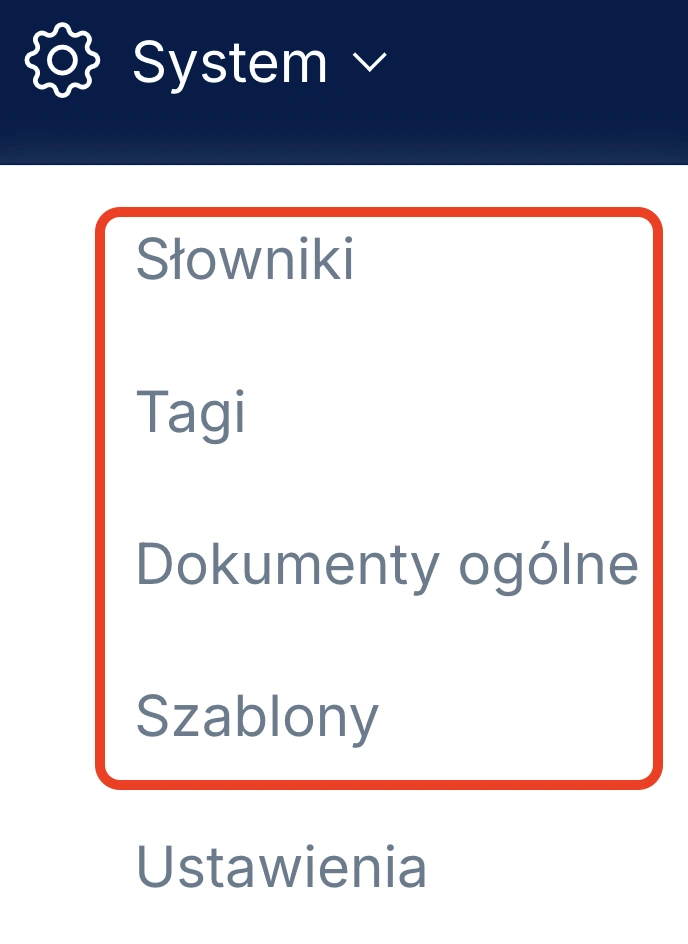
Przed rozpoczęciem pracy stanowczo zalecamy skonfigurowania wartości słownikowych oraz szablonów wiadomości oraz często używanych plików.
Dana konfiguracja ułatwi przyszłe korzystanie z aplikacji.
Więcej o konfiguracji wyżej wymienionych ustawień przeczytaj w naszych artykułach:
Nadal potrzebujesz pomocy?
Skontaktuj się z naszym zespołem — chętnie pomożemy.