
Jak założyć firmę w Travel360 i aktywować moduł TravelManager
Platforma Travel360 to oprogramowanie ERP dla biur podróży, które łączy sprzedaż, rozliczenia, kadry i obsługę w terenie w jednym, spójnym środowisku chmurowym. Z tego poziomu będziesz mógł bez dodatkowego logowania przełączać się między modułami.
Krok 1 – Załóż konto na platformie Travel360.online
Wejdź na stronę company.travel360.online, a następnie kliknij: Nie masz konta? Załóż go! Uwaga: jeśli posiadasz już konto Travel360, zaloguj się adresem email oraz hasłem nadanym podczas zakładania konta, a następnie przejdź do Kroku 2.
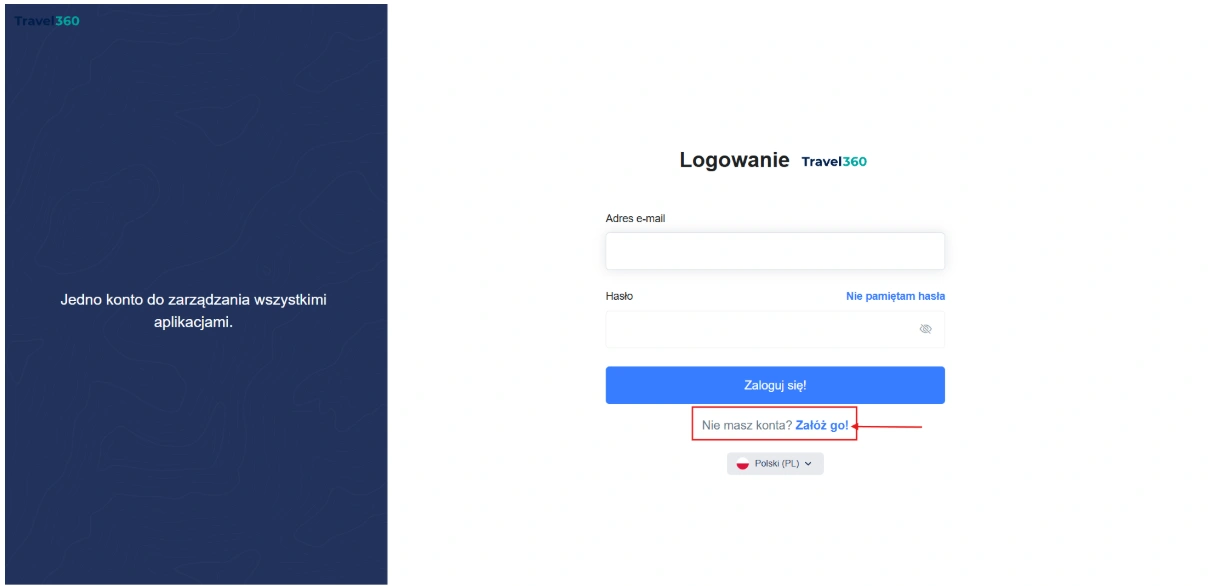
Pojawi się okno umożliwiające założenie konta.
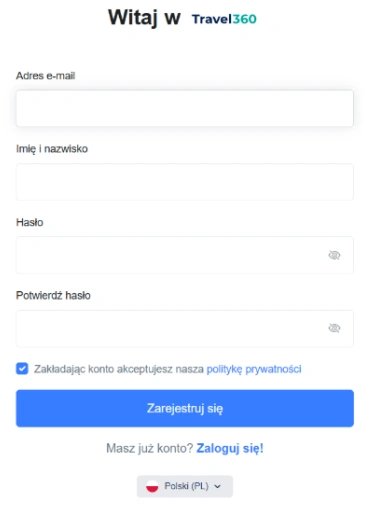
Wypełnij pola w oknie rejestracji:
- Adres e-mail
- Imię i nazwisko
- Hasło - nadaj hasło, którym będziesz logować się do platformy
- Potwierdź hasło
- Przed zakończeniem rejestracji zapoznaj się z polityką prywatności i zaznacz pole akceptacji
- Wciśnij przycisk Zarejestruj się.
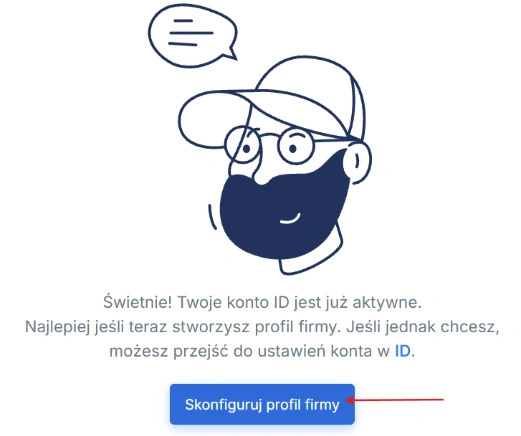
Na podany adres e-mail zostanie wysłana wiadomość z linkiem aktywacyjnym do twojego konta. Kliknij przycisk Aktywuję! lub otwórz link. Otrzymasz komunikat, że Twoje konto ID zostało aktywowane. Uwaga: Jeżeli nie otrzymałeś maila koniecznie sprawdź skrzynkę spam!
Aby skonfigurować profil firmy skorzystaj z przycisku Skonfiguruj profil firmy lub zaloguj się na stronie company.travel360.online.
Wskaż rolę jaką pełnisz w firmie, wybierając opcję:
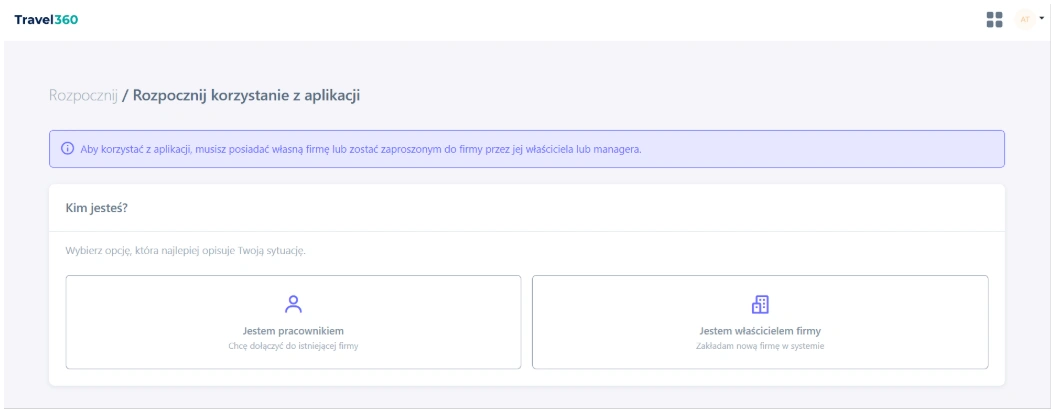
Jestem pracownikiem – Jako pracownik nie możesz samodzielnie utworzyć dostępu do firmy. Poproś właściciela lub managera firmy o wysłanie zaproszenia na Twój adres e-mail. Po zaakceptowaniu zaproszenia Twoja firma pojawi się automatycznie w panelu i będziesz mógł korzystać z aplikacji.
Jestem właścicielem firmy - będziesz mógł założyć nową firmę w systemie. Po wybraniu tej opcji uzupełnij podstawowe dane o firmie:
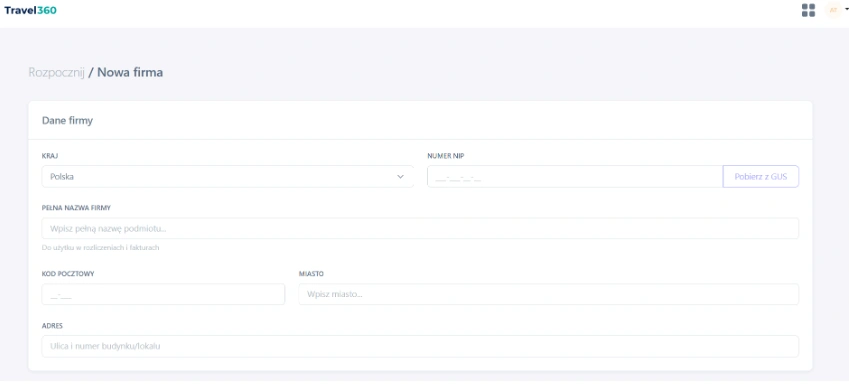
- Kraj – wybierz kraj, w którym firma została zarejestrowana
- Numer NIP – wprowadź NIP firmy. Użyj przycisku Pobierz z GUS jeśli chcesz by pozostałe pola tj. Pełna nazwa firmy, kod pocztowy, miasto i adres zostały uzupełnione automatycznie
- Pełna nazwa firmy – nazwa, pod którą firma została zarejestrowana. Dane te będą wykorzystywane w rozliczeniach i fakturach
- Kod pocztowy
- Miasto
- Adres
Uwaga: Po utworzeniu firmy będzie możliwe (opcjonalnie) podanie dodatkowego adresu email do rozliczeń (zarządzanie firmą > informacje o firmie> dane rozliczeniowe). Dokumenty rozliczeniowe będą wówczas automatycznie wysyłane na wskazany adres oraz do wszystkich użytkowników posiadających rolę „Właściciel” ustawioną w sekcji Zespół.
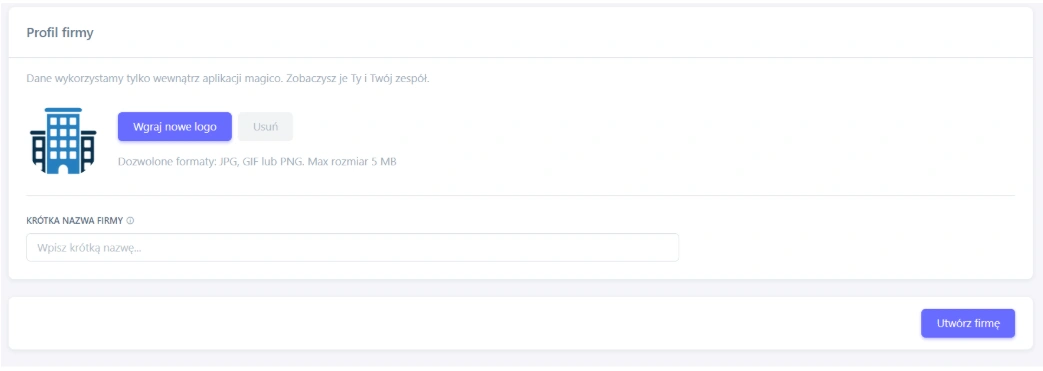
Logo – wykorzystywane wewnątrz aplikacji. Dozwolone formaty pliku: JPG, GIF lub PNG. Maksymalny rozmiar pliku 5 MB. Logo możesz również dodać po utworzeniu firmy.
Krótka nazwa firmy – ustaw krótką nazwę. Nazwa będzie widoczna tylko dla ciebie i współpracowników. Użyj przycisku Utwórz firmę aby wprowadzone dane zostały zapisane, a firma została utworzona.
Krok 3 - Uruchomienie modułu TravelManager
Aby aktywować moduł TravelManager przejdź do zakładki Usługi i aplikacje. W tym miejscu znajduje się lista wszystkich modułów i aplikacji dostępnych w ramach systemu Travel360.
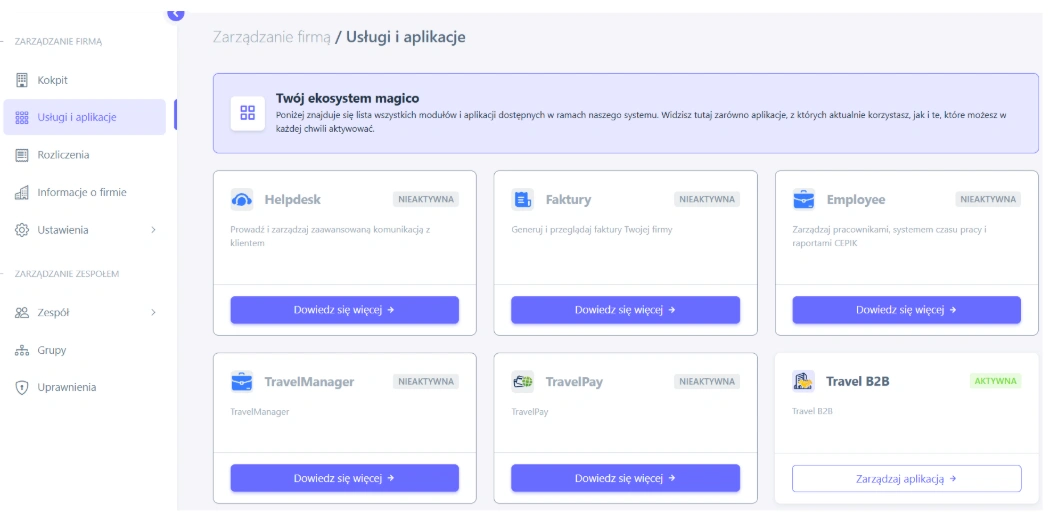
Wybierz moduł który chcesz aktywować, wciśnij przycisk Dowiedz się więcej, a następnie aktywuj aplikacją za pomocą przycisku Aktywuj moduł.
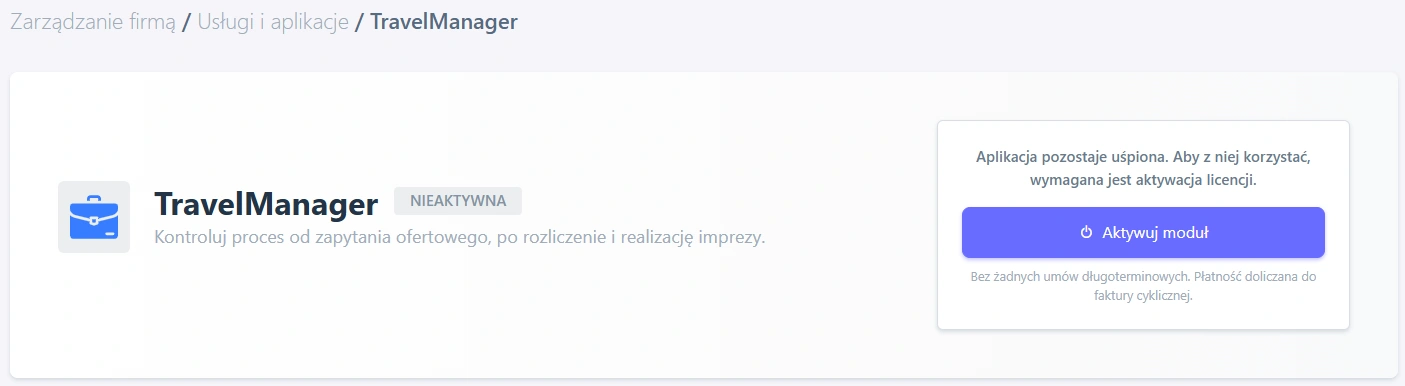
System ostatecznie poprosi o potwierdzenie aktywacji modułu.
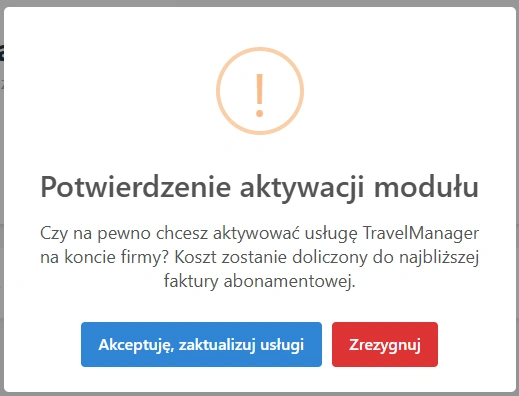
Użycie przycisku Akceptuję, zaktualizuj usługi spowoduje dodanie usługi do twojej firmy. Usługa zmieni swój status na  .
.
Z tego poziomu możesz przejść od razu do aplikacji Travelpay lub wyłączyć moduł.

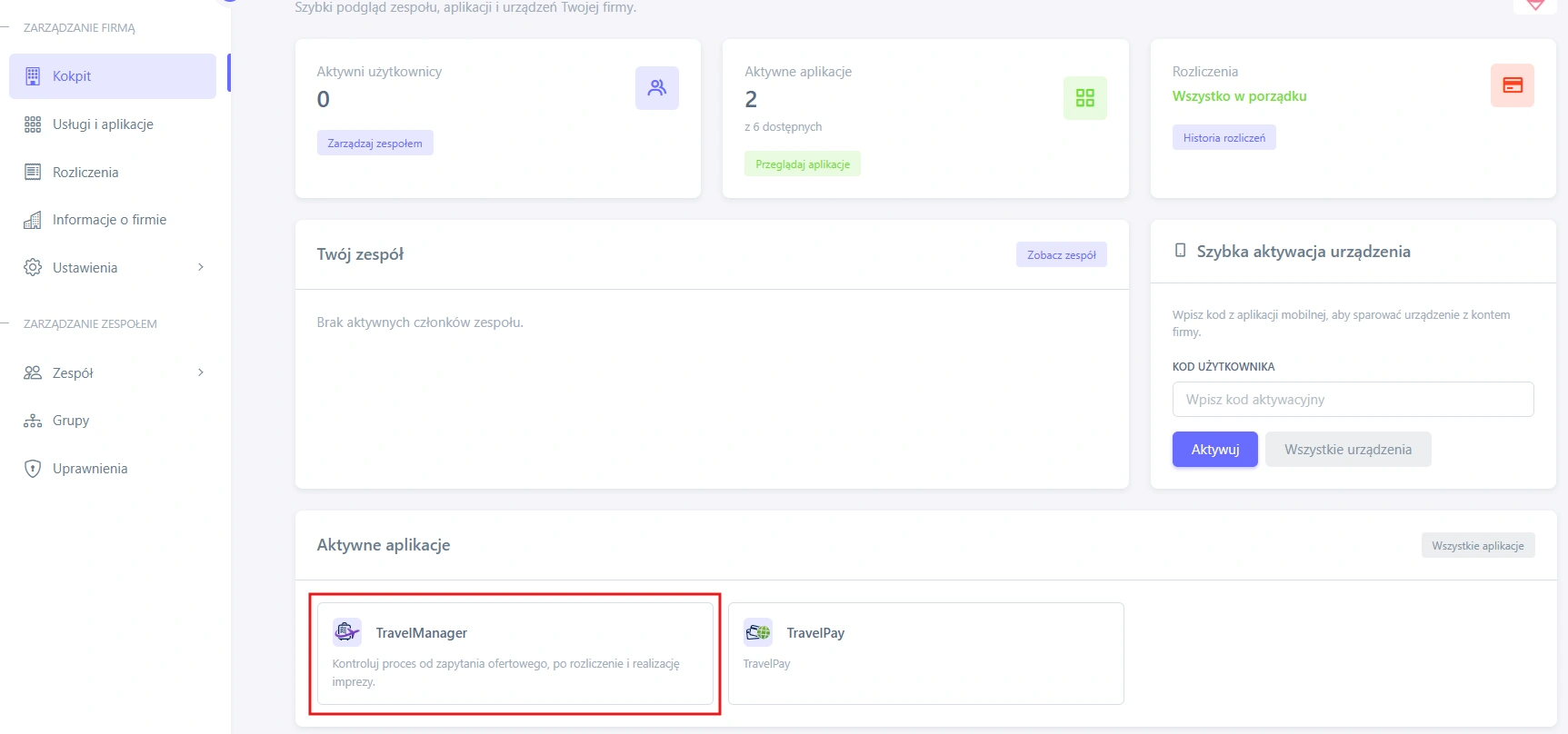
Przejście do aplikacji TravelManager jest też możliwe z poziomu kokpitu w części Aktywne aplikacje.
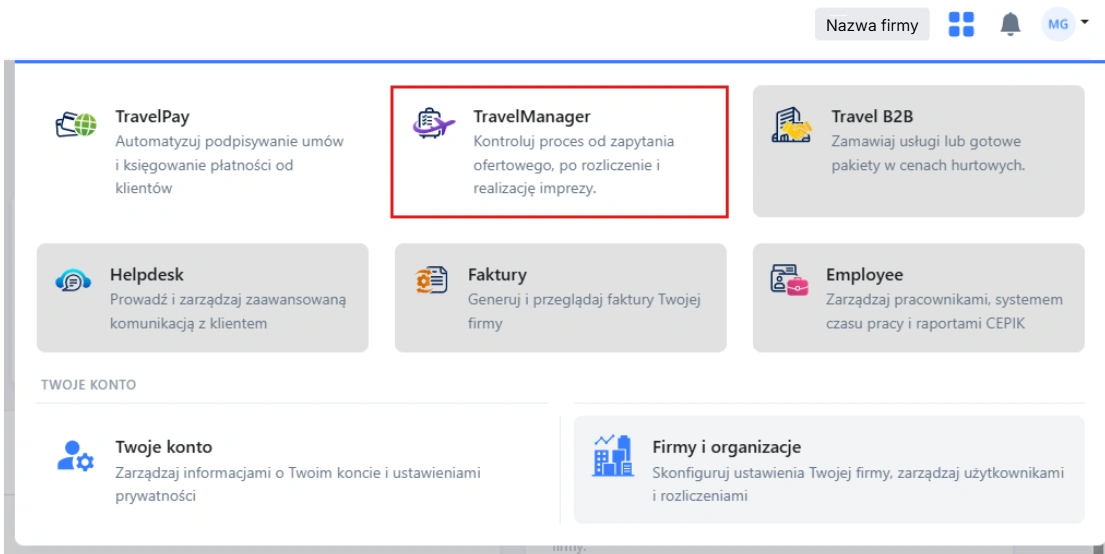
lub po kliknięciu przycisku  znajdującego się w górnej części panelu.
Nadal potrzebujesz pomocy?
Skontaktuj się z naszym zespołem — chętnie pomożemy.