
Ustawienia
Sekcja Ustawienia służy do konfiguracji danych firmy oraz połączeń z zewnętrznymi systemami.
Dane firmy
Zakładka Dane firmy pozwala uzupełnić podstawowe informacje o firmie, które mogą być wykorzystywane w dokumentach, wiadomościach, ofertach, fakturach lub integracjach systemowych.
W formularzu należy uzupełnić poniższe pola:
- Nazwa – nazwa firmy widoczna w systemie.
- NIP – numer identyfikacji podatkowej firmy.
- Nazwa prawna – pełna nazwa prawna firmy.
- Adres – adres siedziby firmy.
- Kod pocztowy.
- Miasto – lub miejscowość.
- Kod kraju – kraj działalności firmy.
- Strona WWW – adres strony internetowej.
- Telefon – numer kontaktowy.
- E-mail – główny adres e-mail firmy.
- Numer konta bankowego – stały rachunek bankowy wykorzystywany w rozliczeniach.
- Typ generowania konta bankowego
- Stały – wszystkie wpłaty trafiają na jeden stały numer konta.
- Dynamiczny – numer konta generowany jest z szablonu collect (płatności masowe). W przypadku zaznaczenia tej opcji należy uzupełnić również szablon numeru konta bankowego collect.
- Szablon numeru konta bankowego collect
- Logo firmy – dodaj lub zmień znak graficzny firmy. Dodane logo może być wykorzystywane w dokumentach generowanych z systemu, np. w ofertach, PDF-ach, wiadomościach lub umowach. Aby usunąć zapisane logo, kliknij
 .
.
Zapytania
Sekcja Zapytania w ustawieniach pozwala określić status jaki może otrzymać zapytanie po utworzeniu z niego wycieczki.
Dzięki temu zapytania, które zostaną przekształcone w wycieczki przy użyciu funkcji  , po zaznaczeniu odpowiedniego pola, mogą automatycznie zmienić status i zostać przeniesione do właściwej zakładki w widoku tablicy.
Uwaga: Jeżeli pole wyboru pozostanie puste, system nie będzie automatycznie zmieniał statusu zapytania po utworzeniu wycieczki. W takim przypadku status zapytania pozostanie taki sam jak przed utworzeniem wycieczki, a ewentualną zmianę trzeba będzie wykonać ręcznie.
Po zapisaniu ustawienie będzie stosowane przy kolejnych wycieczkach tworzonych z zapytań.
Wycieczki
Sekcja Wycieczki w ustawieniach pozwala określić domyślną widoczność zleceń w portalu dostawcy.
Jeśli opcja nie jest zaznaczona, dostawca widzi zlecenie od razu. Jeśli zaznaczona - zlecenie staje się widoczne dopiero określoną liczbę dni przed datą rozpoczęcia zlecenia.
Opcję tę można również konfigurować ręcznie dla danego zasobu z poziomu karty wycieczki. Kliknij tutaj, aby dowiedzieć się więcej.
Integracje
Zakładka Integracje służy do konfiguracji połączeń systemu z zewnętrznymi narzędziami, takimi jak system fakturowania, płatności, bankowość oraz poczta e-mail.
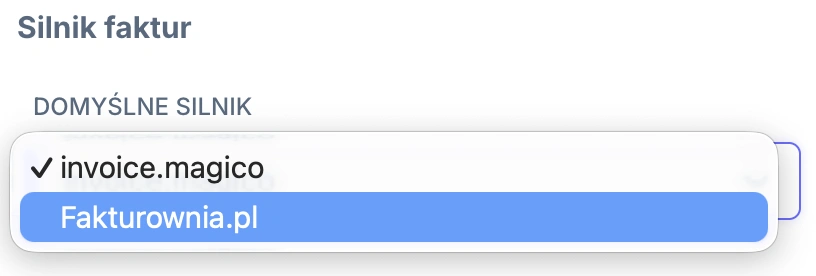
Sekcja Silnik faktur służy do wyboru domyślnego systemu, z którego Travelmanager będzie korzystał przy obsłudze faktur.
W polu 'Domyślny silnik' wybierz system fakturowania, który ma być używany jako główny.
Fakturownia
Sekcja służy do połączenia systemu z zewnętrznym narzędziem do wystawiania faktur Fakturownia.pl.
Żeby uruchomić integrację należy uzupełnić poniższe pola:
- Subdomena – początek adresu URL widocznego na ekranie z konfiguracją API. Najczęściej jest to https://nazwafirmy.fakturownia.pl. Nazwa twojego konta jest także widoczna przy logowaniu się na fakturownia.pl.,
- Token API – znajdziesz go w ustawieniach swojego konta w Fakturowni ('Ustawienia -> Ustawienia konta -> Integracja -> Kod autoryzacyjny API'),
- ID edytowalnej kategorii (opcjonalne) – znajduje się w menu Ustawienia - Kategorie. Z prawej strony kliknij ikonkę koła zębatego > edytuj i w pasku przeglądarki pojawia się link do edytowanej kategorii. Ciąg cyfr na końcu linku (...../categories/xxxxxx) to id kategorii.
- ID działu – znajduje się w menu Ustawienia - Dane firmy - Działy firmy. Z prawej strony kliknij ikonkę koła zębatego > edytuj i w pasku przeglądarki pojawia się link do edytowanego działu, który wygląda tak: https://nazwafirmy.fakturownia.pl/departments/xxxxxx/edit - ten numer to dział firmy
- Prefiks konta księgowego rezerwacji (opcjonalne)
- Konto księgowe kosztów ogólnych
TravelPay
Jeżeli korzystasz z systemu TravelPay możesz skonfigurować połączenie. Jeżeli chcesz uruchomić daną integrację, prosimy o kontakt z zespołem Travel360.
Bank (Pekao SA)
Sekcja służy do konfiguracji połączenia z bankowością PeKaO SA.
PEKAO Connect umożliwia połączenie rachunków bankowych z TravelManager, dzięki czemu nie ma konieczności częstego logowania się do PekaoBiznes24, aby pobrać raport z transakcjami masowymi lub utworzyć koszyk przelewów.
Travel360 oferuje pomoc w przypadku chęci nawiązania współpracy z bankiem PEKAO S.A. Klienci Travel360 otrzymują preferencyjne warunki na korzystanie z konta bankowego w PEKAO S.A., w ramach którego dostępna jest darmowa usługa collect oraz connect. W celu otrzymania szczegółowej informacji należy skontaktować się z zespołem Travel360.
W tej sekcji ustawień należy załączyć:
- IBAN rachunku nadawcy
- Nazwę nadawcy
- Certyfikat transportowy
- Klucz prywatny
- Hasło do klucza prywatnego
Uwaga: Szczegółowy opis jak wygenerować powyższe pliki powinni Państwo otrzymać od pracownika banku.
SMTP
Sekcja SMTP służy do ustawienia adresu mailowego nadawcy wiadomości systemowych.
W tej części należy uzupełnić dane skrzynki pocztowej:
- Host – adres serwera SMTP używanego do wysyłania wiadomości e-mail,
- Port – numer portu wykorzystywanego do połączenia z serwerem SMTP,
- Nazwa użytkownika – login do skrzynki e-mail. Zazwyczaj jest to pełny adres e-mail. Uwaga: Jeśli adres mailowy Google jest częścią pakietu Google Workspace to trzeba użyć adresu, który jest administratorem tego pakietu.,
- Hasło – hasło do konta SMTP. Uwaga: W przypadku adresów GMAIL wymagane jest podanie specjalnie utworzonego hasła do aplikacji (tokenu),
- Szyfrowanie – typ zabezpieczenia połączenia z serwerem SMTP. Wybierz opcję zgodną z wymaganiami dostawcy poczty (SSL, TLS lub brak),
- E-mail nadawcy – adres, z którego będą wychodzić wiadomości,
- Nazwa nadawcy – nazwa widoczna dla odbiorców, np. „Biuro Podróży Fajne Wakacje”,
- E-mail odpowiedzi – adres e-mail, na który będą kierowane odpowiedzi od odbiorców. Uwaga: Jeśli pozostawisz puste, odpowiedzi trafią na adres nadawcy.
Utworzenie hasła do aplikacji dla kont Google:
Wysyłanie wiadomości systemowych przez konto Google wymaga włączenia na Państwa koncie weryfikacji dwuetapowej Google i utworzenia
hasła do aplikacji, które należy zapisać w TravelManager.
Uwaga: Jeśli adres mailowy Google jest częścią pakietu Google Workspace to trzeba użyć adresu, który jest administratorem tego pakietu.
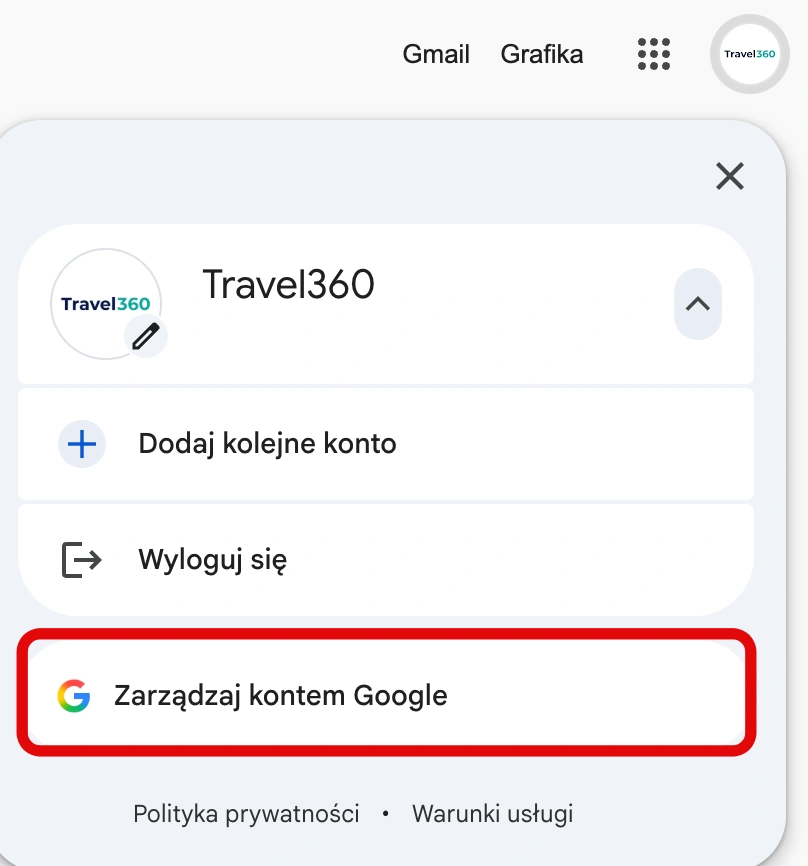
1. Aby utworzyć hasło prosimy zalogować się na konto Google i wejść w 'Zarządzanie kontem'.
2. W polu wyszukiwania wpisujemy ‘weryfikacja dwuetapowa’ i wchodzimy w nią (możemy być poproszeni o ponowne zalogowanie się do konta):
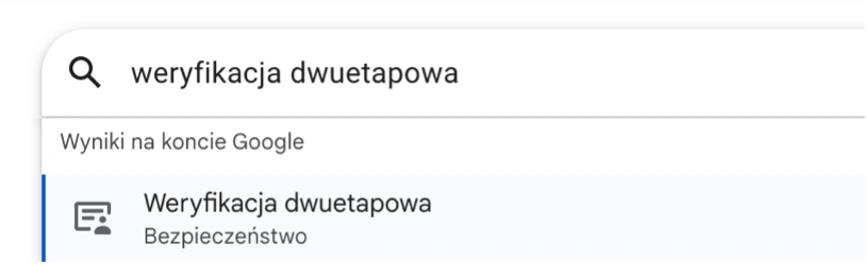
3. Informacje znajdujące się na tej stronie potwierdzą, czy weryfikacja dwuetapowa jest włączona na naszym koncie. Jeśli nie jest włączona, należy ją włączyć korzystając z jednej z zaproponowanych metod.
4. Następnie w polu wyszukiwania na koncie Google wpisujemy, w podobny sposób jak wcześniej, ‘hasła do aplikacji’:
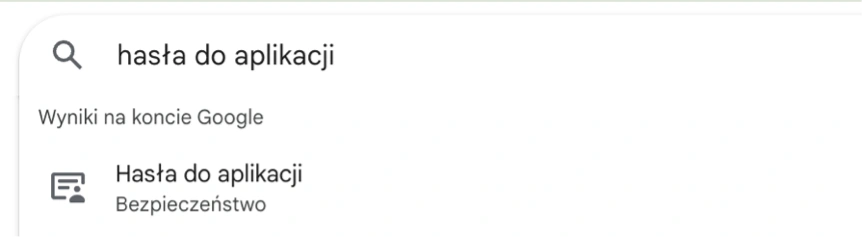
5. Na stronie, która się pojawi wpisujemy nazwę aplikacji „Travelmanager” i klikamy  .
.
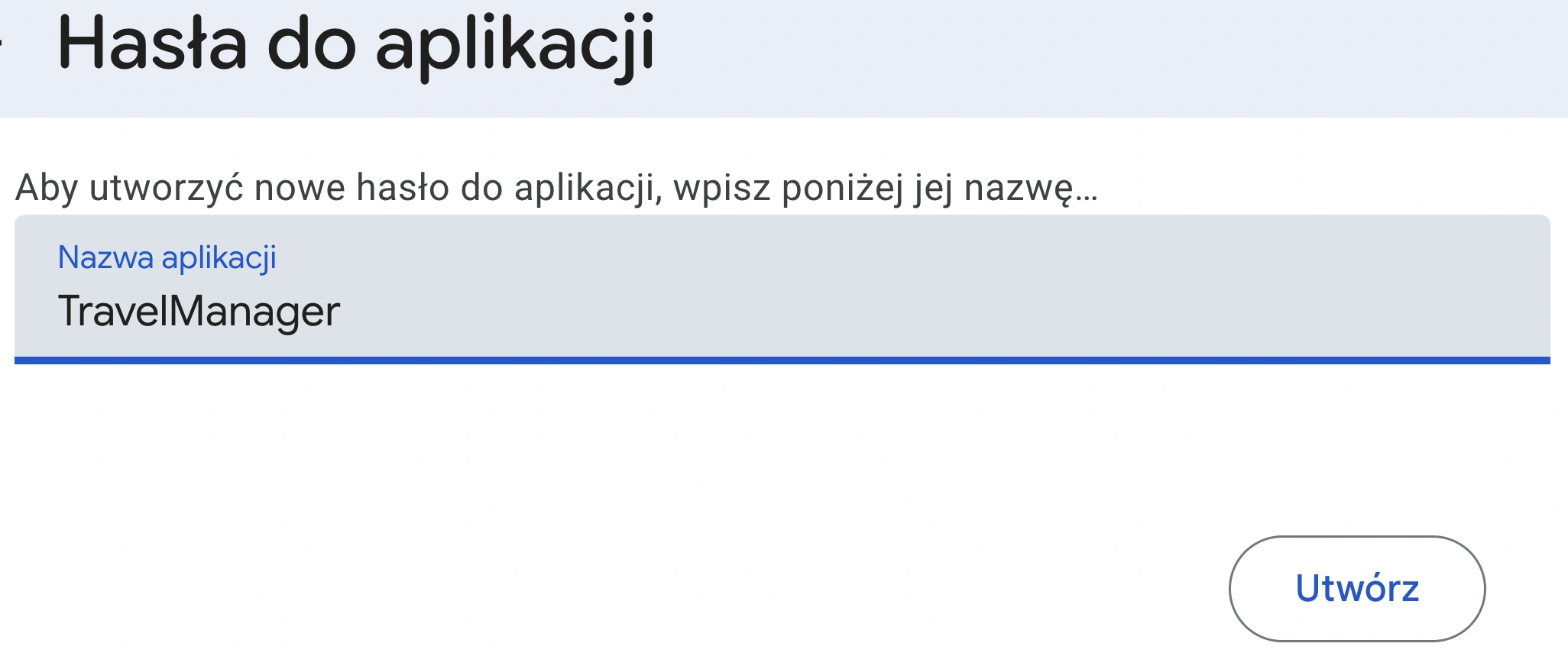
6. Po kliknięciu przycisku pojawi nam się komunikat z wygenerowanym hasłem (tokenem):
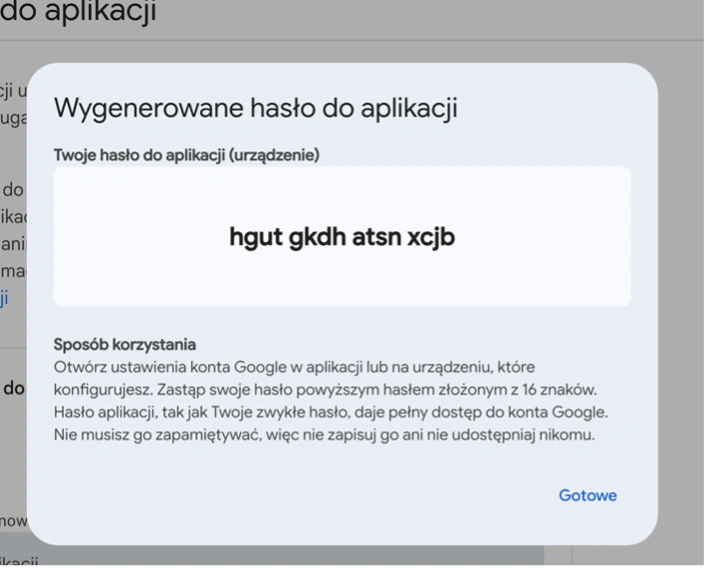
7. Hasło należy od razu zapisać i wpisać w ustawieniach skrzynki mailowej w Travelmanager.
Uwaga: Google nie umożliwia ponownego podglądu hasła, dlatego prosimy o jego zapisanie. W przypadku omyłkowego zamknięcia okna, prosimy o utworzenie nowego hasła do aplikacji.
Nadal potrzebujesz pomocy?
Skontaktuj się z naszym zespołem — chętnie pomożemy.