
Szablony
Sekcja Szablony służy do zarządzania gotowymi treściami wykorzystywanymi w systemie: wiadomościami e-mail, SMS-ami, umowami oraz dokumentami PDF. Szablony pozwalają szybciej przygotowywać komunikację do klientów, dostawców, pilotów lub uczestników, bez konieczności każdorazowego wpisywania całej treści od początku.
Lista szablonów
W tabeli widoczne są wszystkie zapisane szablony. Przy każdym szablonie wyświetlane są:
- Numer szablonu #,
- Nazwa szablonu – nazwa ułatwiająca rozpoznanie szablonu,
- Klasyfikacja – zastosowanie szablonu według obszaru systemu, do którego szablon jest wykorzystywany, np. zapytanie, wycieczka, przedstawiciel, organizacja, dostawca lub usługa dostawcy,
- Typ – rodzaj szablonu, np. Email, SMS, PDF lub umowa,
- Status – informacja, czy szablon jest aktywny, np. Włączony lub Wyłączony. Jeżeli szablon zostanie wyłączony, nie będzie dostępny do wyboru przy wysyłce wiadomości lub generowaniu dokumentów, ale może pozostać zapisany na liście do późniejszej edycji.
Nad tabelą znajduje się pole  . Wpisz fragment nazwy szablonu, aby szybko odnaleźć konkretną pozycję na liście.
Obok pola wyszukiwania dostępne są filtry:
- Klasyfikacja – wyświetla szablony z wybranym obszarem zastosowania,
- Typ – wyświetla wybrany rodzaj szablonów.
Aby zmienić istniejący szablon, kliknij przycisk  po prawej stronie wybranego wiersza.
Formularz edycji wygląda podobnie do formularza tworzenia szablonu.
Żeby usunąć szablon, kliknij Strzałkę obok przycisku a następnie ikonę kosza 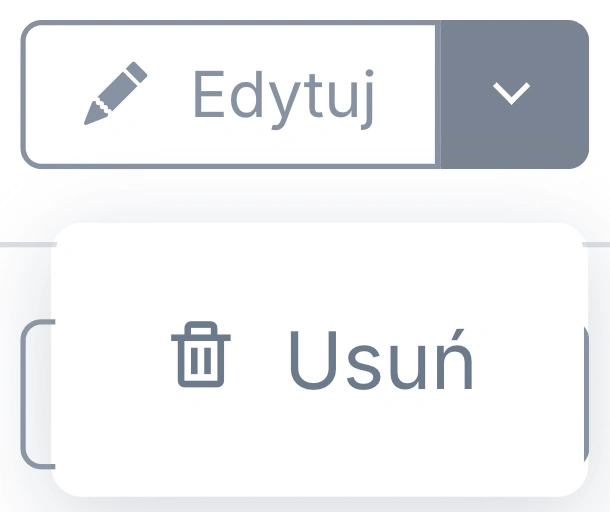
Pasek zadań
Z poziomu paska zadań możemy wyszukiwać, filtrować importować/eksportować oraz tworzyć szablony.

Zacznij wpisywać tekst w polu wyszukiwania, aby znaleźć odpowiedni szablon.
Wybierz z listy Klasyfikacja, aby ograniczyć wyświetlanie rekordów według obszaru systemu, do którego szablon jest wykorzystywany, np. zapytanie, wycieczka, przedstawiciel, organizacja, dostawca lub usługa dostawcy,
W polu Typ wybierz odpowiedni, aby ograniczyć wyświetlanie rekordów do danego rodzaju szablonów np. Email, SMS, PDF lub umowa.
Eksport/Import - to pole umożliwia zarówno pobranie wybranego szablonu z listy, jak i wgranie własnego szablonu.
Utwórz - kliknij aby utworzyć nowy szablon.
Tworzenie nowego szablonu
Aby utworzyć nowy szablon, kliknij przycisk  w widoku listy szablonów. Formularz tworzenia nowego szablonu składa się z trzech głównych części:

- Klasyfikacja – wybierz, czego będzie dotyczył szablon: Zapytania, Wycieczki, Przedstawiciela, Organizacji, Dostawcy lub Usługi dostawcy.
- Typ – wybierz rodzaj szablonu: Email, SMS, PDF lub umowa.
- Status – określ, czy szablon ma być aktywny. Status 'Włączony' oznacza, że szablon będzie dostępny do użycia. 'Wyłączony' szalon nie będzie dostępny do wyboru przy wysyłce wiadomości lub generowaniu dokumentów, ale może pozostać zapisany na liście do późniejszej edycji.
- Nazwa szablonu – wpisz nazwę, po której użytkownicy będą rozpoznawać szablon na liście, np. "Potwierdzenie przyjęcia zapytania", "Program wycieczki", "SMS do klienta" itd.
- Opis – wpisz krótki opis szablonu, np. kiedy powinien być używany.
Zmienne
Zmienne pozwalają automatycznie podstawiać dane skonfigurowane w systemie do treści wiadomości lub dokumentu.
Przykładowo: zamiast ręcznie wpisywać nazwę wycieczki, datę, dane klienta czy opiekuna, można użyć odpowiednich zmiennych. Podczas generowania dokumentu lub wiadomosci system zastąpi ją właściwą wartością.
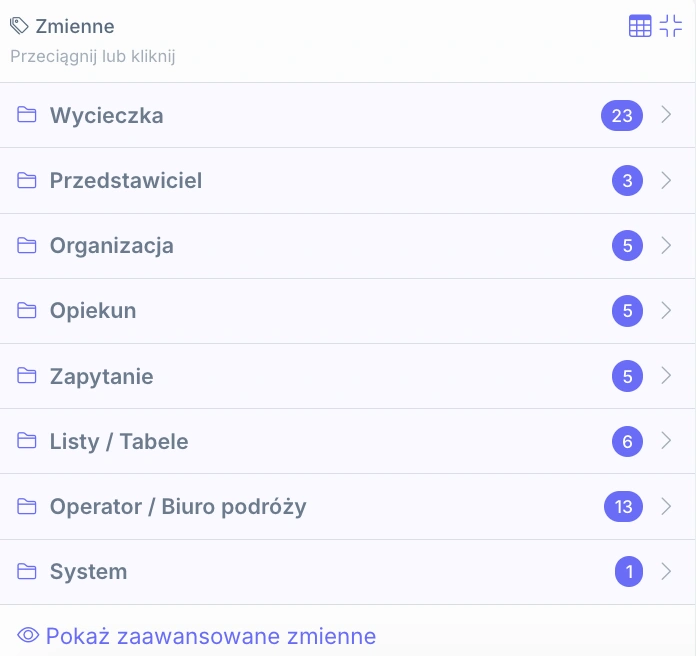
Zmienne są pogrupowane według obszarów, m.in.:
- Wycieczka – dane dotyczące wyjazdu.
- Przedstawiciel – dane dotyczące osoby kontaktowej.
- Organizacja – dane instytucji zamawiającej.
- Opiekun – dane użytkownika odpowiedzialnego za obsługę.
- Zapytanie – dane związane z zapytaniem ofertowym.
- Listy / Tabele – zmienne pozwalające wstawić zestawienia lub tabele.
- Operator / Biuro podróży – dane firmy obsługującej system.
- Zaawansowane zmienne – rozwija dodatkowe zmienne dostępne dla bardziej szczegółowych szablonów: transport list, accommodation list, tourleader list, attraction list.
- Treść
- Format strony.
- Temat – temat wiadomości e-mail
- Treść – główna treść wiadomości.
SMS
- Treść – treść wiadomości SMS.
Umowa
- Treść – treść umowy
- Format strony.
Edytować treść szablonów PDF, Email oraz Umowy można za pomocą edytora tekstowego.
W treści można łączyć zwykły tekst ze zmiennymi systemowymi. Dzięki temu jeden szablon może być używany wielokrotnie, a dane konkretnej wycieczki, zapytania lub klienta zostaną uzupełnione automatycznie.
Obejrzyj tutorial dotyczący używania zmiennych.
Import/Eksport szablonu
Aby eksportować wybrane szablony, zaznacz odpowiednie wiersze klikając w kwadracik znajdujący się po lewej stronie. Następnie kliknij  i wybierz eksport. Plik zostanie pobrany automatycznie.
Aby wgrać własne szablony naciśnij i wybierz import. Następnie wybierz odpowiedni plik z dysku. Jeśli system wykryje, że wgrywany plik pokrywa się z już istniejącym szablonem pojawi się komunikat:
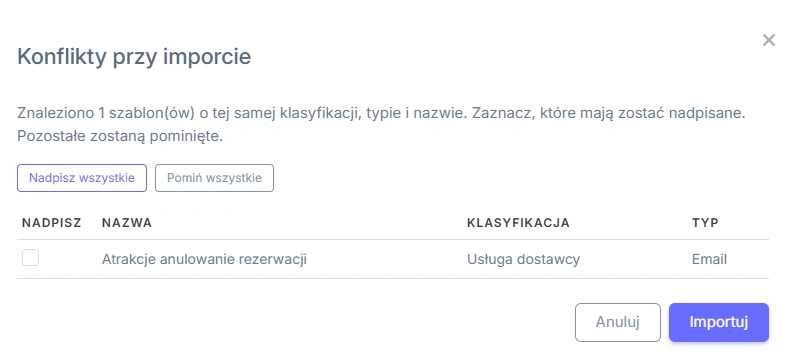
Możemy wybrać, czy chcemy aby szablony się nadpisały, czy wolimy je pominąć. Kliknij importuj, aby nadpisać lub pominąć szablony lub anuluj operację.
Nadal potrzebujesz pomocy?
Skontaktuj się z naszym zespołem — chętnie pomożemy.