
Szybki start
Szanowni Państwo,
Dziękujemy za wybór TravelPay!
TravelPay to rozwiązanie, które pozwala na wygodne zawieranie umów z klientami oraz realizowanie płatności za usługi turystyczne. System posiada rozbudowane raportowanie i narzędzia komunikacji niezbędne w codziennej pracy biura.
Pełne wykorzystanie możliwości TravelPay jest możliwe dzięki dostępnym integracjom z zewnętrznymi systemami i obsługą:
- Bramek płatności online (Tpay, Paynow, PayU)
- Konta i płatności masowych collect (w bankach: mBank, Santander, PKO BP oraz PEKAO S.A.)
- Fakturowania poprzez platformę fakturownia.pl,
- Wysyłania maili poprzez Państwa serwer pocztowy,
- Wysyłania SMSów poprzez platformę SMS Planet.
System, który dla Państwa uruchamiamy będzie dostępny dla Państwa i klientów pod adresem travelpay.travel360.online/nazwabiura
Poniżej przestawiamy krótką instrukcję i wskazówki dotyczące wdrożenia i uruchomienia TravelPay w Państwa Biurze Podróży.
Życzymy sukcesów.
Pozdrawiamy,
Zespół TravelPay.
Krok 1 - Zawarcie umowy, konfiguracja konta
Zawarcie umowy i akceptacja regulaminu
Wysyłanie wiadomości z Travelpay
Zawarcie umowy i akceptacja regulaminu
Umowa pomiędzy TRAVELPROP Sp. z o.o. (działającą pod marką Travel360), a Państwa firmą zawierana jest w formie elektronicznej poprzez wypełnienie formularza zamówienia usługi i akceptację regulaminu dostępnego pod adresem: https://travel360.online/cennik.
Uwaga: Jest to krok niezbędny do uruchomienia aplikacji dla Państwa firmy.
Założenie konta w Travel360
Po wypełnieniu formularza, należy na stronie company.travel360.online zarejestrować swoje indywidualne konto (jeśli nie tworzyli go Państwo nigdy w platformie Travel360) lub zalogować się (jeżeli już posiadają Państwo konto w Travel360 dla innej firmy).
Kliknij tutaj aby zobaczyć krok po kroku, jak utworzyć konto Travel360, skonfigurować profil firmy oraz dodać aplikację TravelPay.
Założenie firmy w Travel360 i aktywowanie modułu TravelPay
Wysyłanie wiadomości z Travelpay
Ważną częścią wdrożenia jest ustawienie serwerów pocztowych SMTP, które będą służyły do wysyłania wiadomości z systemu. Należy skonfigurować co najmniej jeden adres mailowy nadawcy wiadomości systemowych z poziomu zakładki: Administracja > Ustawienia > Podstawowe > Skrzynka mailowa. Następnie należy włączyć suwak Aktywuj skrzynkę mailową. Jeśli nie chcą Państwo podawać w/w danych do już istniejącego adresu mailowego, prosimy o utworzenie nowego adresu, który będzie wykorzystywany do powiadomień w Travelpay.
W celu wysyłania wiadomości z Państwa adresu mailowego (domeny) prosimy o uzupełnienie:
- Typ połączenia. SMTP (standardowe połączenie z serwerem pocztowym)/Gmail SMTP (połączenie przeznaczone dla skrzynek Gmail lub Google Workspace).
- Host SMTP. Dokładny adres serwera SMTP np. smtp.twojadomena.pl.
- Port. Numer portu używanego przez serwer.
- Szyfrowanie. Rodzaj zabezpieczenia zgodny z ustawieniami dostawcy poczty.
- Weryfikuj certyfikat SSL.
- Użytkownik (login). Login do skrzynki (adres e-mail).
- Hasło. Hasło do skrzynki lub w przypadku adresów GMAIL specjalnie utworzone hasła do aplikacji (o tym w jaki sposób je utworzyć piszemy poniżej). Jeżeli hasło zostało już zapisane i nie chcesz go zmieniać, pozostaw pole puste.
- E-mail nadawcy (From). Adres, który będzie widoczny jako nadawca wiadomości. Uwaga: Adres nadawcy powinien być zgodny z adresem skrzynki albo posiadać uprawnienia do wysyłania wiadomości w jej imieniu.
- Nazwa nadawcy (From name). Nazwa która ma się wyświetlać klientom w polu „Nadawca” na przykład „Biuro Podróży Fajne Wakacje”).
- Reply-To. Adres, na który mają trafiać odpowiedzi odbiorców. Pozostaw puste, jeżeli odpowiedzi mają wracać na adres nadawcy.
- CC (kopia – opcjonalnie). Adres, na który będą wysyłały się kopie wszystkich wiadomości wysyłanych z systemu.
- BCC (ukryta kopia – opcjonalnie). Adres, na który będą wysyłały się ukryte kopie wszystkich wiadomości wysyłanych z systemu. Pozostali odbiorcy nie zobaczą tego adresu.
- Stopka wiadomości (HTML). Treść, która będzie automatycznie dodawana na końcu każdej wysyłanej wiadomości.
Utworzenie hasła do aplikacji dla kont Google
Wysyłanie wiadomości systemowych przez konto Google wymaga włączenia na Państwa koncie weryfikacji dwuetapowej Google i utworzenia hasła do aplikacji, które należy przekazać do Travelpay.
Uwaga: Jeśli adres mailowy Google jest częścią pakietu Google Workspace to trzeba użyć adresu, który jest administratorem tego pakietu.
1. Aby utworzyć hasło prosimy zalogować się na konto Google i wejść w Zarządzanie kontem.
2. W polu wyszukiwania wpisujemy ‘weryfikacja dwuetapowa’ i wchodzimy w nią (możemy być poproszeni o ponowne zalogowanie się do konta):
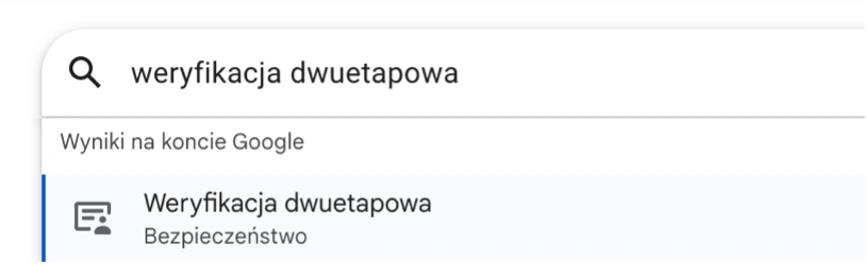
3. Informacje znajdujące się na tej stronie potwierdzą, czy weryfikacja dwuetapowa jest włączona na naszym koncie. Jeśli nie jest włączona, należy ją włączyć korzystając z jednej z zaproponowanych metod.
4. Następnie w polu wyszukiwania na koncie Google wpisujemy, w podobny sposób jak wcześniej, ‘hasła do aplikacji’:

5. Na stronie, która się pojawi wpisujemy nazwę aplikacji „Travelpay” i klikamy [Utwórz].
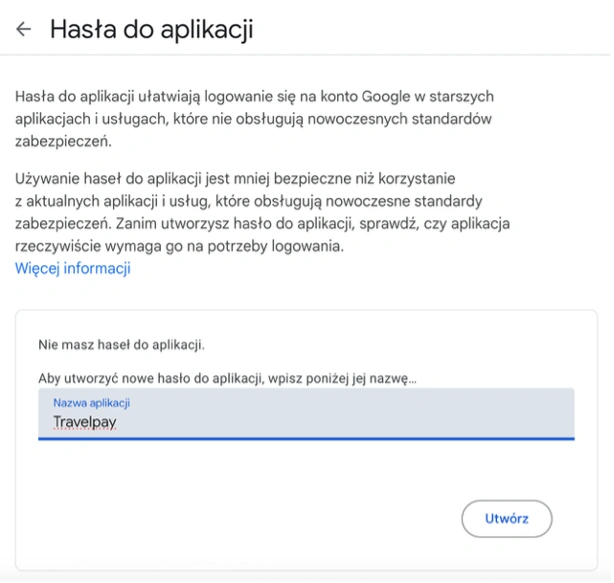
6. Po kliknięciu przycisku [Utwórz] pojawi nam się komunikat z wygenerowanym hasłem (tokenem):
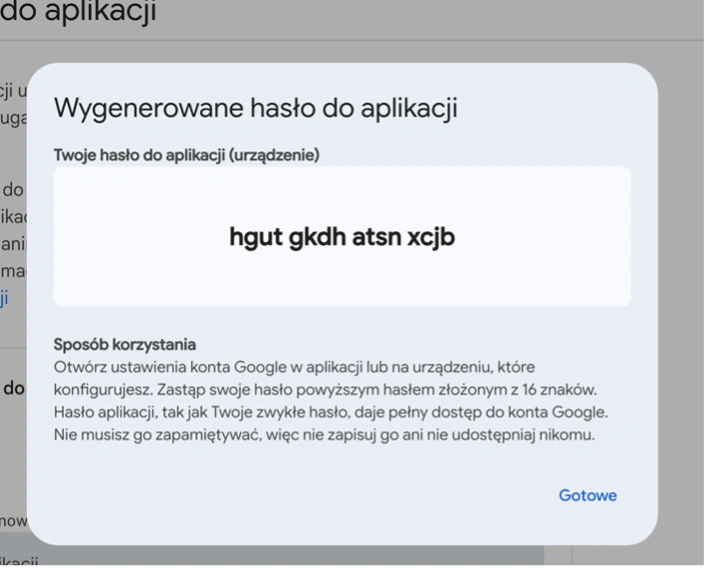
7. Hasło należy od razu zapisać i wpisać do odpowiedniego pola konfiguracji skrzynki mailowej Travelpay.
Uwaga: Google nie umożliwia ponownego podglądu hasła, dlatego prosimy o jego zapisanie. W przypadku omyłkowego zamknięcia okna, prosimy o utworzenie nowego hasła do aplikacji.
Logo firmy
Kolejnym krokiem jest wgranie logo Państwa firmy do ustawień instancji. Dzięki temu, podczas zapisu na wycieczkę Państwa klienci rozpoznają Państwa firmę. Logo będzie wyświetlać się na wszystkich stronach instancji.
Prosimy więc o załączenie (Administracja > Ustawienia > Podstawowe > Wizerunek firmy) dobrej jakości logotypu Państwa firmy uwzględniając, aby było ono w formacie PNG i nie zawierało tła. Sugerowana maksymalna szerokość to 300 pikseli, bo system nie skaluje logotypu przed umieszczeniem go na zawartych z klientami umowach.
Krok 2 - Wybór form płatności
TravelPay ma możliwość przyjmowania wpłat od klientów na trzy różne sposoby: 1) gotówką, 2) przelewem, 3) przez bramkę płatności.
Wpłaty gotówkowe przyjmowane są najczęściej od klientów, którzy nie są w stanie zrobić przelewu lub zapłacić przez bramkę płatności. Wpłatę gotówkową księgujemy w Travelpay manualnie. Przyjmowanie wpłat gotówkowych wiąże się najczęściej z obowiązkiem posiadania kasy fiskalnej.
Wpłaty przelewem możemy podzielić na dwa rodzaje:
- Wpłaty, które księgujemy manualnie. W taki wypadku każdą wpłatę na nasz ogólny rachunek bankowy powinniśmy przypisać manualnie do każdego uczestnika.
- Wpłaty, które księgują się automatycznie, czyli wszystkie transakcje księgują się poprzez pobranie z bankowości elektronicznej raportu transakcji i wgranie go do TravelPay (niewielkie, bo z reguły 1-2 dniowe opóźnienie w księgowaniu wynika głównie z sesji bankowych i możliwości pobrania raportu przez Państwa biuro). Uwaga: Automatyczne księgowanie wpłat przelewowych możliwe jest w przypadku posiadania konta bankowego typu collect (współpracujące z Travelpay banki to: Pekao SA (dostępna również usługa Connect), mBank, PKO BP, Erste) – polecamy korzystanie z płatności masowych collect!
Wpłaty przez bramkę płatności. To najwygodniejsza forma przyjmowania płatności w TravelPay. Wpłaty księgują się niemal od razu po ich dokonaniu (w ciągu kilku minut) i przypisują automatycznie do zarejestrowanych uczestników – zdecydowanie polecamy korzystanie z bramek płatności!
Krok 3 - Integracja z wybranymi formami płatności
Płatności masowe collect w PEKAO S.A. wraz z usługą connect
Płatności masowe collect w mBank
Płatności masowe collect w PEKAO S.A. wraz z usługą connect
TravelPay oferuje pomoc w przypadku chęci nawiązania współpracy z bankiem PEKAO S.A. Klienci TravelPay otrzymują preferencyjne warunki na korzystanie z konta bankowego w PEKAO S.A., w ramach którego dostępna jest darmowa usługa collect oraz connect.
Czym jest usługa collect?
Płatności masowe pozwalają szybko i wygodnie księgować wpłaty przelewem wykonywane przez klientów. Dzięki indywidualnym rachunkom do wpłat, które są w tej usłudze generowane przez bank, każda wpłata jest bezbłędnie przypisywana do konkretnego uczestnika konkretnej wycieczki.
Czym jest usługa connect?
PEKAO Connect umożliwia połączenie rachunków bankowych z Travelpay, dzięki czemu nie ma konieczności częstego logowania się do PekaoBiznes24, aby pobrać raport z transakcjami masowymi.
Jak zacząć?
W przypadku chęci skorzystania z płatności masowych collect i usługi connect w PEKAO S.A, prosimy o krótką informację w tej sprawie. TravelPay udostępni kontakt do banku w sprawie usług Collect i Connect. Dalszy proces poprowadzi już z Państwem przedstawiciel banku.
Uruchomienie usługi collect
Po zawarciu umowy z bankiem powinni Państwo otrzymać szablon numeru rachunku bankowego collect, który składa się z 12 cyfr. Numer ten należy wpisać w ustawieniach TravelPay (Administracja > Ustawienia > Płatności > Przelewy) w polu „Szablon numeru rachunku bankowego collect” a następnie dopisać do niego cztery zera (0000) oraz upewnić się, że w polu „Tryb numeru konta” wybrana opcja „Szablon numeru konta (TEMPLATE)”. Zmianę należy potwierdzić przyciskiem [Zapisz]. Od tej pory Państwa klienci będą mogli zapisać się na wycieczkę i wpłacić pieniądze na indywidualne (tylko dla nich) konto bankowe.
Uwaga: Uruchomienie usługi collect bez uruchomienia usługi connect oznacza konieczność logowania się do bankowości internetowej w celu pobrania raportu transakcji i zaimportowania go do Travelpay.
Uruchomienie usługi connect
Uruchomienie usługi connect możemy podzielić na dwa etapy:
- Etap I - wygenerowanie certyfikatu transportowego, klucza transportowego oraz hasła do klucza (szczegółowy opis jak to zrobić otrzymają Państwo od pracownika banku.
- Etap II – samodzielne wgranie plików do Travelpay (Administracja > Ustawienia > Płatności > PEKAO Connect).
Płatności masowe collect w mBank
TravelPay oferuje również pomoc w przypadku chęci zawarcia umowy na płatności masowe collect w mBank (kontakt z innymi dostępnymi bankami tj. PKO BP lub Erste powinien odbyć się we własnym zakresie).
Płatności masowe pozwalają szybko i wygodnie księgować wpłaty przelewem wykonywane przez klientów. Dzięki indywidualnym rachunkom do wpłat, które są w tej usłudze generowane przez bank, każda wpłata jest bezbłędnie przypisywana do konkretnego uczestnika konkretnej wycieczki. Klienci TravelPay otrzymują preferencyjne warunki na korzystanie z konta korporacyjnego mBank, w ramach którego dostępna jest darmowa usługa collect oraz wiele innych przydatnych usług.
Jak zacząć?
W przypadku chęci skorzystania z płatności masowych collect w mBank, prosimy o krótką informację w tej sprawie. TravelPay zainicjuje wówczas proces kontaktu z bankiem przekazując do banku Państwa dane (imię i nazwisko, numer telefonu, adres mailowy). Dalszy proces poprowadzi już z Państwem przedstawiciel banku.
Uruchomienie usługi
Po zawarciu umowy z bankiem powinni Państwo otrzymać szablon numeru rachunku bankowego collect, który składa się z 12 cyfr. Numer ten należy wpisać w ustawieniach TravelPay (Administracja > Ustawienia > Płatności > Przelewy) w polu „Szablon numeru rachunku bankowego collect” a następnie dopisać do niego cztery zera (0000) oraz upewnić się, że w polu „Tryb numeru konta” wybrana opcja „Szablon numeru konta (TEMPLATE)”. Zmianę należy potwierdzić przyciskiem „Zapisz”. Od tej pory Państwa klienci będą mogli zapisać się na wycieczkę i wpłacić pieniądze na indywidualne (tylko dla nich) konto bankowe.
Uwaga: Usługa collect daje wiele korzyści i automatyzuje dużo zadań, ale jeśli nie chcą Państwo z niej korzystać, możliwe jest wskazanie Państwa stałego numeru rachunku bankowego z dowolnego banku. W takim przypadku w ustawieniach TravelPay (Administracja > Ustawienia > Płatności > Przelewy) należy wpisać stały nr konta bankowego, a w polu „Tryb numeru konta” wybrana opcja „Stały numer konta (STATIC)”, a następnie zapisać zmiany.
Bramka płatności mBank Paynow
Płatności online PayNow to nie tylko wygoda dla Państwa klientów, ale też natychmiastowe księgowanie wpłaty do wycieczki i uczestnika oraz wygodne zwroty w TravelPay. Klienci TravelPay otrzymują preferencyjne warunki na korzystanie z PayNow.
Jak zacząć?
Do uruchomienia bramki płatności konieczne jest podpisanie umowy bezpośrednio z mBankiem. Odpowiednia osoba z banku kontaktuje się z Państwem w celu podpisania umowy na bramkę płatności i rachunek pomocniczy.
Uruchomienie usługi
TravelPay inicjuje proces i potwierdza preferencyjne warunki przekazując Państwa kontakt do banku – w tym celu potrzebujemy:
- Kontakt do osoby uprawnionej do reprezentacji firmy z bankiem
- Informacji, czy firma jest już klientem mBank
- NIP firmy
- Adresu strony internetowej biura
Uwaga: Bank weryfikuje, czy strona biura podróży spełnia wymagania prawne dotyczące płatności online. Do weryfikacji wskazujemy stronę Biura Podróży, na której są informacje o wycieczkach, dane kontaktowe i wymagane dokumenty (NIE zgłaszamy travelpay.travel360.online/nazwabiura).
Poniżej lista informacji jakie muszą być na stronie internetowej:
• dane firmy (nazwa firmy, adres, NIP, REGON, mail kontaktowy i numer telefonu),
• opis działalności oraz sprzedawanego produktu lub usługi,
• Regulamin, który określa: ogólne warunki sprzedaży, czas i sposób realizacji zamówienia, warunki odstąpienia od umowy, tryb postępowania reklamacyjnego, sposoby płatności, sposoby dostawy (jeśli dotyczy),
• informacja, że podmiotem świadczącym obsługę płatności online jest mBank S.A.
• polityka prywatności.
TravelPay dostarcza przykładowy regulamin, który należy uzupełnić o dane Biura Podróży i dostosować do stanu prawnego i faktycznego, a następnie umieścić na stronie internetowej biura.
Po zawarciu przez Państwa umowy na płatności PayNow i otrzymaniu dostępu do panelu klienta, należy zalogować się do PayNow i przejść do Ustawień. Na stronie Ustawienia odnaleźć „Sklepy i punkty płatności” i wybrać zdefiniowany tam punkt płatności. Następnie należy uzupełnić:
- Adres powiadomień: https://nazwa-biura.travelpay.online/paymentpn/paynotify
oraz - Adres powrotu: https://nazwa-biura.travelpay.online/paymentpn/paynotify
Na tej samej stronie mogą Państwo skopiować KLUCZ DOSTĘPU DO API oraz KLUCZ OBLICZANIA PODPISU, które należy wpisać do ustawień TravelPay (Administracja > Ustawienia > Płatności > Bramka paynow).
Warto także ustawić częstotliwość wypłat na dzienne (w miejsce natychmiastowych), żeby codziennie tworzyło się saldo, z którego będzie można łatwo dokonywać ew. zwrotów dla klientów.
Bramka płatności PayU
Płatności online PayU to, oprócz wygody dla Państwa klientów, natychmiastowe księgowanie wpłaty do wycieczki i uczestnika oraz wygodne zwroty w TravelPay. Klienci TravelPay otrzymują preferencyjne warunki na korzystanie z PayU. Jeżeli chcą Państwo korzystać z danej integracji, prosimy o kontakt z zespołem TravelPay.
Jak zacząć?
Do uruchomienia bramki płatności konieczne jest podpisanie umowy bezpośrednio z PayU S.A. Aby skorzystać z preferencyjnych warunków dla klientów Travelpay rejestracja musi się odbyć za pośrednictwem linku: https://travelpay.online/rejestracja-payu
Na poniższej stronie znajdą Państwo wszystkie informacje dot. rejestracji konta:
https://developers.payu.com/europe/pl/docs/get-started/set-up-account/register/
Z kolei informacja o tym, jak uzyskać pozytywną weryfikację konta i jak je ustawić pod własne potrzeby znajduje się tutaj:
https://developers.payu.com/europe/pl/docs/get-started/set-up-account/management-panel/
Uruchomienie usługi
Po zawarciu przez Państwa umowy na płatności PayU i otrzymaniu dostępu do panelu klienta, należy zalogować się do PayU i skonfigurować Państwa sklep w Panelu Menadżerskim.
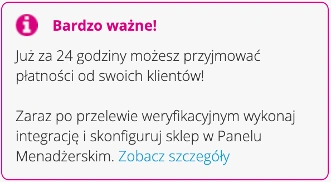
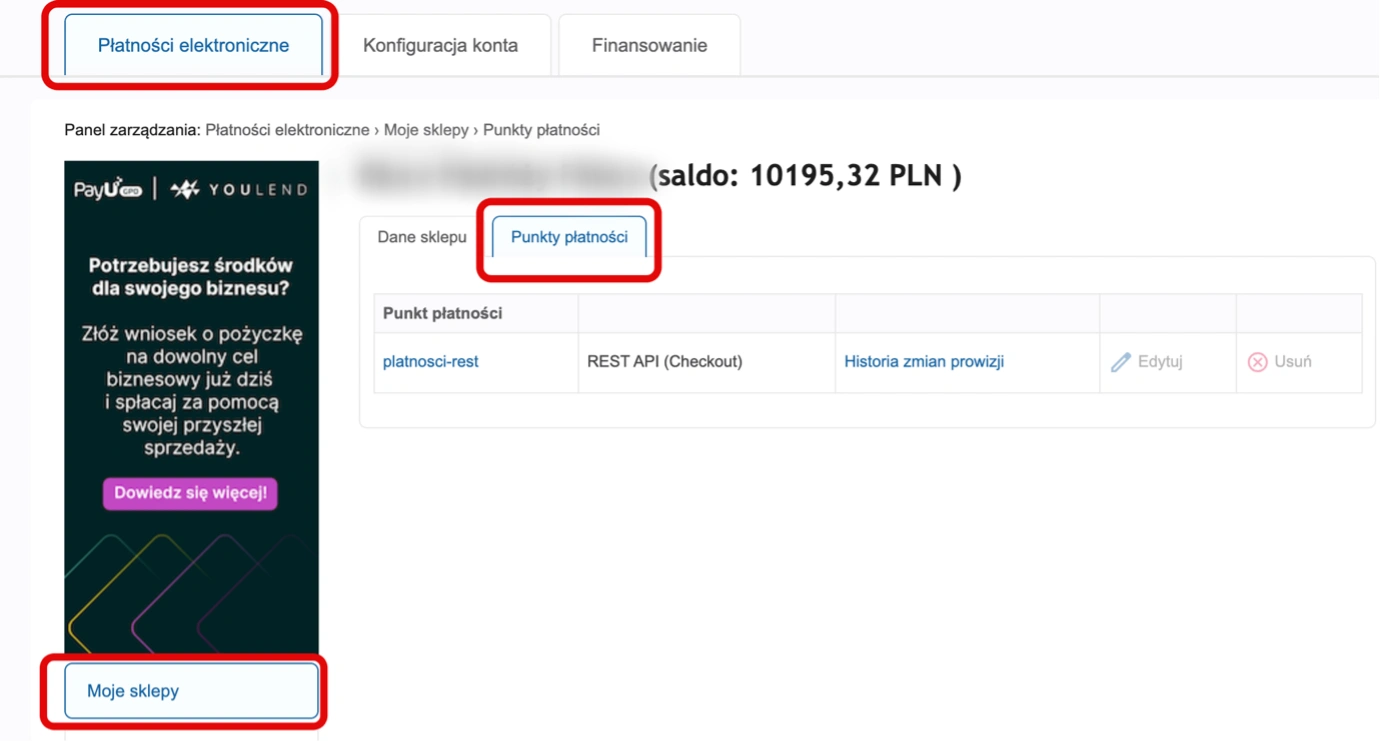
Po rejestracji w PayU i utworzeniu punktu płatności prosimy o uzupełnienie w ustawieniach (Administracja > Ustawienia > Płatności > Bramka PayU) odpowiednich pól informacjami jakimi są klucze konfiguracyjne (klucz API i podpis klucza) – dzięki nim będziemy mogli obsłużyć płatności w Travelpay dla Państwa klientów. Znajdą je Państwo w panelu Payu wchodząc odpowiednio w: zakładkę „Płatności elektroniczne” > „Moje sklepy” > [Państwa Punkt płatności] > zakładkę „Punkty płatności”> [Państwa punkt płatności]:
Bramka płatności Tpay
Podobnie jak pozostałe bramki płatności, płatności online z Tpay to, oprócz wygody dla Państwa klientów, natychmiastowe księgowanie wpłaty do wycieczki i uczestnika oraz wygodne zwroty w TravelPay. Klienci TravelPay otrzymują preferencyjne warunki na korzystanie z Tpay. Jeżeli chcą Państwo korzystać z danej integracji, prosimy o kontakt z zespołem TravelPay.
Jak zacząć?
Do uruchomienia bramki płatności konieczne jest podpisanie umowy bezpośrednio z Tpay – Krajowym Integratorem Płatności S.A. Aby skorzystać z preferencyjnych warunków dla klientów Travelpay rejestracja musi się odbyć za pośrednictwem linku, który otrzymają Państwo od nas w wiadomości mailowej wraz z ofertą na bramkę płatności.
Jak wygląda proces weryfikacji w Tpay?
Weryfikacja Państwa biura („Merchanta”) odbywa się na podstawie informacji, które podadzą Państwo podczas rejestracji w Tpay. Warto więc odpowiednio przygotować się do tego procesu umieszczając w opisie podczas rejestracji informacje, które będą weryfikowane.
Co warto zrobić przed weryfikacją?
- Przygotować regulamin i politykę prywatności (przykłady wzór, który mogą Państwo dostosować do Państwa biura przesłaliśmy do Państwa w załączeniu). Dokument ten, w formacie PDF, należy wgrać w Ustawieniach Travelpay (Administracja > Ustawienia > Podstawowe > Dokumenty) - dzięki temu, wyświetli się w stopce każdej strony w domenie.
- Poinformować Tpay, że Regulamin i polityka prywatności znajduje się pod adresem https://travelpay.travel360.online/nazwabiura/pobierz/regulamin-serwisu – prosimy podać adres tej strony w opisie podczas rejestracji.
- Jeśli są Państwo wpisani do Centralnej Ewidencji Organizatorów Turystyki to prosimy poinformować Tpay o tym fakcie wraz z podaniem numeru wpisu. Jeśli nie są Państwo wpisani do rejestru to prosimy o podanie przyczyny (np. organizator wycieczek jednodniowych nie znajduje się w rejestrze).
- Poinformować Tpay o maksymalnej wartości transakcji oraz o prognozowanych obrotach miesięcznych.
- Należy zweryfikować jaka nazwa wyświetla się na potwierdzeniu wpłaty opłaty startowej. Jeśli nazwa jest ucięta (bank ucina ją lub skraca jeśli jest zbyt długa), to należy dosłać do Tpay pierwszą stronę umowy z bankiem, na której znajduje się pełna nazwa firmy.
Uruchomienie usługi
Po przejściu procesu weryfikacji należy wyłączyć w panelu Merchanta środowisko testowe w Tpay i przejść na wersję produkcyjną:

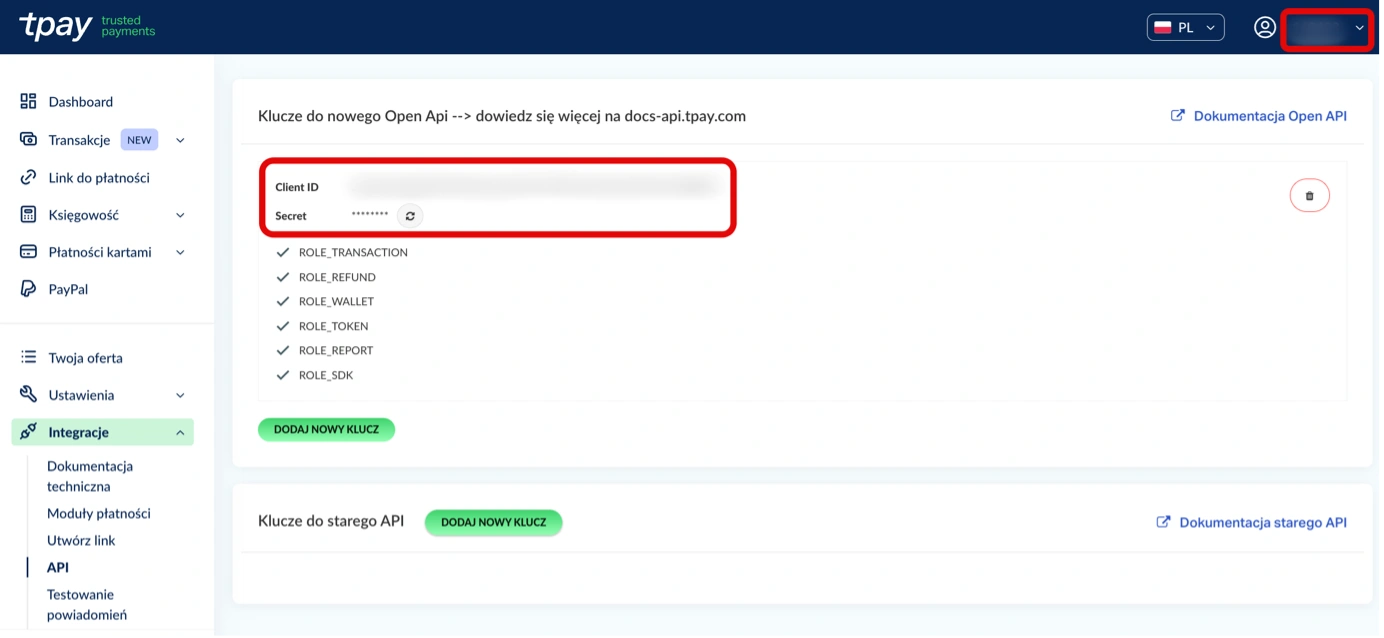
Integracja z Travelpay będzie możliwa po wpisaniu w ustawieniach (Administracja > Ustawienia > Płatności > Bramka Tpay) kluczy do API: Client ID, Secret (które znajdują się w panelu w zakładce „Integracje” > „API”) oraz Merchant id (który znajduje się w prawym górnym rogu panelu).
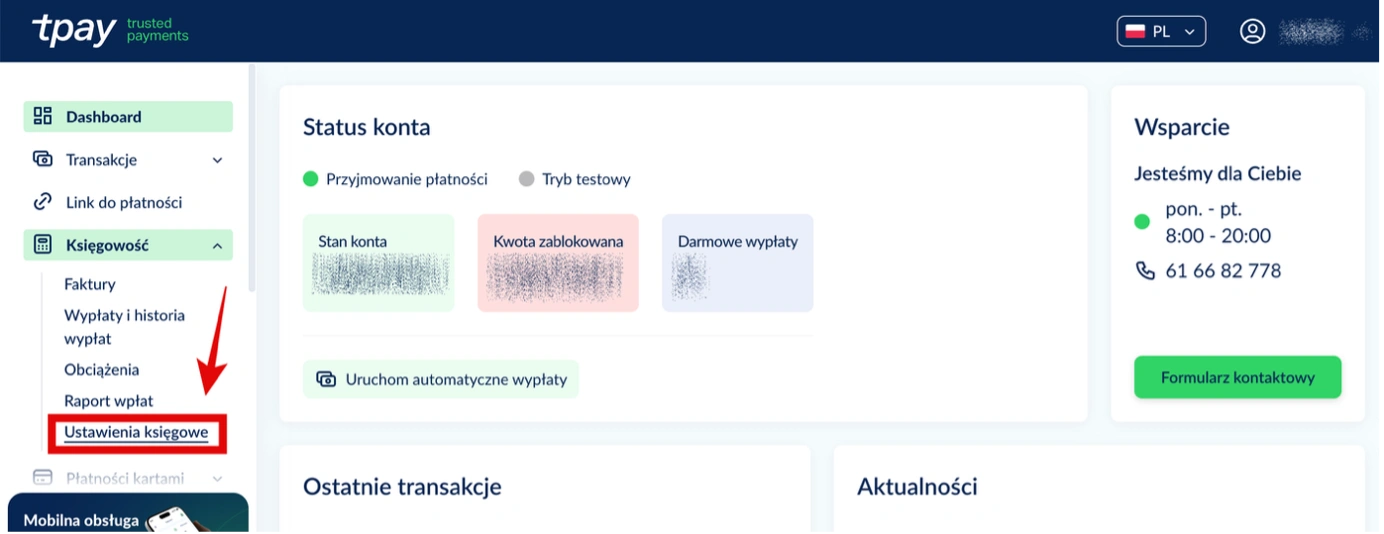
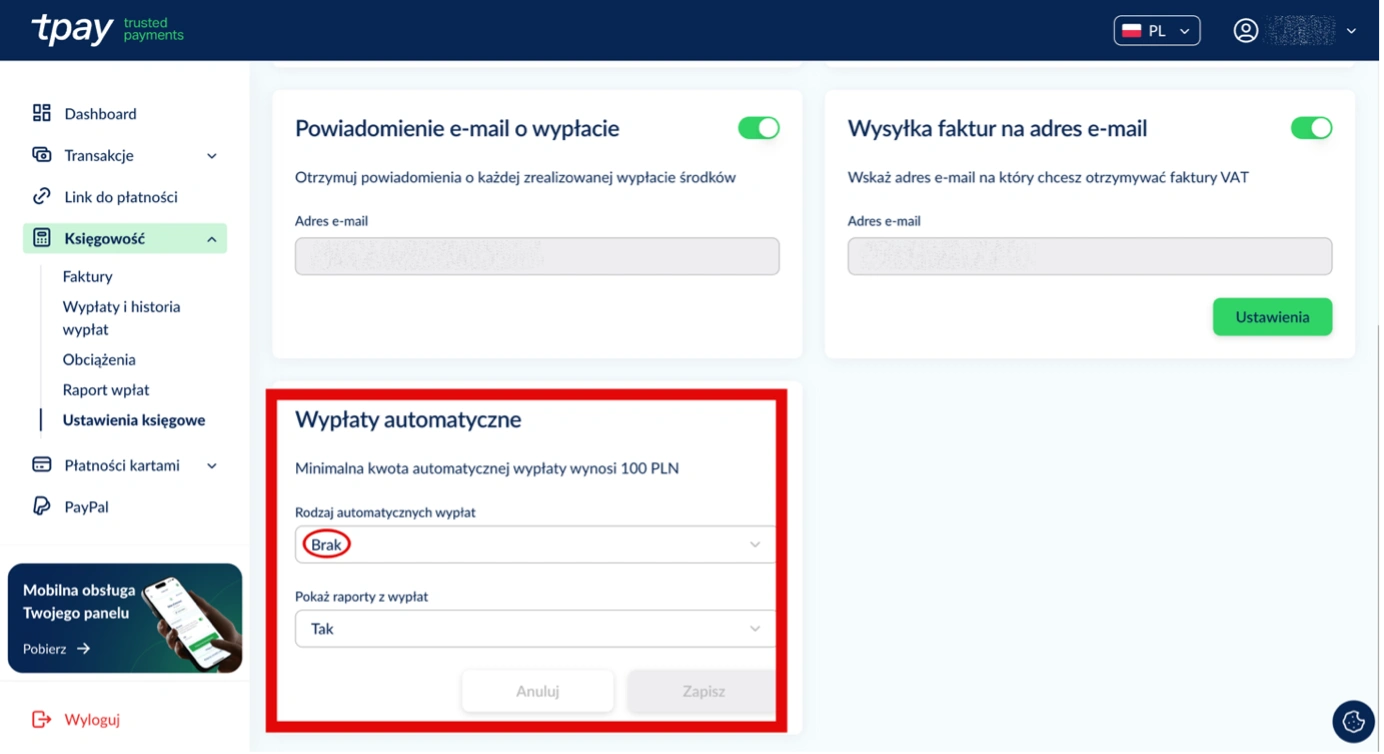
Uwaga: Polecamy wyłączyć automatyczne wypłaty w panelu Tpay i zarządzanie nimi manualnie. Dzięki temu będą Państwo mieli kontrole nad ilością wypłacanych środków (eliminuje się ryzyko ujemnego salda a zwroty mogą być realizowane natychmiast z dostępnego salda):
Krok 4 – Integracja z pozostałymi usługami
Automatyczne fakturowanie z Fakturownia.pl
Ubezpieczenie od kosztów rezygnacji
Automatyczne fakturowanie z Fakturownia.pl
TravelPay pozwala włączyć funkcję automatycznego zamawiania i generowania faktur za zrealizowane imprezy przez klientów indywidualnych. Proces jest w pełni automatyczny i nie wymaga pracy ze strony Biura. Usługa jest realizowana przy wykorzystaniu konta Biura w serwisie fakturownia.pl. Jeżeli chcą Państwo korzystać z danej integracji, prosimy o kontakt z zespołem TravelPay.
Jak zacząć?
Jeżeli nie korzystają Państwo z systemu fakturownia.pl, a chcą Państwo zautomatyzować wystawianie faktur dla klientów indywidualnych, należy założyć konto klikając w poniższy link:
https://fakturownia.pl?partner=2x8ihk
Uruchomienie usługi
Gdy będą Państwo miel już założone konto na fakturowania.pl lub jeżeli korzystają Państwo z systemu fakturownia.pl prosimy o uzupełnienie następujących danych w ustawieniach instancji (Administracja > Ustawienia > Faktury > Fakturownia):
- ADRES API - początek adresu URL widocznych na ekranie z konfiguracją API. Najczęściej jest to https://nazwafirmy.fakturownia.pl. Nazwa firmy jest także widoczna przy logowaniu się na fakturownia.pl.
- API TOKEN - trzeba go pobrać z ustawień aplikacji ('Ustawienia -> Ustawienia konta -> Integracja -> Kod autoryzacyjny API'). Klucz „API-doc”.
- ID DZIAŁU FIRMY (DEPARTMENT ID) - można znaleźć w menu Ustawienia - Działy firmy. Z prawej strony klikamy ikonkę koła zębatego > edytuj i w pasku przeglądarki pojawia się link do edytowanego działu, który wygląda tak: https://nazwafirmy.fakturownia.pl/departments/xxxxxx/edit - ten numer to dział firmy
- Opis faktury VAT (opcjonalnie)
- Procedura marży VAT (opcjonalnie).
Wysyłka SMS przez SMS Planet
TravelPay pozwala wysyłać powiadomienia SMS do klientów oraz uczestników wycieczki. Wysyłać można zarówno powiadomienia automatyczne jak i wysyłane jednorazowo. System TravelPay jest zintegrowany z bramką SMS Planet. Jeżeli chcą Państwo korzystać z danej integracji, prosimy o kontakt z zespołem TravelPay.
Jak zacząć?
Jeżeli nie posiadają Państwo umowy z SMS Planet, a chcą Państwo korzystać z możliwości wysyłania SMSów prosimy o założenie konta i podpisanie umowy korzystając z adresu: https://panel.smsplanet.pl/register?ref=B-6
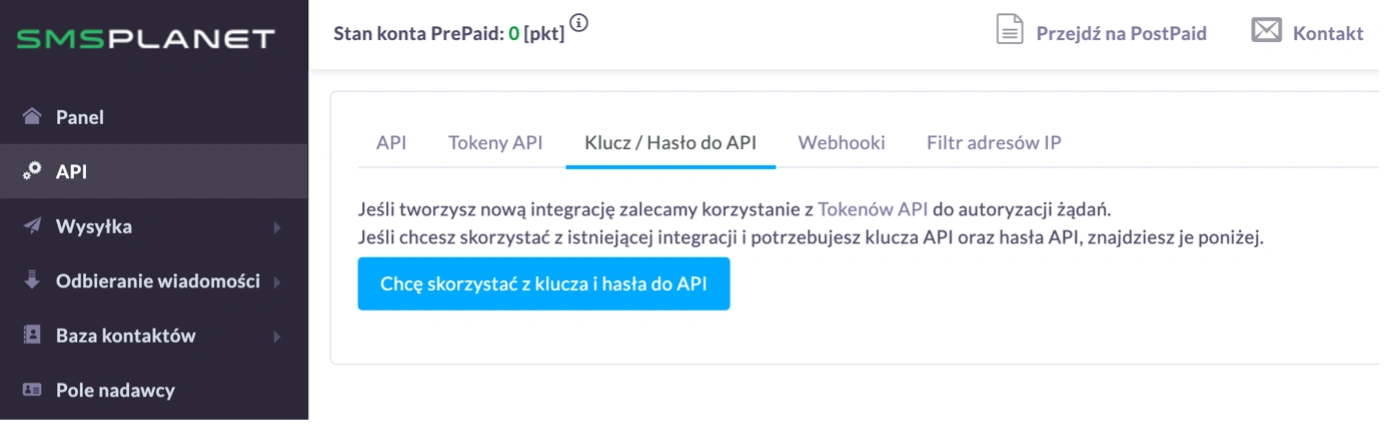
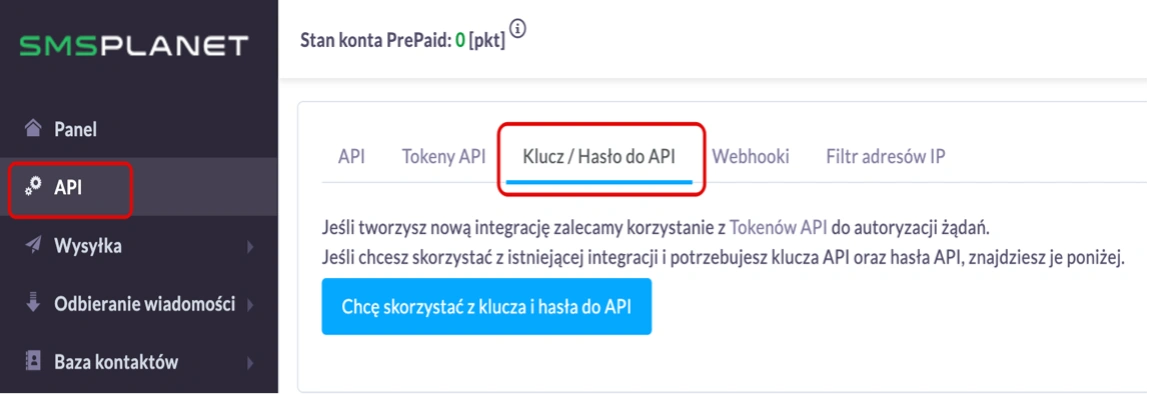
Po rejestracji w SMS Planet prosimy o zalogowanie się do panelu SMS Planet i pobranie klucza i hasła do API:
Uruchomienie usługi
Integracja z Travelpay odbywa się poprzez uzupełnienie informacji dot. SMS Planet w Ustawieniach aplikacji (Administracja > Ustawienia > SMS > SMSPLANET). Należy wpisać:
- Adres URL dla API. Wpisujemy: https://api2.smsplanet.pl
- Klucz API i hasło do API można podejrzeć w Panelu SMS Planet.
Uwaga: Po wpisaniu w Ustawieniach Travelpay hasła do API i kliknięciu przycisku [Zapisz] hasło zniknie, ale jest to celowy zabieg informatyczny związany z bezpieczeństwem.
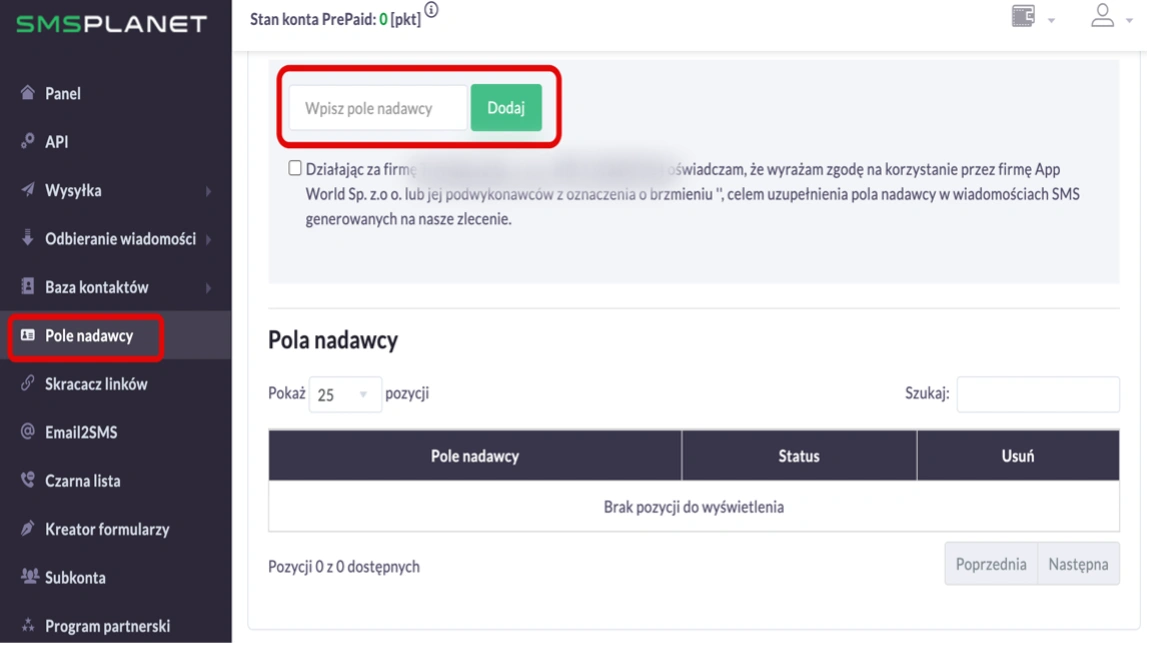
- Nadawca. Pole nadawcy SMSa, które będzie wyświetlało się klientom zamiast numeru telefonu należy wcześniej dodać w panelu SMS Planet, a dopiero później dodać je w Ustawieniach Travelpay.
Uwaga: Pole nadawcy może się składać maksymalnie z 11 znaków. Dopuszczalne znaki: a-z A-Z 0-9 . - + _ [spacja] (numer telefonu nie jest dozwolony). Pole nadawcy może zawierać maksymalnie 2 cyfry występujące bezpośrednio po sobie (np. niepoprawną nazwą są: TORT100, 500POMYSLOW). Pole musi zawierać przynajmniej jedną literę.
Ubezpieczenie od kosztów rezygnacji
Organizatorzy imprez turystycznych są zobowiązani do poinformowania swoich klientów o możliwości wykupienia ubezpieczenia od kosztów rezygnacji z imprezy. Travelpay wyszedł naprzeciw temu obowiązkowi i umożliwia Państwu wyraźne wskazanie takiej możliwości Państwa klientom zarówno podczas zawierania umowy, ale też później w wiadomościach mailowych, które do klientów są wysyłane. Aby skorzystać z tej funkcji należy:
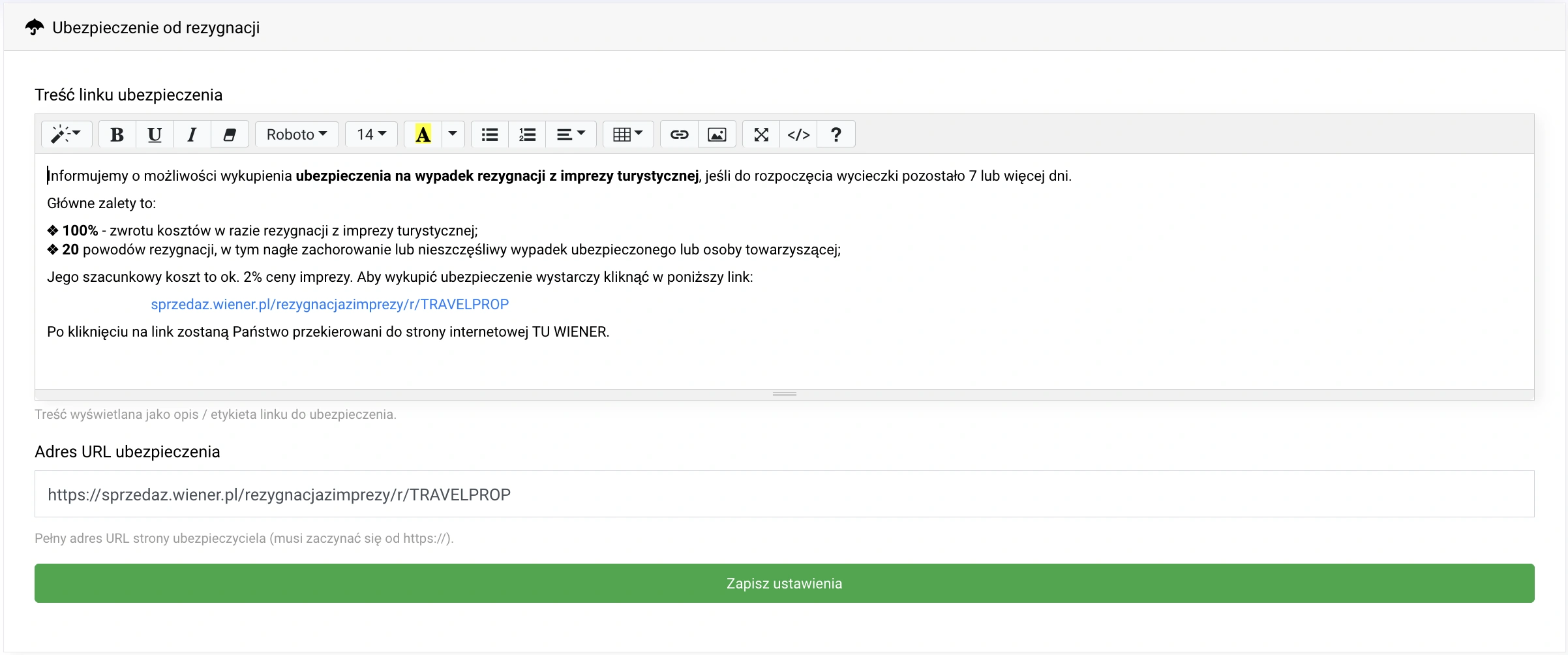
1) Uzupełnić sekcję, która znajduje się w Ustawieniach aplikacji:
Uwaga: Domyślnym linkiem z ubezpieczeniami jest link oferowany przez nas, który będzie kierował do ubezpieczyciela Compensa TU S.A. Vienna Insurance Group (dawne TU Wiener). Jeśli chcą Państwo z niego zrezygnować prosimy o taką informację lub samodzielne wykreślenie linku oraz opisu ubezpieczenia z Ustawień aplikacji (działanie dostępne dla pakietów Elastyczny, Komfortowy oraz Maxi).
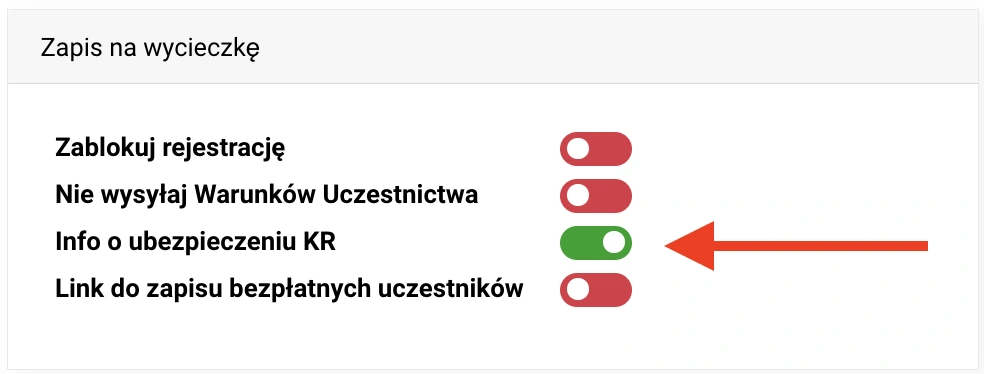
2) Upewnienie się, że informacja o ubezpieczeniu KR jest włączona pod daną wycieczką (domyślnie jest ona włączona w każdej wycieczce):
TravelPay umożliwia uczestnikowi wycieczki wykupienie ubezpieczenia od kosztów rezygnacji (KR). Informacja o takiej opcji jest wyświetlana klientowi w trakcie zawierania umowy na udział w wycieczce, na ekranie potwierdzenia zapisu/płatności oraz w mailach do klienta. W ramach wyświetlanej lub wysyłanej informacji dostępne są hiperłącza, które przekierowują na stronę ubezpieczyciela umożliwiającą samodzielny zakup ubezpieczenia KR przez klienta.
Jak zacząć?
Jeżeli posiadają Państwo link do strony zakupu ubezpieczenia KR od własnego ubezpieczyciela to możecie go Państwo zapisać w systemie TravelPay.
Jeśli nie posiadacie Państwo takiego rozwiązania to TravelPay oferuje współpracę z TU Wiener na korzystnych warunkach prowizji od sprzedanych ubezpieczeń KR. Jeśli chcielibyście Państwo skorzystać z tej oferty, prosimy o taką informację wraz z nr konta, na który będą wypłacane prowizje od sprzedaży.
Uruchomienie usługi (pakiety Elastyczny, Komfortowy oraz Maxi)
W celu ustawienia własnego linku sprzedaży ubezpieczeń KR w TravelPay należy w panelu Administracja > Ustawienia > Podstawowe > Ubezpieczenie od rezygnacji podmienić aktualny link na swój oraz zmodyfikować lub dodać własny opis.
Uwaga: Domyślnym linkiem z ubezpieczeniami jest link oferowany przez nas, który będzie kierował do ubezpieczyciela Compensa TU S.A. Vienna Insurance Group (dawne TU Wiener). Jeśli chcą Państwo z niego zrezygnować prosimy o taką informację lub samodzielne wykreślenie linku oraz opisu ubezpieczenia z Ustawień aplikacji.
Opinie w Google
Korzystając z Ankiet w TravelPay mogą Państwo zbierać opinie od klientów na temat Państwa wycieczek. System TravelPay daje dodatkowo możliwość przekierowywania klientów, którzy zgłoszą wysokie oceny wycieczek, do dodania opinii w Google. Jeżeli chcą Państwo korzystać z danej integracji, prosimy o kontakt z zespołem TravelPay.
Jak zacząć?
Jeśli chcą Państwo, aby Państwa klienci byli przekierowywani do Google po przesłaniu ankiety z bardzo dobrą opinią o wycieczce, prosimy o aktywację opinii Google (Administracja > Ustawienia > Analityka > Google > Opinie google) oraz wklejenie adresu Państwa profilu w Google.
Krok 5 - Ustawienia Travelpay
Po utworzeniu dla Państwa biura strony prosimy o poświęcenie chwili na konfigurację ustawień związanych z Państwa działalnością. Aby to zrobić prosimy wejść w zakładkę Administracja > Ustawienia > Podstawowe i przyjrzeć się poszczególnym sekcjom.
Dane firmy
Dane, które się tutaj znajdują powinny odpowiadać danym, które podali Państwo podczas zamówienia usługi. Prosimy o zwrócenie szczególnej uwagi na pola, które będą automatycznie podstawiane w umowie oraz szablonach maili:
- Nazwa aplikacji – jest to najkrótsza nazwa, którą firma może się posługiwać.
- Nazwa firmy – powinna to być nazwa firmy, pod którą zarejestrowana jest Państwa działalność.
- Adres firmy – powinien to być adres, pod którym zarejestrowana jest Państwa działalność, a nie adres, pod którym np. znajduje się Państwa biura.
- Marka firmy – to nieoficjalna nazwa Państwa firmy np. nazwa skrócona lub nazwa, którą znają Państwa klienci.
- Dane rejestrowe firmy (NIP, REGON, KRS).
- Zaliczka powyżej 30% ceny imprezy – tę wartość należy uzupełnić zgodnie z posiadanym przez Organizatora Turystyki zabezpieczeniem.
Wizerunek firmy
Wizerunek Państwa firmy w Travelpay podkreślony jest poprzez Państwa logotyp.
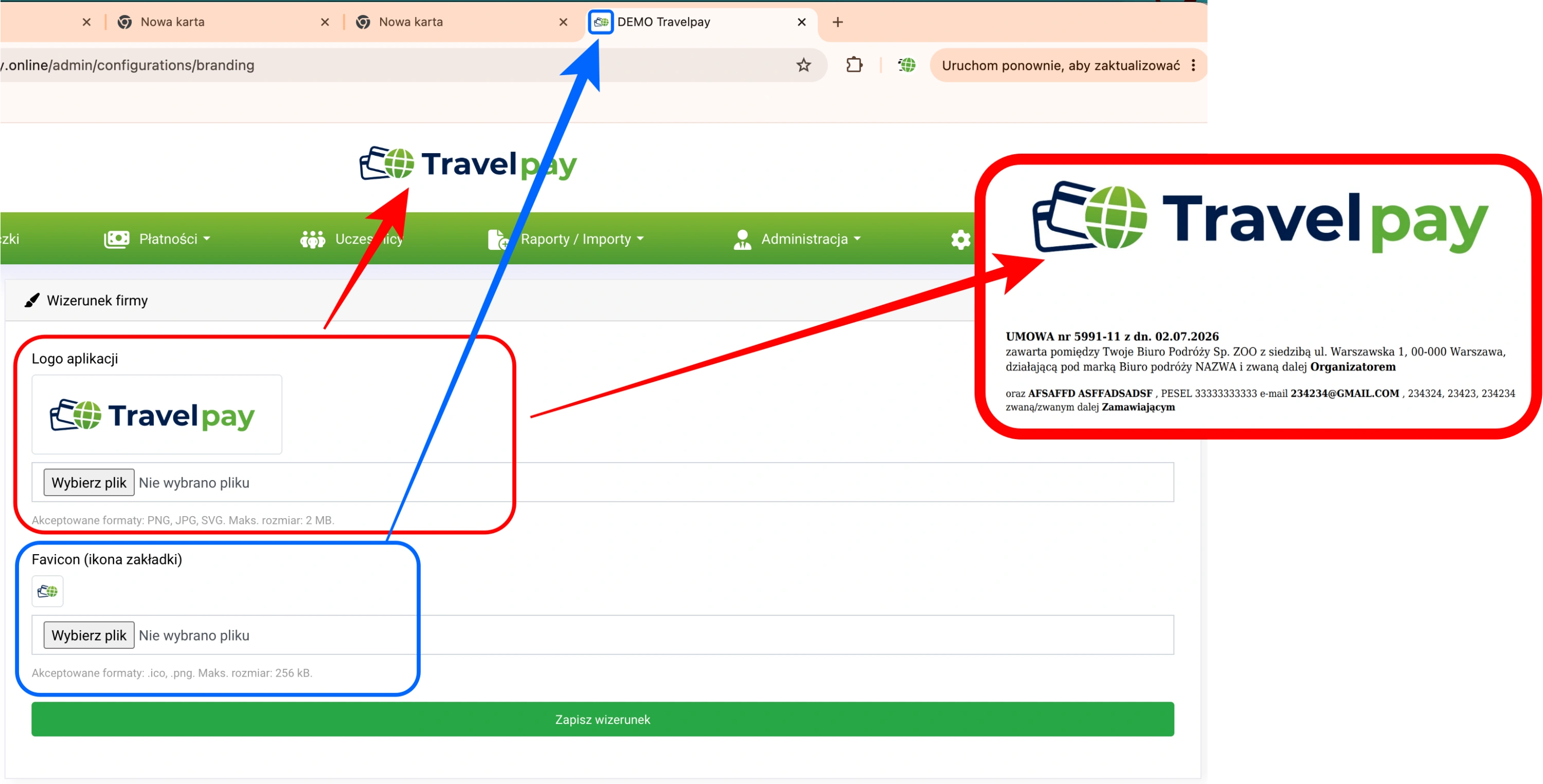
- Logo aplikacji wyświetla się na każdej stronie instancji, którą dla Państwa utworzyliśmy. Oprócz tego, jest również widoczne na zawieranych z klientami umowach.
- Ikona aplikacji wyświetla się na karcie przeglądarki i pozwala rozpoznać kartę ze stroną biura spośród wielu innych kart.
Dokumenty
W tej sekcji możemy wgrać wymagane pliki:
- RODO – obowiązkowa informacja dot. przetwarzania danych osobowych. Jeśli informację o przetwarzaniu danych osobowych mają Państwo zawartą w Warunkach Uczestnictwa, to mimo wszystko prosimy o przygotowanie osobnego pliku na podstawie informacji zawartych w Warunkach Uczestnictwa.
- Warunki Uczestnictwa, gwarancja ubezpieczeniowa i formularz informacyjny – w przypadku Organizatorów Turystyki ten plik powinien zawierać również gwarancję ubezpieczeniową oraz formularz informacyjny. Organizatorzy turystyki powinni przygotować te 3 pliki i połączyć je w jeden plik. Plik, który się tutaj znajduje będzie podłączał się automatycznie do wszystkich wycieczek, chyba, że jego wysyłka zostanie wyłączona w ustawieniach wycieczki. Uwaga: Jeśli nie są Państwo Organizatorem turystyki to wciąż mogą Państwo posiadać dokument opisujący warunki uczestnictwa w organizowanych przez Państwa imprezach.
- Zgoda marketingowa – prosimy o przygotowanie pliku, z którym Państwa klienci będą mogli się zapoznać i zaakceptować. Oficjalne zbieranie zgód marketingowych jest wymagane prawem i można je śmiało zaliczyć do dobrych praktyk prowadzonej działalności. Travelpay udostępnia wzór tego dokumentu, który można dostosować do swoich potrzeb.
- Regulamin serwisu - prosimy o przygotowanie pliku, który będzie zawierał opis funkcjonowania serwisu (przyjmowania płatności) i wyświetlał się w stopce każdej strony na travelpay.travel360.online/nazwabiura. Travelpay udostępnia wzór tego dokumentu, który można dostosować do swoich potrzeb.
- Powierzenie przetwarzania danych – dokument daje możliwość przekazania osobie użytkującej Travelpay (zarówno pracownikowi biura, jak i koordynatorom) informacji związanych z przetwarzaniem danych osobowych.
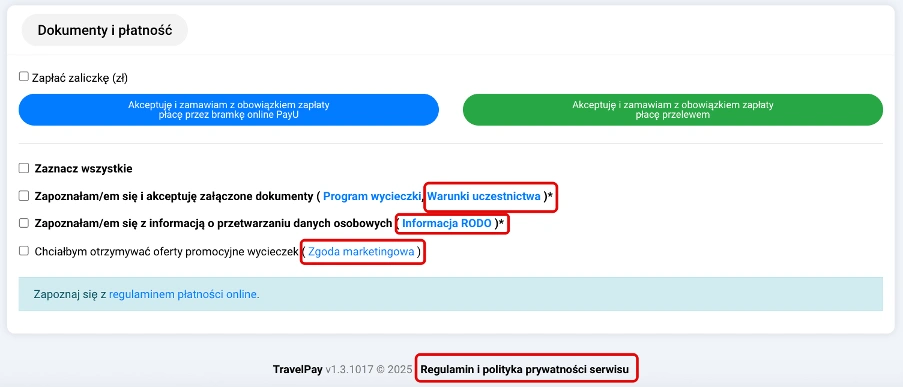
Wyżej wymienione pliki będą wyświetlać się podczas zapisu na wycieczkę (w podsumowaniu formularza):
Dodatkowo klient otrzyma te pliki jako załączniki w wiadomości mailowej.
Wsparcie klienta
Mogą Państwo liczyć na naszą pomoc w trakcie wdrożenia oraz po uruchomieniu usługi.
Jeśli będą mieli Państwo pytania lub wątpliwości, prosimy o kontakt.
Zespół Travelpay
Tel. 732 223 212
(pon-pt 10:00-16:00)
biuro@travelpay.online
support@travelpay.online
Nadal potrzebujesz pomocy?
Skontaktuj się z naszym zespołem — chętnie pomożemy.