
Widok tabeli zapytań
Zapytania można przeglądać w dwóch widokach. Aby przełączyć na widok tablicy, wybierz odpowiedni przycisk znajdujący się w górnej części strony.

Widok Tabela prezentuje zadania w formie uporządkowanej listy. Ułatwia szybkie porównanie terminów, statusów, osób odpowiedzialnych oraz powiązanych ofert lub wycieczek.
Wyszukiwanie i filtrowanie zadań
Aby ograniczyć wyświetlanych zapytań do wybranych parametrów, kliknij przycisk  żeby wyszukać zadania, przypisane do zalogowanego użytkownika, lub
  znajdujący się po prawej stronie ekranu.
W sekcji Zaawansowane szukanie dostępne są następujące opcje:
- Wyszukaj – wpisz nazwę, fragment opisu lub inne hasło związane z zadaniem.
- Opiekun – wybierz osobę odpowiedzialną za obsługę zapytania.
- Organizacja – filtruj zapytania według firmy lub organizacji klienta.
- Przedstawiciel – wyświetla zapytania powiązane z wybraną osobą kontaktową.
- Status – ogranicza wyniki do wybranego etapu obsługi zapytania. Uwaga: Statusy zapytań możesz konfigurować w zakładce System>Słowniki>Status zapytania.
- Planowany termin – wyświetla zapytania z planowanym terminem wycieczki mieszczącym się w wybranym okresie czasu. Zakres można ustawić ręcznie lub wybrać z listy obok: np. poprzedni, obecny, przyszły rok, poprzedni, ten, przyszły miesiąc.
- Wyczyść – usuwa zastosowane kryteria wyszukiwania.
Liczba widoczna przy przycisku  informuje, ile filtrów jest obecnie aktywnych.
Aby zamknąć panel wyszukiwania, kliknij ikonę X w jego prawym górnym rogu. Mały przycisk x znajdujący się obok przycisku Filtry pozwala usunąć zastosowane filtrowanie.
Zaznaczanie zapytań
Pole wyboru znajdujące się po lewej stronie każdego wiersza pozwala zaznaczać poszczególne zapytania.
Kliknij Pole wyboru w nagłówku tabeli, żeby zaznaczyć wszystkie aktualnie wyświetlane zapytania.
Ustawienia wyglądu tabeli
W prawym górnym rogu tabeli znajdują się dodatkowe opcje:
- A+ – zwiększa rozmiar tekstu,
- A- – zmniejsza rozmiar tekstu,
- ikona koła zębatego
 – kliknij, żeby wybrać, które kolumny mają być widoczne. Opcja Zaznacz wszystkie włącza jednocześnie wszystkie dostępne kolumny. Kliknij Resetuj kolumny, aby przywrócić domyślny układ i widoczność kolumn w tabeli.
Informacje w tabeli
Każdy wiersz odpowiada jednemu zapytaniu. W tabeli mogą być widoczne następujące kolumny:

- Nazwa – nazwa zapytania.
- Utworzono – data dodania zapytania do systemu.
- Najbliższe zadanie – termin najbliższego działania powiązanego z zapytaniem. Jeżeli zapytanie nie ma jeszcze przypisanego zadania, w kolumnie Najbliższe zadanie widoczny jest symbol ---.
Uwaga: termin oznaczony kolorem czerwonym zwraca uwagę na miniony termin realizacji zadania. - Status – aktualny etap obsługi. Uwaga: Statusy zapytań możesz konfigurować w zakładce System>Słowniki>Status zapytania.
- Opiekun – użytkownik przydzielony do zapytania.
- Przedstawiciel – osoba kontaktowa po stronie klienta.
- Organizacja – firma, szkoła lub inny podmiot, którego dotyczy zapytanie.
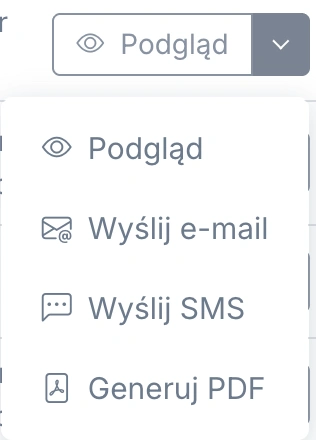
- Podgląd – przycisk umożliwiający otwarcie szczegółów zapytania.
Strzałka obok przycisku Podgląd otwiera menu dodatkowych działań dostępnych dla danego zapytania:
- Wyślij e-mail
- Wyślij SMS
- Generuj PDF
Po kliknięciu karty zapytania otworzy się okno ze szczegółowymi informacjami. Kliknij tutaj, aby dowiedzieć się więcej.
Nadal potrzebujesz pomocy?
Skontaktuj się z naszym zespołem — chętnie pomożemy.