
Przedstawiciele
Przedstawiciele
Sekcja Przedstawiciele w zakładce Klienci służy do zarządzania osobami kontaktowymi przypisanymi do organizacji, np. pracownikami, nauczycielami, koordynatorami lub innymi osobami odpowiedzialnymi za kontakt.
Widok tabeli
Nad tabelą znajduje się pole  . Służy ono do szybkiego przeszukiwania aktualnie wyświetlonej listy przedstawicieli. Wpisz fragment danych widocznych w kolumnach, aby wyszukać przedstawiciela.
W tabeli widoczne są:
- # – numer porządkowy.
- Imię – imię przedstawiciela.
- Nazwisko – nazwisko przedstawiciela.
- E-mail – adres e-mail.
- Telefon – numer telefonu.
- Organizacja – organizacja, do której przypisana jest osoba.
- Możliwość edycji.
- Dodatkowe operacje.
Wyszukiwanie i filtrowanie
Kliknij przycisk  aby otworzyć sekcję Zaawansowane szukanie.
Dostępne są parametry filtrowania::
- Imię – wyszukiwanie po imieniu przedstawiciela.
- Nazwisko – wyszukiwanie po nazwisku.
- E-mail – wyszukiwanie po adresie e-mail.
- Telefon – wyszukiwanie po numerze telefonu.
- Organizacja – wyświetla przedstawicieli przypisanych do wybranej organizacji.
- Tagi – pozwalają filtrować osoby według przypisanych tagów. Uwaga: tworzyć tagi można również z poziomu zakładki System>Tagi.
Liczba widoczna przy przycisku Filtry informuje, ile filtrów jest obecnie aktywnych: 
Kliknij Wyczyść, aby usunąć wszystkie zastosowane filtry.
Eksport
Kliknij przycisk Eksport, aby pobrać dane widoczne na liście w wybranym formacie.
Uwaga: Zakres eksportowanych informacji zależy od zastosowanych filtrów.
Tworzenie nowego przedstawiciela
Aby dodać nowego przedstawiciela, kliknij przycisk  znajdujący się w prawym górnym rogu strony.
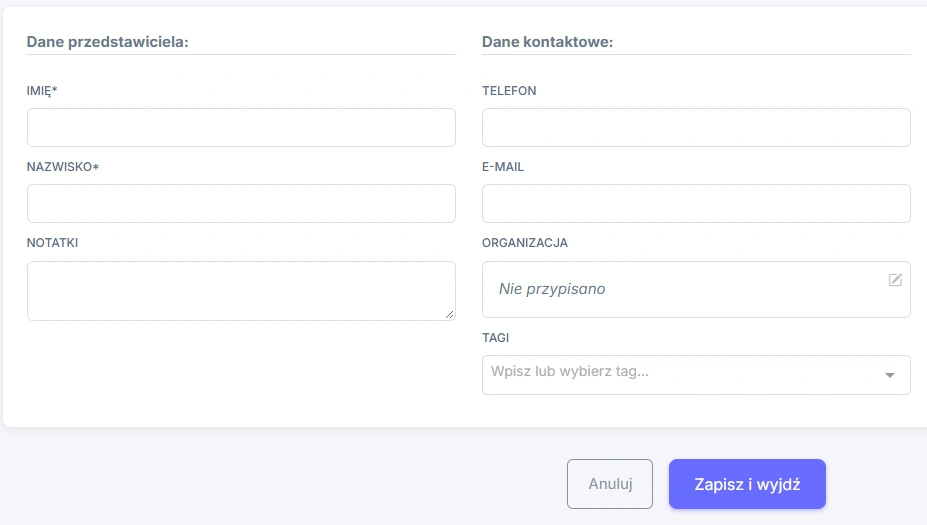
System otworzy formularz, w którym będzie można uzupełnić dane przedstawiciela, takie jak:
- Imię – wpisz imię przedstawiciela.
- Nazwisko – wpisz nazwisko przedstawiciela.
- Notatki – wpisz dodatkowe informacje dotyczące osoby kontaktowej, np. preferowany sposób kontaktu, godziny dostępności, zakres odpowiedzialności lub ważne ustalenia.
- Telefon – numer telefonu do przedstawiciela.
- E-mail – adres e-mail osoby kontaktowej.
- Organizacja – organizacja, do której ma zostać przypisany przedstawiciel. Kliknij ikonę edycji, aby wyszukać i wybrać odpowiednią organizację.
- Tagi – dodatkowe oznaczenia ułatwiające późniejsze wyszukiwanie organizacji. Uwaga: tworzyć tagi można również z poziomu zakładki System>Tagi.
Po zapisaniu przedstawiciel pojawi się na liście klientów.
Edycja przedstawiciela
Po wybraniu opcji Edytuj otwiera się formularz edycji dostawcy. Zakres pól jest taki sam jak przy tworzeniu nowego przedstawiciela. Możesz edytować wprowadzone dane. Po wprowadzeniu zmian należy je zapisać.
Dodatkowe operacje
Wyślij E-mail
W polu Szablon wybierz szablon wysyłanej wiadomości z listy. Uwaga: Tworzyć szablony możesz z poziomu zakładki System>Szablony.
W sekcji Odbiorcy system wyświetla adres powiązany z przedstawicielem. Aby wybrać odbiorcę, zaznacz pole przy jego nazwie lub wpisz potrzebny adres mailowy.
Możesz edytować temat oraz treść wiadomości.
W sekcji Dostępne załączniki widoczne są pliki wcześniej dodane do Przedstawiciela. Zaznacz pole przy wybranym pliku, aby dołączyć go do wiadomości.
W sekcji Dodaj własne pliki można załączyć dokument bezpośrednio z urządzenia. Kliknij obszar przesyłania albo przeciągnij do niego plik.
Żeby wysłać wiadomość kliknij przycisk  .
.
Wyślij SMS
Po kliknięciu przycisku SMS otworzy się formularz Nowy SMS, umożliwiający wysłanie wiadomości bezpośrednio z tego poziomu. Uwaga: niezbędna jest integracja z bramką SMSPlanet.
W polu Szablon SMS wybierz potrzebny szablon wiadomości. Uwaga: Tworzyć szablony możesz z poziomu zakładki System>Szablony.
W sekcji Odbiorcy SMS system wyświetla powiązane osoby wraz z zapisanymi numerami telefonu. Wybierz odbiorców z listy lub wpisz potrzebny numer.
Po wybraniu szablonu system automatycznie uzupełni treść wiadomości.
Pod polem widoczny jest licznik znaków, który pozwala kontrolować długość wiadomości. Przekroczenie limitu pojedynczego SMS-a może spowodować podział wiadomości na kilka części.
Aby wysłać wiadomość SMS kliknij  .
.
Generuj PDF
Utwórz plik PDF bezpośrednio z tego poziomu, korzystając z wcześniej utworzonego szablonu.
Uwaga: Tworzyć szablony możesz z poziomu zakładki System>Szablony.
Usuń
Kliknij aby usunąć Przedstawiciela z bazy dostawców usług.
Nadal potrzebujesz pomocy?
Skontaktuj się z naszym zespołem — chętnie pomożemy.