
Ustawienia wycieczki
W tej zakładce, za pomocą suwaków ustawiamy poszczególne parametry wycieczki, które wpływają na kształt formularza zapisu (umowy z klientem). Ta część obecnie podzielona jest na następujące sekcje:
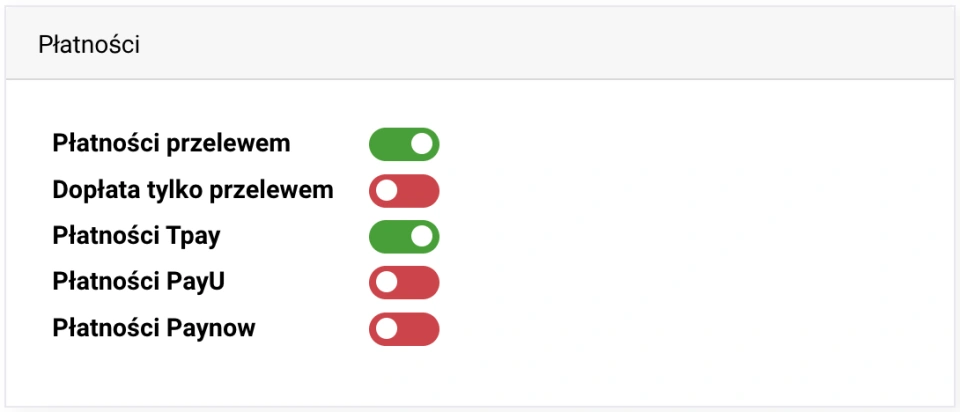
Płatności
W tej sekcji możemy m.in. zdecydować, które płatności będą włączone na wycieczce. W zależności od wybranych ustawień, Travelpay umieści w wiadomości mailowej odpowiednią treść związaną z uruchomioną na wycieczce formą płatności.
- Płatności przelewem. Jeśli suwak na danej imprezie jest włączony możliwa jest płatność przelewem.
- Dopłata tylko przelewem. Jeśli suwak jest włączony to osoby, które zapisały się na imprezę będą mogły skorzystać tylko z płatności przelewem (nawet jeśli płatność PaU/Paynow/Tpay jest również włączona). W praktyce oznacza to, że po włączeniu suwaka z systemu nie wyjdzie żadna wiadomość, która zawiera link do płatności przez bramkę. Uwaga: Aby suwak zadziałał prawidłowo „Płatności przelewem” również powinny być włączone.
- Płatności przy pomocy PayU/Paynow/Tpay. Jeśli suwak na danej imprezie jest włączony możliwa jest płatność przez daną bramkę płatności. Możliwa jest integracja tylko z 1 operatorem płatności jednocześnie. Włączenie tych bramek płatności wymaga zawarcia umowy z dostawcami usług oraz integracji w Travelpay. Travelpay nie narzuca obowiązku wykorzystania bramki płatniczej, więc nawet mając integrację z bramką płatniczą można jej nie udostępniać dla danej wycieczki. Domyślnie dla każdej wycieczki dostępna jest płatność przelewem.
- Faktury indywidualne. Ta funkcja umożliwia klientom podanie danych do faktury indywidualnej (bez NIP) podczas zapisu na wycieczkę. Podanie danych jest opcjonalne. Okno z danymi do faktury pojawi się, gdy klient zaznaczy prośbę o wystawienie faktury:
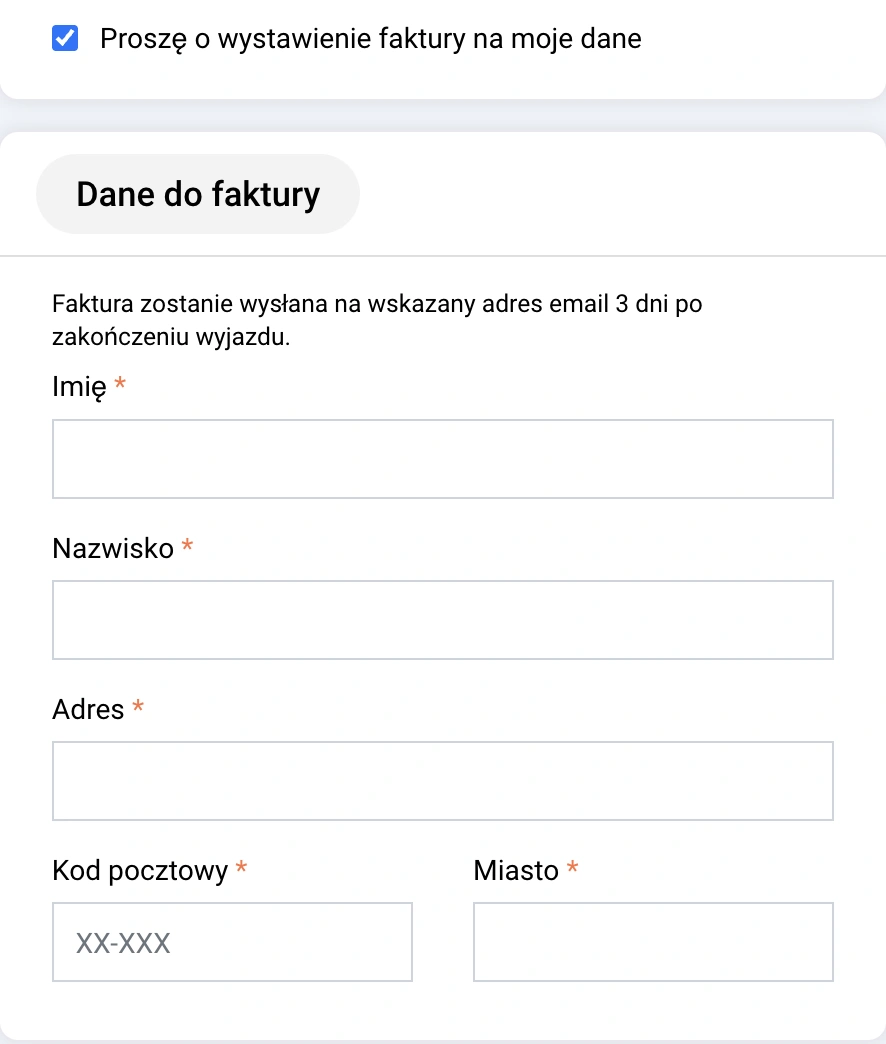
- Wymagane dane do faktury. Ta funkcja wymusza na zamawiających podanie danych do faktury, więc klient nie może tych pól pominąć.
Uwaga: W przypadku integracji z Fakturownią Travelpay automatycznie wystawi fakturę i wyśle ją do Zamawiającego 3 dni po zakończeniu wycieczki pod warunkiem, że klient zapłaci co najmniej pełną kwotę wycieczki. Numer faktury będzie wyświetlany przy Zamówieniu. Jest możliwość wcześniejszego, ręcznego wystawienia faktury klikając przycisk [Operacje] > Wygeneruj fakturę.
Brak integracji z Fakturownią powoduje, że faktura nie będzie generowana automatycznie, ale dane do faktury będą zbierane (zob. informację pod statusem faktury „wymagana”).
Powiadomienia
- Powiadomienie SMS po zapisaniu się na wycieczkę
Ta funkcja wymaga zintegrowanej bramki SMS w SMS Planet. Treść wiadomości SMS zawiera Szablon SMS #2.
- Powiadomienie e-mail 3 / 7 dni przed terminem
Powiadomienie, które klient może otrzymać automatycznie na 3 lub 7 dni przed terminem płatności poszczególnych rat. Sugerujemy wybór jednego z tych powiadomień. W przypadku, gdy klient opłacił należną ratę powiadomienie nie zostanie wysłane. Treść powiadomienia zawiera Szablon #4.
- Wyślij mail z ankietą 1 dzień po wycieczce
Ankieta wysyłana jest do wszystkich zamawiających i pozwala im ocenić w skali od 1 do 5 poszczególne elementy wycieczki.
Treść wiadomości z prośbą o wypełnienie ankiety zawiera Szablon #12.
Po wypełnieniu ankiety, jeśli średnia ocen = 5 klient może otrzymać zaproszenie do wystawienia oceny w Twojej wizytówce Google.
Wyniki ankiety widoczne są z poziomu Karty wycieczki.
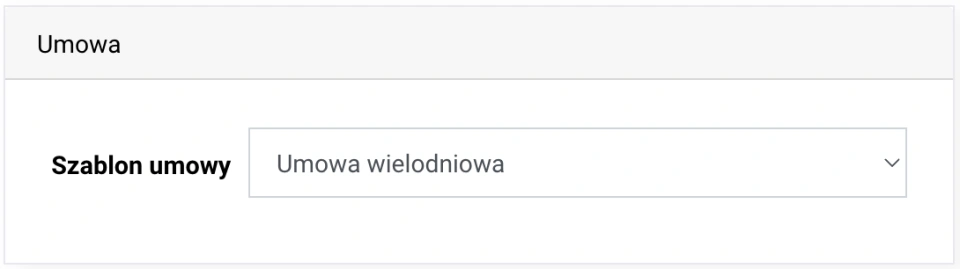
Widoczność wyboru szablonu umowy włączana jest na życzenie. Ta funkcja daje możliwość zastosowania różnych szablonów umów do różnych rodzajów wycieczek np. inną do „Zielonych szkół”, a inną do „Kolonii”.
Zapis na wycieczkę
- Nie wysyłaj Warunków Uczestnictwa
Ten suwak jest domyślnie wyłączony. Jeśli chcemy, aby do danej imprezy nie podłączały się Warunki Uczestnictwa to powinien być włączony. Warunki Uczestnictwa, które są załączone w ustawieniach aplikacji nie będą się wtedy wyświetlały na podsumowaniu zapisu oraz nie będą wysyłane drogą mailową.
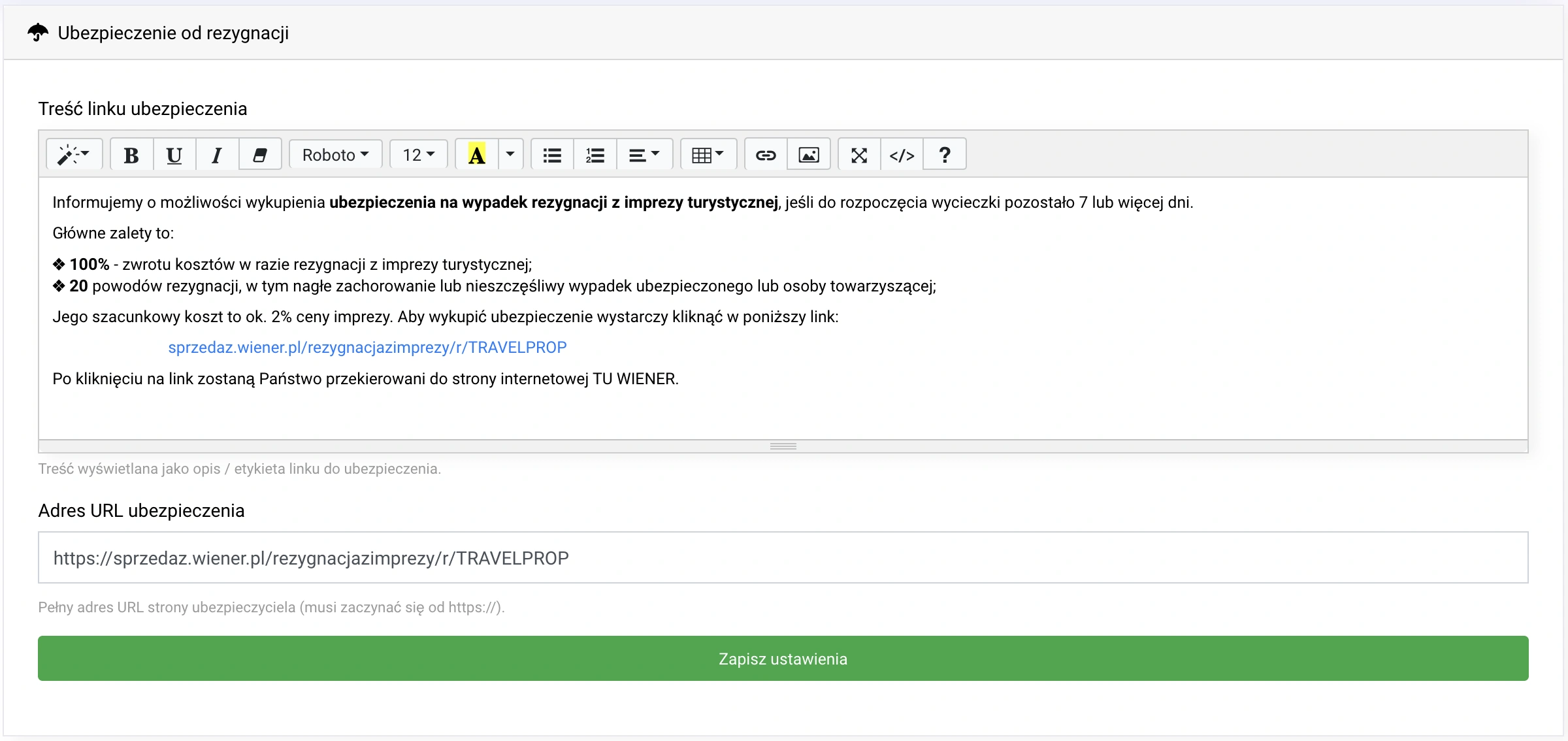
- Info o ubezpieczeniu KR
Włączenie tej funkcji w ustawieniach wycieczki sprawi, że powyższa informacja będzie wyświetlana: a) na formularzu zapisu (w podsumowaniu), b) na stronie podziękowania za zapisanie się na wycieczkę, 3) w treści wybranych szablonów e-mail - wszędzie tam, gdzie występuje zmienna {{tresc_o_ubezpieczeniu_kr}}.
Formę zapisu tej informacji definiujemy z poziomu Administracja > Ustawienia:
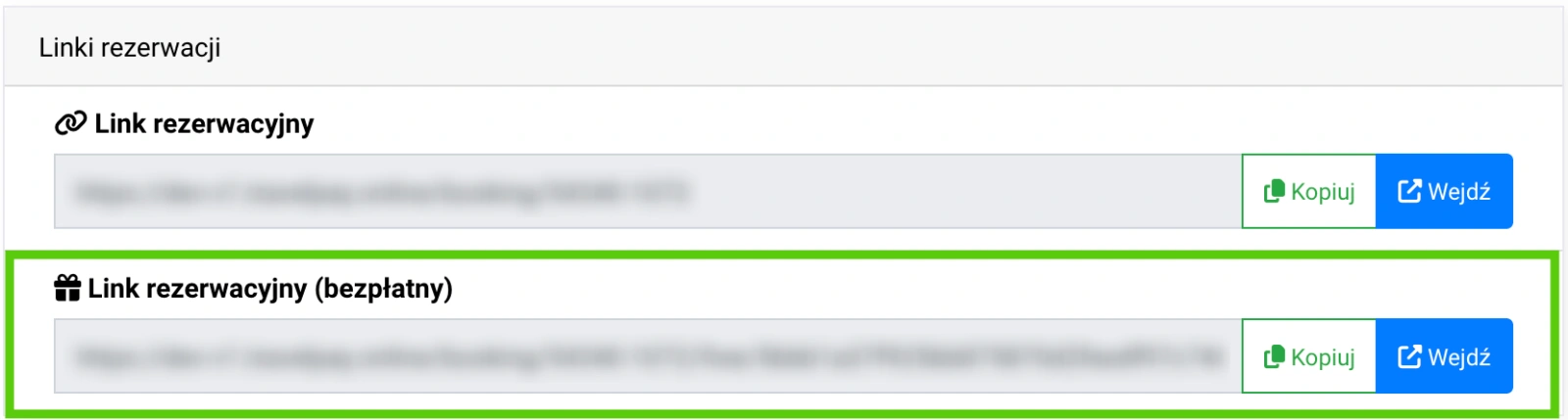
- Link do zapisu bezpłatnych uczestników
Włączenie tej funkcji spowoduje pojawienie się w sekcji Linki rezerwacji na Karcie wycieczki Adresu do bezpłatnej rezerwacji. Adres ten można udostępnić osobom, które towarzyszą grupie najczęściej w charakterze opiekunów (np. nauczyciele).
Uwaga: Jeśli chcesz, żeby uczestnik, który jest częścią grupy (np. dziecko) wziął udział w wyjeździe bez ponoszenia kosztów, to skorzystaj z kodów rabatowych.
Dodatkowe pola przy zapisie
Włączenie któregokolwiek z poniższych pól spowoduje konieczność podania tych danych podczas zapisu na wycieczkę (system będzie wymagał tego od klienta). Jedynym opcjonalnym polem podczas zapisu jest pole Uwagi do rezerwacji.
- Pesel zamawiającego
Travelpay nie sprawdza poprawności numeru PESEL, ale wymaga od zamawiającego podania 11 cyfr. PESEL będzie widoczny w treści umowy z klientem.
- Adres zamawiającego
Adres zamawiającego będzie widoczny w treści umowy z klientem.
- Telefon kontaktowy zamawiającego
- Pesel uczestnika
- Data urodzenia uczestnika
- Adres E-mail uczestnika
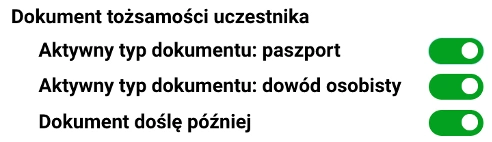
- Dokument tożsamości uczestnika
Włączenie któregokolwiek z aktywnych typów dokumentów zobowiązuje klienta do podania danych tego dokumentu.
Jeśli aktywnym typem dokumentu jest zarówno paszport, jak i dokument tożsamości to klient będzie miał możliwość wyboru, które dane chce podać. Jeśli natomiast aktywnym typem dokumentu będzie tylko paszport to klient nie będzie miał możliwości wybrania dowodu osobistego. Suwak „Dokument doślę później” włącz wtedy, gdy chcesz umożliwić tą opcję swoim klientom.
Uwaga: W przypadku zaznaczenia tej opcji przez klienta na wygenerowanej liście uczestników nie pojawią się dane dokumentu. Będzie możliwość je dodać później w Edycji danych uczestnika po odznaczeniu „Brak dokumentu – doślę później”:

- Adres zamieszkania uczestnika
- Telefon kontaktowy uczestnika
- Uwagi do rezerwacji (opcjonalne)
Włączenie tego suwaka sprawi, że pole z uwagami, w odróżnieniu od pozostałych, będzie opcjonalnym polem podczas zapisu. Uwagi, które klient poda w tym polu będą widoczne w raporcie XLSX lub PDF na liście uczestników.
Po uzupełnieniu pól na tej stronie kliknij w przycisk [Zapisz zmiany].
Nadal potrzebujesz pomocy?
Skontaktuj się z naszym zespołem — chętnie pomożemy.