
Edycja danych wycieczki
W nagłówku tej sekcji znajduje się numer wycieczki, po którym wycieczki są identyfikowane w systemie.
Nazwa wycieczki: Wpisz nazwę wycieczki.
Etykieta (pole opcjonalne): Możesz nadać swojej wycieczce dowolną etykietę, po której będzie możliwe filtrowanie listy wycieczek. Przykłady etykiet: szkolna, firmowa, indywidualna itp.
Termin wycieczki od/do: Ustaw daty rozpoczęcia i zakończenia wycieczki.
Nazwa firmy (pole opcjonalne):
- dla wycieczek szkolnych będzie to nazwa szkoły.
- dla grupowych wycieczek firmowych będzie to nazwa firmy, która zamawia wyjazd.
Koszt wycieczki (zł): Wpisz pełną cenę wycieczki.
Termin pełnej płatności: Ustaw datę do kiedy ostatecznie klient powinien zapłacić pełną kwotę płatności (w harmonogramie płatności ta data będzie ostatnią ratą).
Jeśli płatność będzie w jednej racie zaznacz suwak „Płatność całości przy zapisie”, a następnie ustaw „Termin pełnej płatności” lub „Ilość dni od zapisu”.
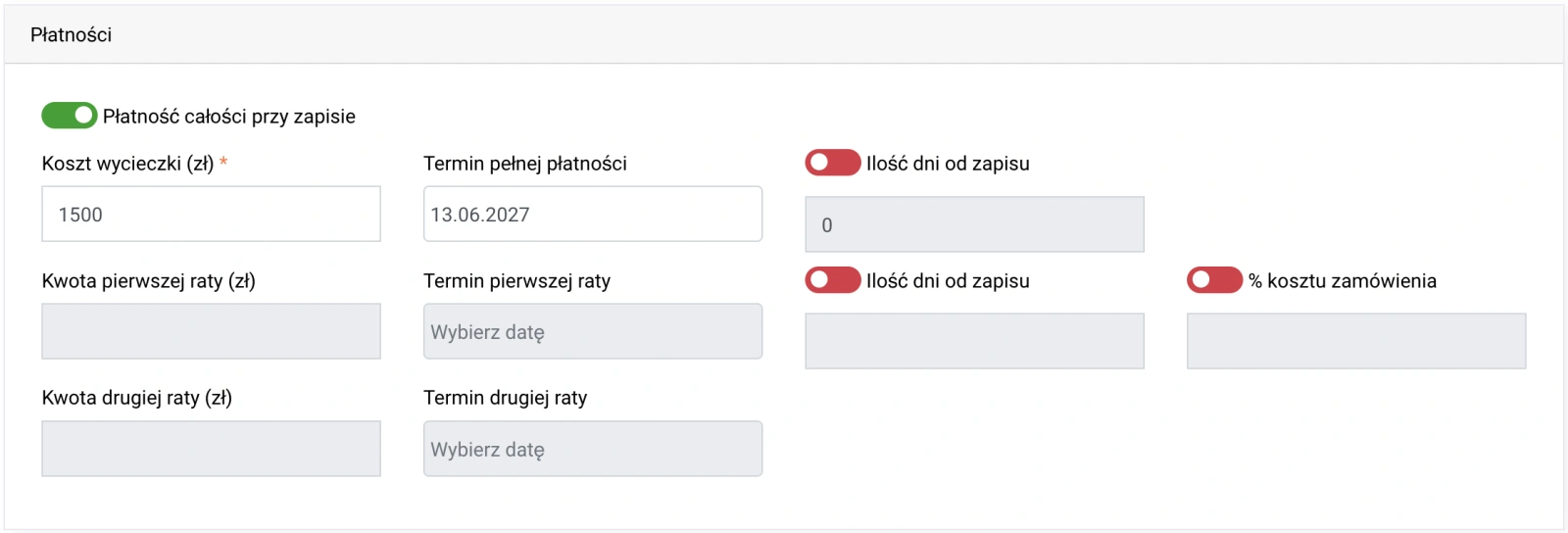
Jeśli płatność będzie w dwóch ratach:
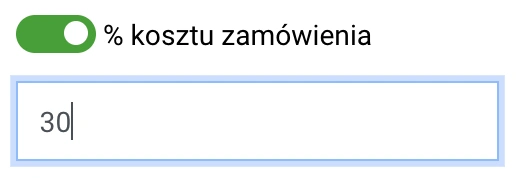
- Uzupełnij pole: „Kwota pierwszej raty” wyrażoną w zł lub podaj procentową wartość całego kosztu zamówienia (w takim wypadku włącz suwak):
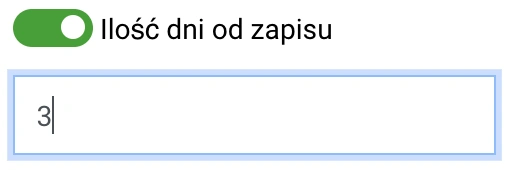
- Ustaw termin pierwszej raty w postaci sztywnej daty lub podaj liczbę dni od zapisu np. 3 – wtedy klient będzie miał 3 dni od daty zapisu na opłacenie zaliczki:
Uwaga: Wysokość drugiej raty jest automatycznie obliczana i wynika z różnicy pomiędzy „Kosztem wycieczki” a „Kwotą pierwszej raty”. Terminem płatności drugiej raty będzie data ostatecznej płatności.
Jeśli płatność będzie w trzech ratach:
- Oprócz uzupełnienia pól jak wyżej uzupełnij również pole: „Kwota drugiej raty”.
- Ustaw termin płatności drugiej raty.
Uwaga 1: Wysokość trzeciej raty jest automatycznie obliczana i wynika z różnicy pomiędzy „Kosztem wycieczki”, a sumą kwot z pierwszej i drugiej raty. Terminem płatności trzeciej raty będzie data ostatecznej płatności.
Uwaga 2: Późniejsza zmiana ceny nie wpływa na cenę istniejących zamówień. Będzie natomiast wpływać na cenę nowych zamówień. Jeśli chcesz zmienić cenę istniejących zamówień, użyj funkcji Nowa usługa dodatkowa do wszystkich uczestników.
Dodatkowe elementy
- Pola wyboru 1 i 2 są opcjonalne, więc można pozostawić je puste. Stają się wymagane dopiero wtedy, gdy je uzupełnimy.
Umożliwiają zadanie maksymalnie 2 pytań dot. uczestników wyjazdu (np. wybór klasy, płci itp.).
Pole wyboru (opis) służy do zadania pytania.
Pole wyboru (lista) służy do wprowadzenia możliwych odpowiedzi, które powinniśmy oddzielić średnikami (np. „klasa 1a;klasa 1b;klasa 1c”):
Tak wygląda uzupełnienie pól:
Tak to się wyświetla klientom podczas zapisu na wycieczkę:

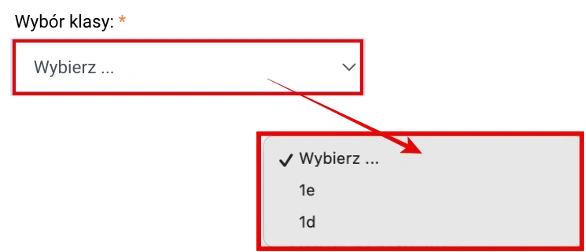
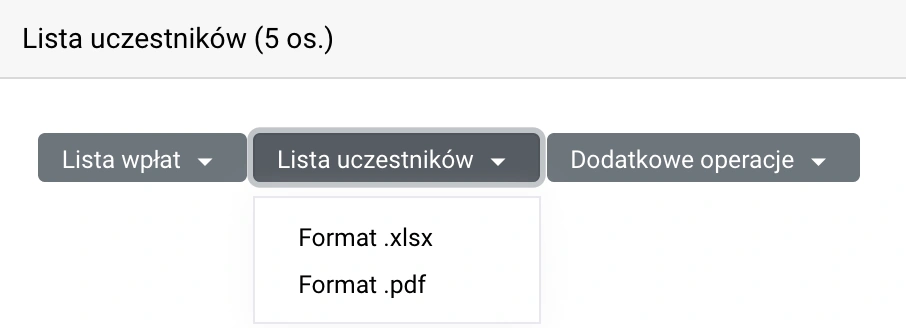
Uwaga: Wskazane przez zamawiających/uczestników odpowiedzi będą zapisywane na liście uczestników, którą możemy wyeksportować z poziomu Karty wycieczki:
- Limit uczestników: Uzupełniamy pole, jeśli chcemy, żeby na wycieczkę nie zapisała nadprogramowa liczba osób. Travelpay zablokuje zapis powyżej wskazanej liczby osób. Pozostawiamy „0” jeśli na danej wycieczce ma nie być limitu zapisywanych osób. Uwaga: Wpisana tutaj wartość będzie odpowiadać ilości podróżnych w raporcie „Składki TFG – grupowe”.
- Limit bezpłatnych uczestników: określ limit bezpłatnych uczestników. Uwaga: wartość „0” oznacza brak limitu
- Kody rabatowe (pole opcjonalne). Wprowadź kody rabatowe w formacie: "nazwa kodu | treść kodu | kwota z minusem" (np. "rabat|xyz|-100"). Można wprowadzić wiele kodów, oddzielając je średnikami (np. "rabat1|xyz|-100;rabat2|abc|-200").
Uwaga: Korzystaj z kodów rabatowych, jeśli chcesz, żeby uczestnik przeszedł cały proces zapisu na wycieczkę. Jeśli chcesz dodać bezpłatnego uczestnika (np. opiekuna) użyj adresu do bezpłatnej rezerwacji.
- Marża: Wpisz planowaną marżę. Będzie ona wykorzystywana w raportach płatności (zobacz zakładkę: Raporty/Importy > Raporty > raport „Płatności”). Dzięki temu biuro podróży szybko obliczy szacunkową marżę do każdej wycieczki.
Po uzupełnieniu pól na tej stronie kliknij w przycisk [Zapisz zmiany]:

Nadal potrzebujesz pomocy?
Skontaktuj się z naszym zespołem — chętnie pomożemy.