
Karta wycieczki
- ID wycieczki;
- Etykieta (pole referencyjne);
- Nazwa wycieczki;
- Nazwa firmy zamawiającej;
- Termin wycieczki;
- Pole wyboru;
- Ocena wycieczki (zawiera wyniki ankiety);
- Wyślij mail z ankietą. Uwaga: Automatyczną wysyłkę ankiety systemowej możemy włączyć w Ustawieniach wycieczki;
- Adres do ankiety.
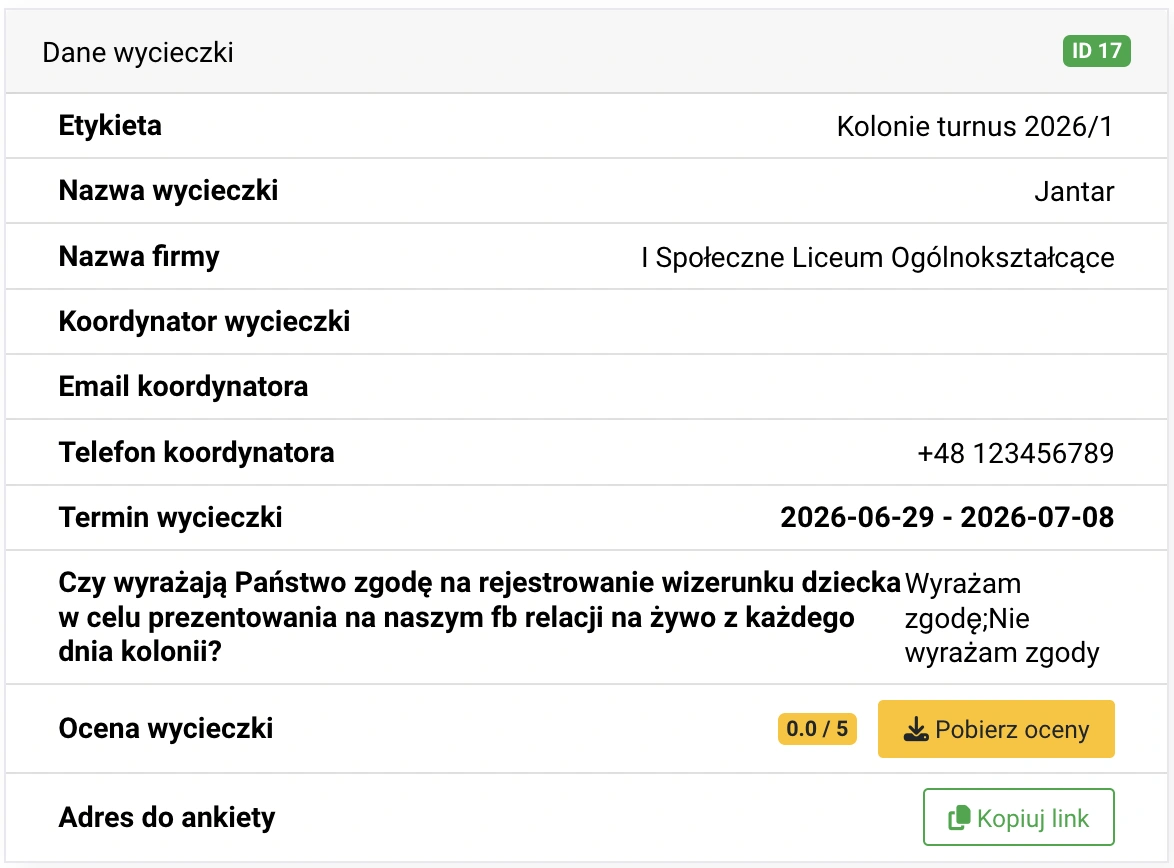
Aby przejść do dodawania i edycji załączników kliknij przycisk [Zarządzaj] lub w Menu wycieczki > Załączniki > Dodawanie załączników.
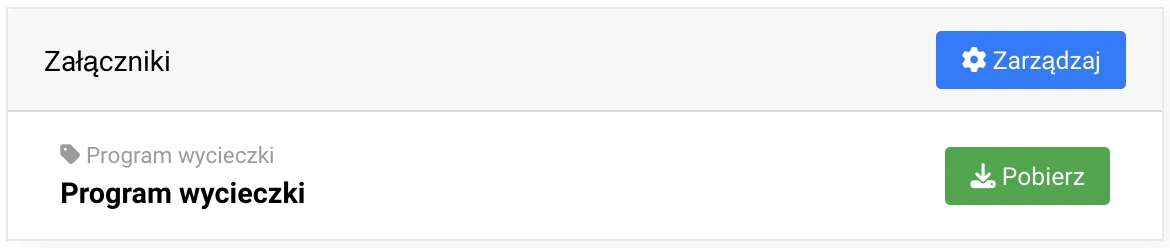
Obsługa wycieczki
Do każdej wycieczki można przypisać kilku koordynatorów oraz poszczególnych pracowników.
Dodawanie użytkownika: Użytkownika typu Koordynator można dodać zarówno z poziomu zakładki Administracja, jak i z poziomu Karty wycieczki (może go dodać zarówno Administrator, jak i Pracownik).
Przypisywanie Koordynatora do danej wycieczki odbywa się zawsze z poziomu Karty wycieczki.
Jeśli użytkownik nie posiada konta w Travelpay należy mu je utworzyć. Jeśli posiada konto w Travelpay należy przypisać je do wycieczki.
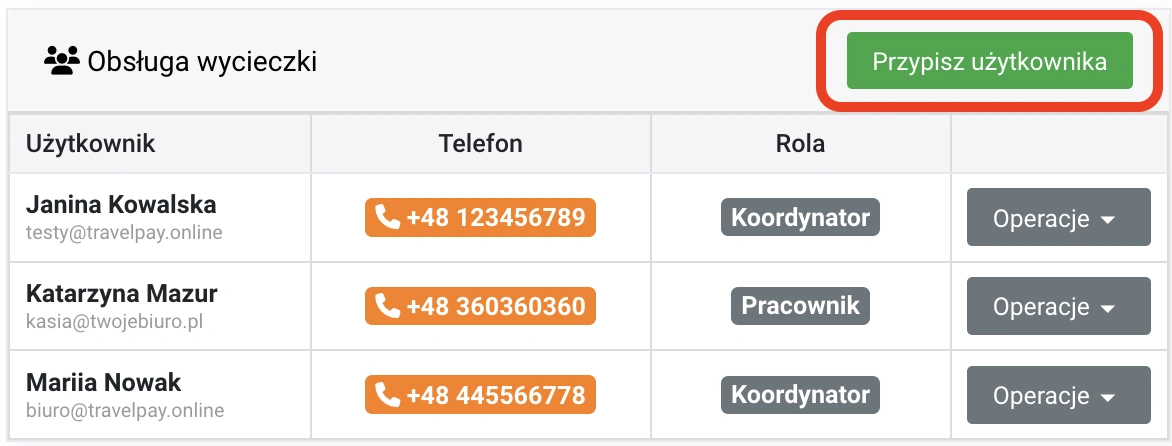
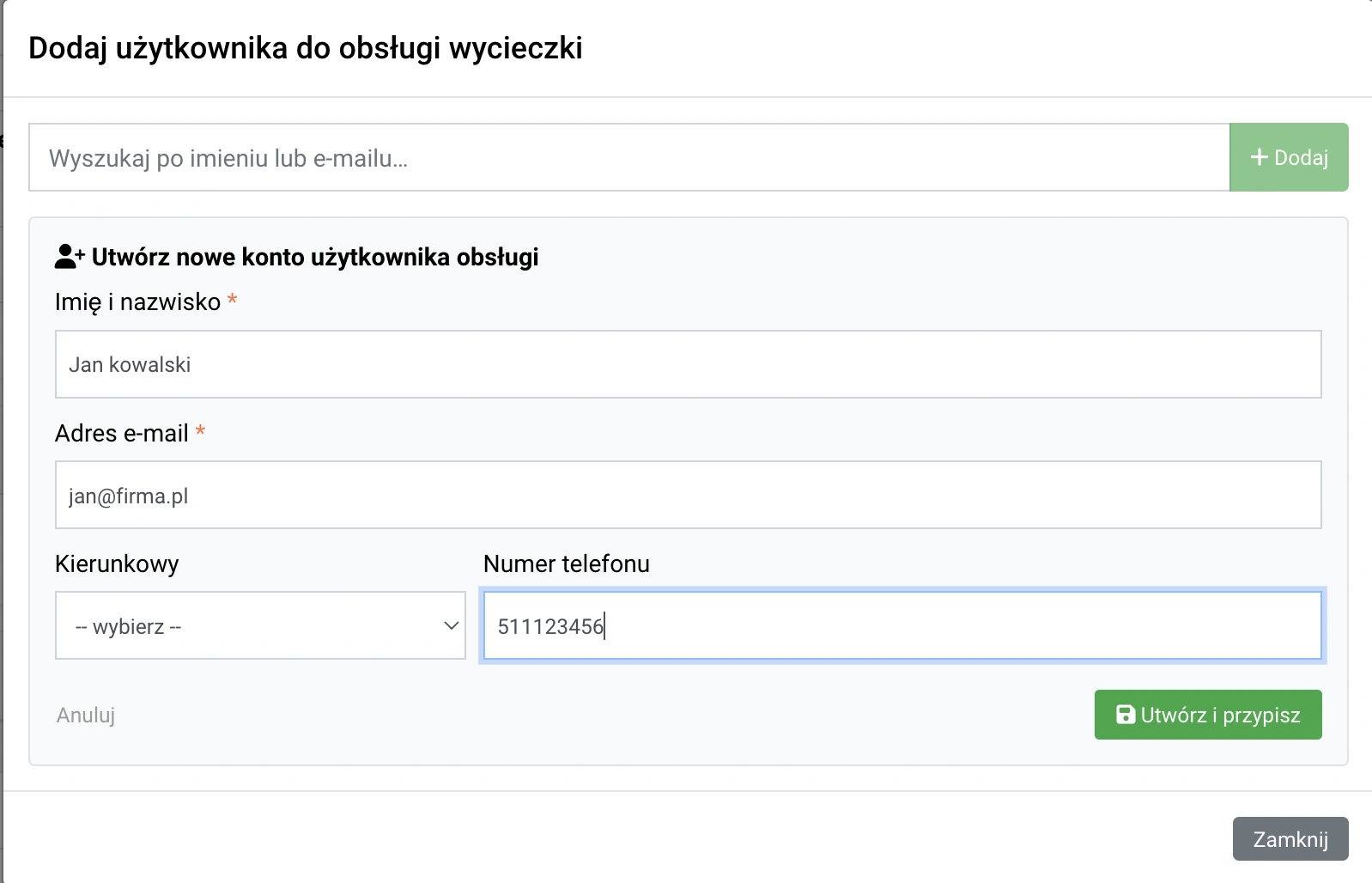
W oknie zarządzania obsługą wycieczki możemy dodać użytkownika, który nie posiada konta w Travelpay. Aby się upewnić, że konto nie jest jeszcze utworzone wystarczy zacząć wpisywać dane użytkownika w polu wyszukiwania. Jeśli po wyszukaniu użytkownika nie pojawią się żadne dane to możemy go dodać przy pomocy przycisku [Utwórz nowe konto]:
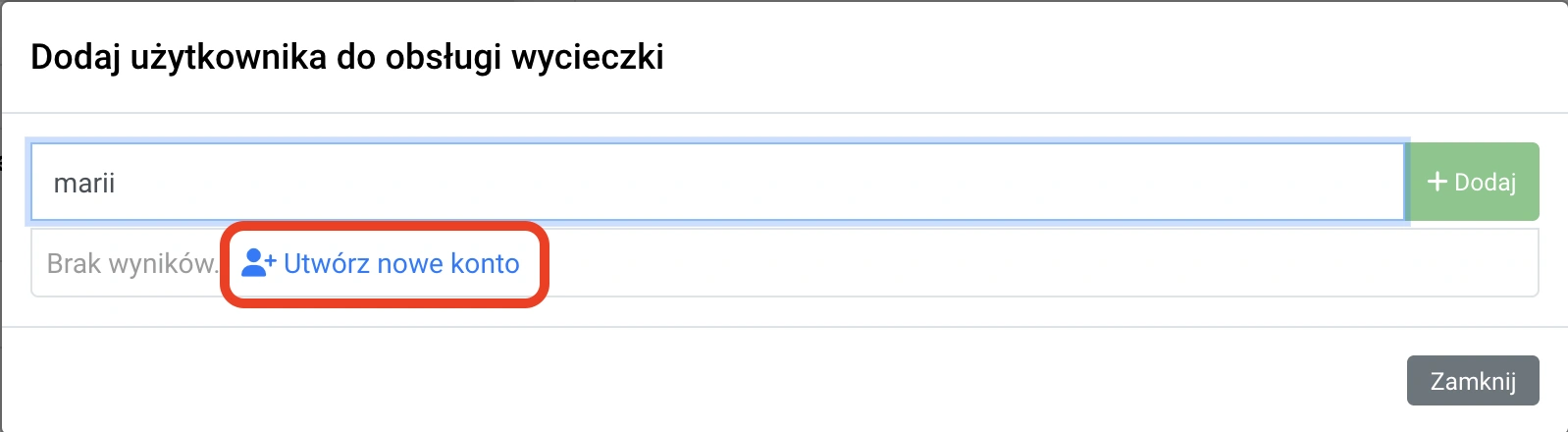
Można również wyszukać użytkownika, który ma już utworzone (i włączone) konto. Aby to zrobić wystarczy zacząć wpisywać jego imię i nazwisko lub adres mailowy w polu wyszukiwania. Następnie wybieramy użytkownika z listy i klikamy na przycisk [+Dodaj]:
Po kliknięciu przycisku [Dodaj] użytkownik zostaje przypisany i od tej pory będzie widział informacje o wycieczce w zależności od posiadanego typu konta. Zobacz Typy użytkowników.
Dodajemy użytkownika poprzez podanie jego imienia, nazwiska, adresu mailowego oraz numeru telefonu.
Po kliknięciu przycisku [Utwórz i przypisz] konto użytkownika zostanie utworzone i przypisane do danej wycieczki. Użytkownik otrzyma również wiadomość z linkiem do aktywacji konta. Treść tej wiadomości znajduje się w szablonach mailowych pod numerem #14 (Administracja > Szablony email). Jeśli nie aktywuje konta nie będzie mógł zalogować się do Travelpay.
Dodatkowe operacje:
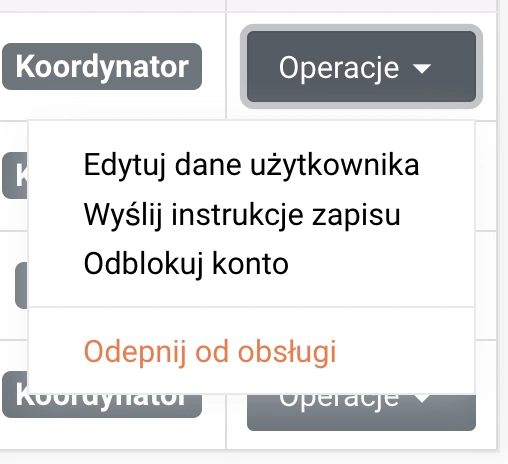
Klikając [Operacje] przy przypisanym użytkowniku można:
- Edytować dane użytkownika. Edycja pola z imieniem i nazwiskiem lub numerem telefonu.
- Wysłać instrukcję zapisu. Zostaną wysłane dwie wiadomości – Szablon #5 i Szablon #9.
- Odblokować konto, jeżeli zostało zablokowane z powodu wielu nieudanych prób logowania.
- Odpiąć od obsługi danej wycieczki.
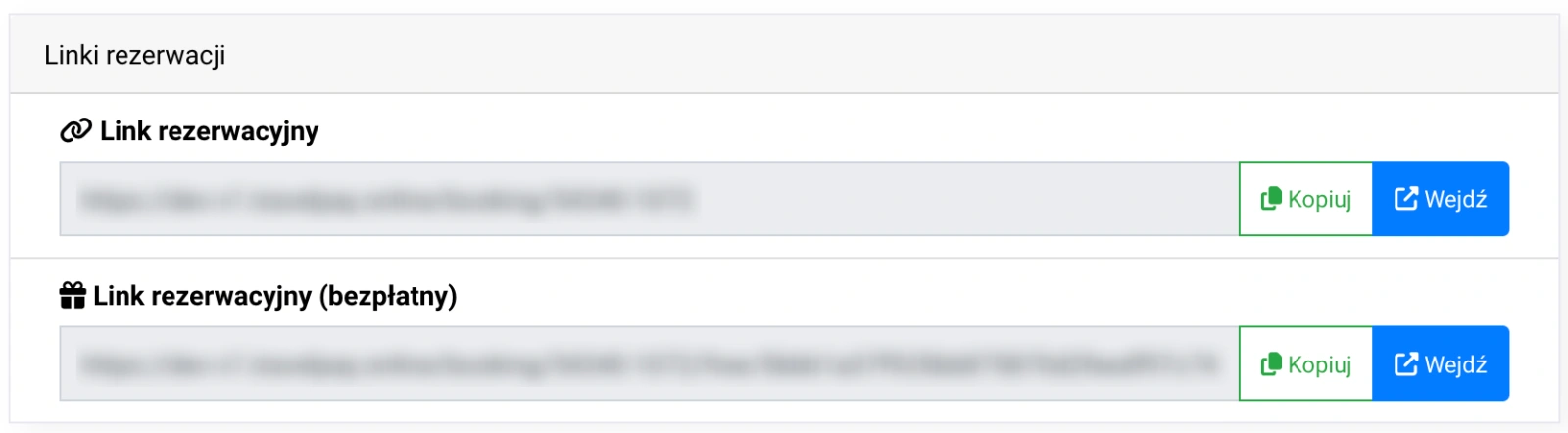
Link rezerwacyjny - jest to bezpośredni link do formularza zapisu i płatności. Ten adres powinny otrzymać osoby, które zapisują się na wycieczkę (otrzymuje go również koordynator w wiadomości mailowej, którą powinien przekazać Zamawiającym).
Link rezerwacyjny (bezpłatny) - (pojawia się, gdy zapis bezpłatnych uczestników jest włączony w Ustawieniach wycieczki). Służy do zapisu dodatkowych uczestników, którzy nie płacą za wycieczkę i nie uczestniczą w niej na tej samej zasadzie co większość grupy (np. nauczyciele/opiekunowie). Uwaga: Jeśli chcesz, żeby uczestnik, który jest częścią grupy (np. dziecko) wziął udział w wyjeździe bez ponoszenia kosztów to skorzystaj z kodów rabatowych.
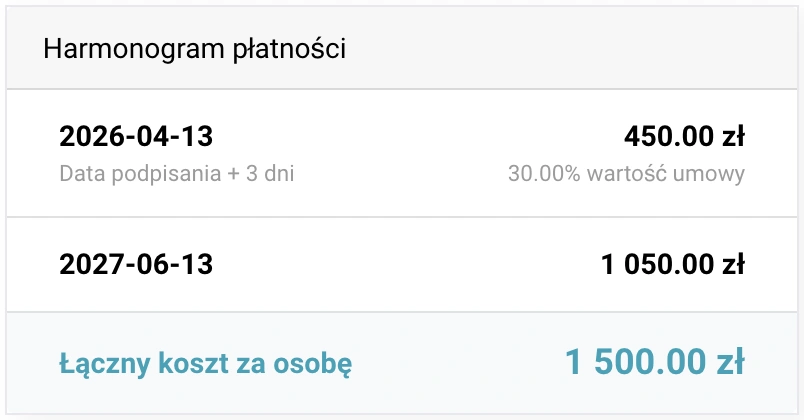
Zawiera informację o poszczególnych ratach na wycieczce oraz łączny koszt za osobę.
Uwaga: W przypadku płatności z datą podpisania +… dni, system wyświetla termin pierwszej wpłaty, wyliczany na podstawie aktualnej daty.
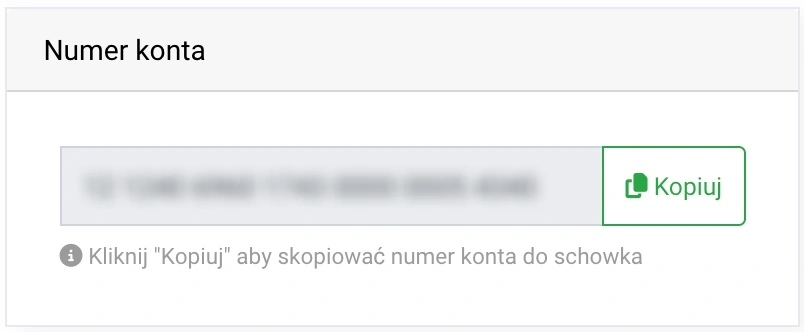
Konto, które jest tutaj wyświetlane jest kontem, które:
- Jest głównym kontem bankowym biura - w przypadku, gdy w ustawieniach administracyjnych włączony jest suwak ze stałym numerem konta bankowego.
- Jest indywidualnym kontem bankowym przypisanym do danej wycieczki (ale nie do konkretnego uczestnika!) jeśli w Ustawieniach aplikacji, w polu „Numer rachunku bankowego” mamy wprowadzony szablon 16-cyfrowego numeru rachunku collect.
Płatności
- Ilość wpłat. Ta wartość odzwierciedla ilość (nie sumę!) faktycznie otrzymanych (i aktywnych!) wpłat, znajdujących się na Liście płatności w dolnej części Karty wycieczki.
- Ilość zwrotów. Ta wartość odzwierciedla (podobnie jak w przypadku wpłat) ilość faktycznie wykonanych zwrotów.
- Wpłaty przelewem. Ta wartość odzwierciedla sumę wartości przyjętych (i aktywnych!) przelewów w danej wycieczce.
- Wpłaty online. Ta wartość odzwierciedla sumę wartości przyjętych (i aktywnych!) wpłat online (PayU, Paynow, tPay) w danej wycieczce.
- Wpłaty gotówkowe. Ta wartość odzwierciedla sumę wartości przyjętych (i aktywnych!) wpłat gotówkowych.
- Suma wpłat. Ta wartość odzwierciedla sumę wszystkich przyjętych (i aktywnych!) wpłat (przelew + wpłata online + gotówka).
- Suma zwrotów. Ta wartość odzwierciedla sumę wszystkich wykonanych (i aktywnych!) zwrotów (przelew + zwrot online + gotówka).
- Bilans wpłat. Ta wartość odzwierciedla różnicę pomiędzy Sumą wpłat i Sumą zwrotów.
Uczestnicy
- Liczba osób zaliczkowanych. Ta wartość odzwierciedla liczbę uczestników, za których została dokonana jakakolwiek wpłata.
- Liczba osób zapisanych. Ta wartość odzwierciedla liczbę uczestników, którzy zapisali się przez formularz.
- Liczba miejsc. Ta wartość odzwierciedla limit osób, które mogą zapisać się na wycieczkę (0 = brak limitu). Limit ten można zmienić w Edycji danych wycieczki.
- Liczba wybranych usług dodatkowych. Ta wartość odzwierciedla sumę różnych usług dodatkowych, które zostały wybrane przez Zamawiających podczas zapisu na wycieczkę. Szczegółowa rozpiska poszczególnych (włączonych) usług znajduje się po kliknięciu w (⇓). Uwaga: Kody rabatowe również będą wyświetlane w tym miejscu.
Lista uczestników
Składa się z przycisków akcji oraz tabeli z zamówieniami.
Przycisk [Lista wpłat] (formaty plików XLSX, PDF). Lista, która znajduje się w pliku zawiera kolumny: Lp., ID zamówienia, Imię zamawiającego, Nazwisko zamawiającego, Lista uczestników (w przypadku, kiedy 1 Zamawiający zarejestruje 3 uczestników to pojawiają się oni w jednej komórce i będą oddzieleni pionową kreską |), Stan wpłaty, Dane do faktury.
Przycisk [Lista uczestników] (formaty plików XLSX, PDF). Pobrana lista uczestników zawiera wszystkie informacje, które zostały podane na etapie zapisu na wycieczkę (np. diety, datę urodzenia, nr dokumentu tożsamości itp.).
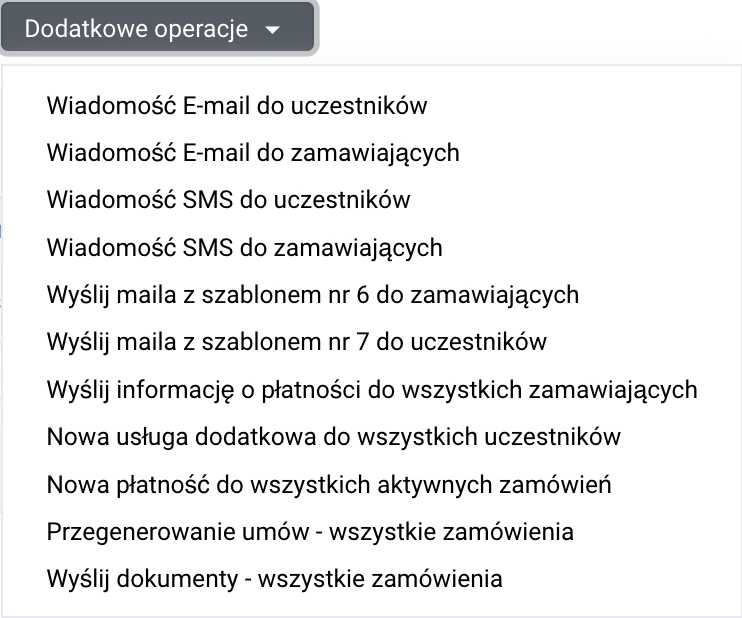
Przycisk [Dodatkowe operacje]:
- Wiadomość e-mail do uczestników. Wysyła wiadomość e-mail do wszystkich aktywnych uczestników.
- Wiadomość e-mail do zamawiających. Wysyła wiadomość e-mail do wszystkich aktywnych zamawiających.
- Wyślij maila z szablonem nr 6 do zamawiających. Wysyła wiadomość e-mail do wszystkich aktywnych zamawiających korzystając ze zdefiniowanego Szablonu #6.
- Wyślij maila z szablonem nr 7 do uczestników. Wysyła wiadomość e-mail do wszystkich aktywnych uczestników korzystając ze zdefiniowanego Szablonu #7.
- Wiadomość SMS do uczestników. Wysyła wiadomość SMS do wszystkich aktywnych uczestników jednocześnie.
- Wiadomość SMS do zamawiających. Wysyła wiadomość SMS do wszystkich aktywnych zamawiających. Uwaga: Funkcja wysyłki SMSów do uczestników i zamawiających wymagana integracji z SMS Planet.
- Wyślij informację o płatności do wszystkich zamawiających. Wysyła wiadomość e-mail do wszystkich aktywnych zamawiających korzystając z Szablonu #4.
- Nowa usługa dodatkowa do wszystkich uczestników. Ta funkcja umożliwia dodanie nowej usługi do wszystkich aktywnych uczestników jednocześnie, a tym samym zmianę ostatecznej kwoty do zapłaty dla wszystkich uczestników. Uwaga: Można ustawić typ, nazwę i cenę usługi (cena może być ujemna, co pozwala na obniżenie ostatecznej kwoty do zapłaty dla wszystkich uczestników). Przykład wpisu: Typ: Dopłata, Nazwa usługi: Suchy prowiant, Cena usługi: 50.
- Nowa płatność do wszystkich aktywnych zamówień. Ta funkcja pozwala dodać jedną płatność (o tej samej wartości) do wszystkich aktywnych zamówień jednocześnie. Dzięki temu możemy np. rozksięgować wpłatę zbiorczą, którą otrzymaliśmy na główny Numer konta. Uwaga: Jeśli 1 zamawiający zapisał na wycieczkę 3 uczestników to wpłata doda się tylko 1 raz (czyli 1 wpłata do 1 zamówienia). Może zatem być konieczne ręczne dodanie pozostałych 2 wpłat przy takim zamówieniu.
- Przegenerowanie umów – wszystkie zamówienia. Ta funkcja pozwala na jednoczesne wygenerowanie aneksów do umów dla wszystkich zamówień. Uwaga: Jeśli chcesz wygenerować umowę dla 1 zamówienia zobacz funkcję Wygeneruj nową umowę.
- Wyślij dokumenty – wszystkie zamówienia. Wysyła wiadomość e-mail do wszystkich zamawiających korzystając z Szablonu #13.
Zawiera listę uczestników zapisanych na wycieczkę, która domyślnie sortowana jest chronologicznie (najnowsze zamówienia na górze). Poszczególne kolumny zawierają:
- Nazwisko i imię uczestnika.
- ID zamówienia.
- Nazwisko i imię zamawiającego wraz z adresem mailowym.
- Datę zamówienia.
- Stan wpłaty: kwota wpłacona / kwota oczekiwana, status płatności (niezapłacone | zapłacone | nadpłata), listę rozwijaną (⇓), podgląd numeru konta dla danego uczestnika (po kliknięciu "nr konta”). Uwaga: W przypadku zamówienia z minimum dwoma uczestnikami informacje znajdujące się w tej kolumnie różnią się w stosunku do tych, które wyświetlają się, gdy w zamówieniu jest tylko jeden uczestnik:
Gdy w zamówieniu jest jeden uczestnik:

Gdy w zamówieniu jest dwóch uczestników:

W tym przypadku oba wiersze mają ten sam numer ID zamówienia, ale jeden wiersz spaja całość zamówienia, a drugi wyświetla jedynie operacje dotyczące danego uczestnika. Oznacza to, że Przycisk [Operacje], który wyświetlany jest w ostatniej kolumnie (niewidocznej na zdjęciu) daje możliwość wykonania większej ilości operacji na wierszu spajającym (w tym wypadku przy uczestniku „Marysi Nowak”) niż na drugim wierszu (przy uczestniku „Janek Nowak”). W takim przypadku jakiekolwiek operacje wykonywane na zamówieniu dotyczą wszystkich uczestników, a nie tylko jednego z nich.
-
- (niewymagana) – taki status oznacza, że zamawiający nie zaznaczył prośby o wystawienie faktury.
- (wymagana) – taki status oznacza, że zamawiający zaznaczył prośbę o wystawienie faktury i podał dane. Uwaga: Dane do faktury można podejrzeć z wchodząc w „Operacje” przy danym uczestniku > „Edytuj dane do faktury” lub można podejrzeć je zbiorczo dla wszystkich uczestników po pobraniu „Listy wpłat”.
- (do wygenerowania) – taki status oznacza, że zamawiający podał dane do faktury i opłacił wycieczkę w całości. Uwaga: Jeśli mamy zintegrowaną Fakturownię to taki status jest podstawą do automatycznego wystawienia faktury i wysłania jej na adres mailowy zamawiającego (proces uruchamiany jest 3 dni po zakończeniu wycieczki).
- (wygenerowana) – taki status można ustawić, gdy wystawiliśmy fakturę samodzielnie w Fakturownii i chcemy zapobiec automatycznemu ponownemu wystawieniu i wysłaniu faktury.
- (wysłana) – taki status ustawiany jest automatycznie 3 dni po zakończeniu wycieczki, jeśli spełnione są dwa warunki: 1) Posiadamy zintegrowaną Fakturownię, 2) Zamawiający opłacił wycieczkę w całości. W takim wypadku, przy tym statusie pojawia się dodatkowo numer faktury, który odpowiada numerowi faktury w Fakturowni.
- Przycisk [Operacje] z operacjami dotyczącymi konkretnego uczestnika/zamówienia.
-
- Edytuj zamówienie. Umożliwia edycję danych zamawiającego np. imię, nazwisko, telefon, e-mail.
- Edytuj dane do faktury. Umożliwia edycję danych do faktury oraz jej statusu.
- Edycja uczestnika. Umożliwia edycję danych uczestnika oraz oznaczenia statusu TFG i daty wykluczenia uczestnika z raportu TFG. Z tego poziomu można również edytować bazową cenę wycieczki danego uczestnika.
- Wyłącz uczestnika. Umożliwia usunięcie uczestnika z listy uczestników przy jednoczesnym zachowaniu śladu jego wcześniejszej obecności (na liście uczestników w Karcie wycieczki jest widoczny, ale „wyszarzany”). W takiej sytuacji uczestnik przestaje być uczestnikiem widocznym na eksportowanych listach uczestników i zwalnia się miejsce na liście uczestników (ma to znaczenie, jeśli został ustalony limit zapisywanych osób). Uwaga: wyłączenie uczestnika nie oznacza automatycznego wyłączenia wpłat, które są do niego przypisane!
- Wyłącz uczestnika z powiadomieniem. To polecenie ma taki sam skutek, jak wyżej opisane Wyłączenie uczestnika, ale dodatkowo, do zamawiającego wysyłana jest wiadomość e-mail z Szablonu #11.
- Wygeneruj fakturę. Przycisk pojawi się, jeśli status faktury to (do wygenerowania).
- Wygeneruj nową umowę. To polecenie tworzy aneks do umowy z datą wygenerowania aneksu, który uwzględnienia zmiany jakie zaszły na wycieczce i/lub zamówieniu w stosunku do ostatniej zawartej przez zamawiającego umowy. Uwaga 1: Pierwotna umowa nie jest przechowywana, ponieważ aneks nie zawiera różnicy pomiędzy pierwotnym i obowiązującym dokumentem, ale posiada wszystkie informacje, które posiadał również pierwotny dokument. Aneks staje się więc nowym obowiązującym dokumentem, który nie jest uzupełnieniem jego pierwotnej wersji. Aby zamawiający otrzymał nową umowę (aneks) należy mu ją wysłać korzystając z przycisku „Wyślij pakiet dokumentów” (opisany poniżej). Uwaga 2: Jeśli chcesz wygenerować umowę dla wszystkich aktywnych zamówień zobacz funkcję Przegenerowanie umów – wszystkie zamówienia.
- Pobierz aktualną umowę. To polecenie umożliwia pobranie i podgląd ostatniej obowiązującej umowy.
- Wyślij pakiet dokumentów. To polecenie wysyła do zamawiającego wiadomość z Szablonu #13, do której dodawane są załączniki znajdujące się pod wycieczką oraz załączniki znajdujące się w Ustawieniach aplikacji (Administracja > Ustawienia).
- Wyślij informację o płatności. To polecenie wysyła do zamawiającego informację o płatności korzystając z Szablonu #4.
- Wyślij maila z szablonu nr 2. To polecenie wysyła do zamawiającego wiadomość, którą użytkownik może stworzyć samodzielnie korzystając z Szablonu #2.
- Terminy płatności. Zawiera podgląd terminów płatności dla danego zamówienia z podziałem dla pojedynczego uczestnika i całość zamówienia.
- Dopłata online. To polecenie otwiera stronę umożliwiającą wykonanie dopłaty do danego zamówienia przy pomocy bramki płatności (PayU/Paynow/tPay). Adres wyświetlonej strony można również przekazać zamawiającemu. Podana na stronie kwota odpowiada kwocie pozostałej do zapłaty. Pole z kwotą jest edytowalne, więc zamawiający może samodzielnie ustalić jaką kwotę chce dopłacić (musi to zrobić przed przyciśnięciem przycisku „Akceptuję i płacę online”). Uwaga: Dopłata nie będzie możliwa, jeśli płatności online są wyłączone.
- Dodaj płatność. To polecenie umożliwia ręczne dodanie do zamówienia płatności (przelew/gotówka) oraz odnotowanie zwrotu.
- Dodaj płatność z powiadomieniem. To polecenie ma taki sam efekt jak opisany powyżej, ale dodatkowo wysyła do zamawiającego wiadomość e-mail korzystając z Szablonu #8.
Składa się z przycisków akcji oraz tabeli z wpłatami. Płatności, które wyświetlają się na tej liście są również wyświetlone pod zamówieniami, których dotyczą.
Przycisk [Dodaj nową płatność]. Umożliwia ręczne dodanie nowej płatności (przelew/gotówka) do całej wycieczki, a nie konkretnego zamówienia. Wpłata dodana w ten sposób wyświetli się na liście w kolorze żółtym. Uwaga: Jeśli chcesz dodać płatność do konkretnego zamówienia skorzystaj z funkcji operacje, a następnie dodaj płatność, która znajduje się przy danym zamówieniu w Tabeli zamówień.
Przycisk [XLSX] Export lub [PDF] Export. Umożliwia pobranie listy płatności w wybranym formacie. Lista zawiera kolumny: Lp., Imię, Nazwisko, Opis, Typ płatności, Wpłata (zł), Zwrot (zł), Data zwrotu, Data płatności, Status płatności.
Tabela z płatnościami. Zawiera listę wszystkich płatności (wykonanych oraz niewykonanych, przypisanych do konkretnego zamówienia lub ogólnie do wycieczki), która domyślnie sortowana jest po imieniu (od Z do A). Poszczególne kolumny zawierają:
- Imię.
- Nazwisko.
- Opis.
- Typ płatności (przelew / gotówka / tPay / Paynow / PayU).
- Wpłata (zł).
- Zwrot (zł). Jeśli zwrot został wykonany to oznaczany jest czcionką czerwoną. Uwaga: W przypadku zwrotów tPay / Paynow / PayU zwrot może mieć tymczasowy status „oczekujący” – wtedy wyświetlany jest czcionką niebieską.
- Data płatności.
- Status płatności (wykonana/niewykonana).
- Przycisk [Operacje].
W przypadku płatności przelewem lub gotówką przycisk umożliwia edycję płatności lub jej przepięcie pomiędzy zamówieniami (podajemy wtedy odpowiednie ID wycieczki i ID zamówienia).
W przypadku płatności tPay / Paynow / PayU przycisk umożliwia przepięcie płatności pomiędzy zamówieniami (na podobnych zasadach jak opisane powyżej) lub dokonanie zwrotu płatności. Zlecenie zwrotu w ten sposób nie wymaga dodatkowych czynności np. na stronie operatora płatności. Płatność zwracana jest na warunkach ustalanych z operatorem płatności.
Nadal potrzebujesz pomocy?
Skontaktuj się z naszym zespołem — chętnie pomożemy.