
- TWORZENIE NOWEJ WYCIECZKI
- INFORMACJE WIDOCZNE W TABELI
- SZCZEGÓŁY WYCIECZKI
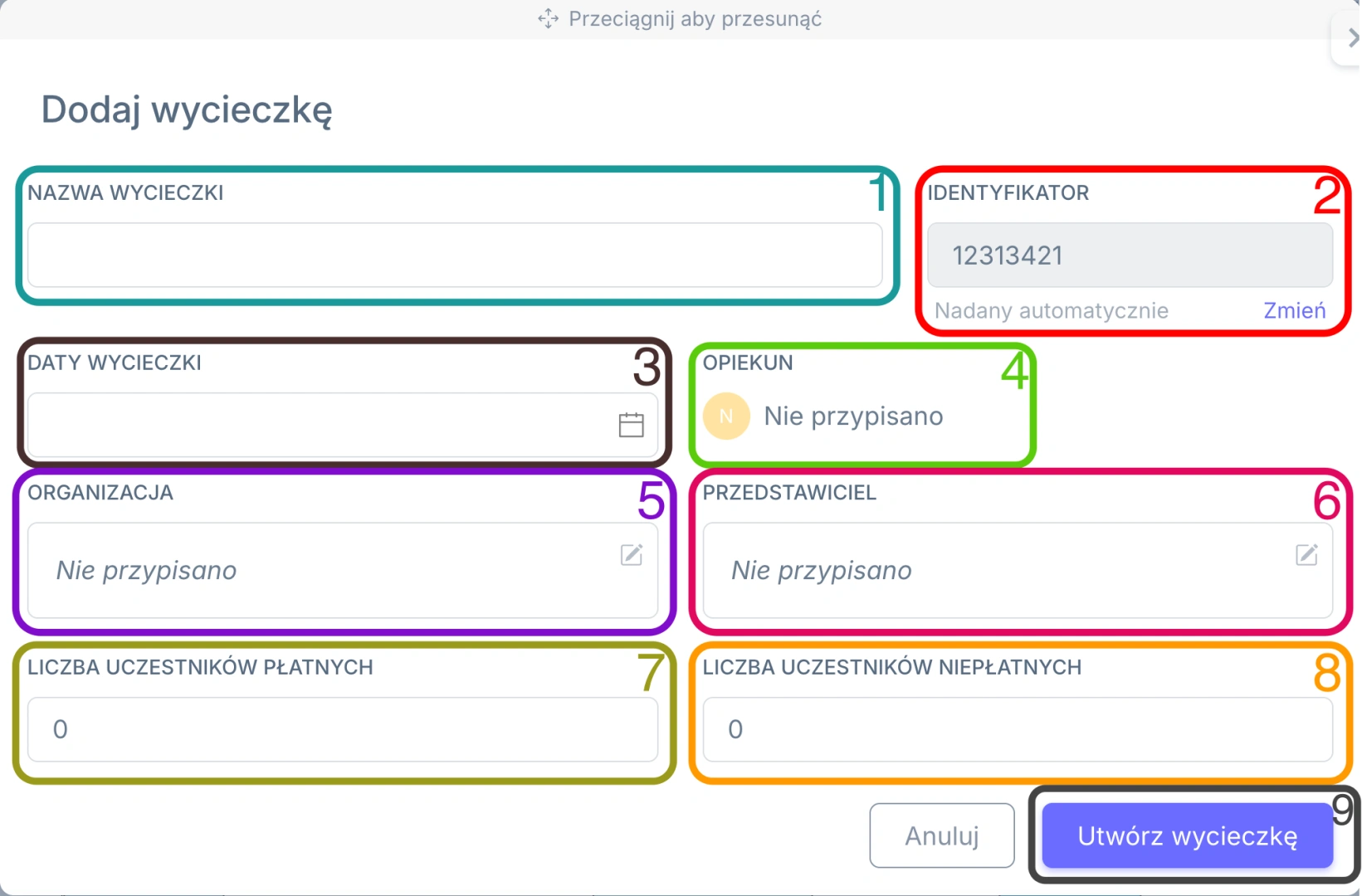
- Nazwa wycieczki.
- Identyfikator – numer wycieczki domyślnie nadawany automatycznie przez system. Aby wprowadzić własny numer, kliknij Zmień.
- Daty wycieczki – wybierz termin rozpoczęcia i zakończenia wyjazdu.
- Opiekun – przypisz użytkownika odpowiedzialnego za obsługę wycieczki. Brak wybranej osoby jest oznaczony komunikatem Nie przypisano.
- Organizacja – wybierz firmę, szkołę lub inny podmiot zamawiający wycieczkę. Kliknij ikonę edycji przy polu.
- Przedstawiciel – przypisz osobę kontaktową ze strony klienta. Kliknij ikonę edycji, aby wyszukać lub utworzyć przedstawiciela.
- Liczba uczestników płatnych – wpisz liczbę osób, za które naliczana będzie odpłatność.
- Liczba uczestników niepłatnych – wpisz liczbę osób korzystających z bezpłatnego miejsca, np. opiekunów.
- Utwórz wycieczkę. Po kliknięciu nowy rekord pojawi się na liście w zakładce Wycieczki.
- ID – identyfikator wycieczki.
- Nazwa.
- Daty – termin rozpoczęcia i zakończenia wycieczki.
- Liczba uczestników – liczba uczestników płatnych i niepłatnych, np.
40+3. - Przedstawiciel – osoba kontaktowa po stronie klienta.
- Organizacja – firma, szkoła lub inny podmiot zamawiający wycieczkę.
- Transport – przypisany przewoźnik.
- Pilot – pilot przypisany do danej wycieczki.
- Zakwaterowanie – hotel lub inne miejsce noclegowe.
- Umowa – numer umowy powiązanej z wycieczką. Symbol --- oznacza, że dana informacja nie została jeszcze uzupełniona.
 (Atrakcje) – atrakcje do danej wycieczki.
 (Podgląd) – otwiera pełny podgląd wycieczki
- A+ – zwiększa rozmiar tekstu,
- A- – zmniejsza rozmiar tekstu,
- ikona koła zębatego – otwiera ustawienia widoczności kolumn. W ustawieniach można wybrać, które kolumny mają być wyświetlane lub włączyć podział tabeli na tygodnie w zależności od daty realizacji wycieczki.
- Wyszukaj – umożliwia wyszukanie wycieczki po nazwie, identyfikatorze lub innym haśle.
- Opiekun – wyświetla wycieczki przypisane do wybranego użytkownika. Kliknij Pokaż moje, żeby ograniczyć wyniki do wycieczek przypisanych do zalogowanego użytkownika.
- Organizacja – filtruje wyniki według firmy, szkoły lub innego klienta.
- Przedstawiciel – pozwala wyszukać wycieczki powiązane z wybraną osobą kontaktową.
- Transport – wyświetla wycieczki korzystające z określonego przewoźnika.
- Noclegi – filtruje wyniki według przypisanego zakwaterowania.
- Atrakcje – pozwala znaleźć wycieczki zawierające wybraną atrakcję.
- Piloci – wyświetla wyjazdy przypisane do wskazanego pilota.
- Opcja Pokaż zakończone umożliwia wyświetlenie wycieczek, które zostały już zrealizowane.
- Opcja Pokaż archiwalne pozwala uwzględnić rekordy przeniesione do archiwum.
- Zasoby – pokazuje elementy przypisane do wycieczki,
- Pliki – umożliwia wgranie, podgląd, pobranie oraz usunięcie plików do danego typu komórki.
- przycisk
 – dodanie kolejnego zasobu,
 - strzałka (⌵) przy zasobie – wybór statusu dla danego zasobu. Uwaga: statusy możesz konfigurować w zakładce System>Słowniki.
- przycisk
 – edycja wybranego zasobu,
 - lista statusu – ogólny status dla danego typu komórki,
- pole Notatka – zapisanie dodatkowych informacji dotyczących zasobu.
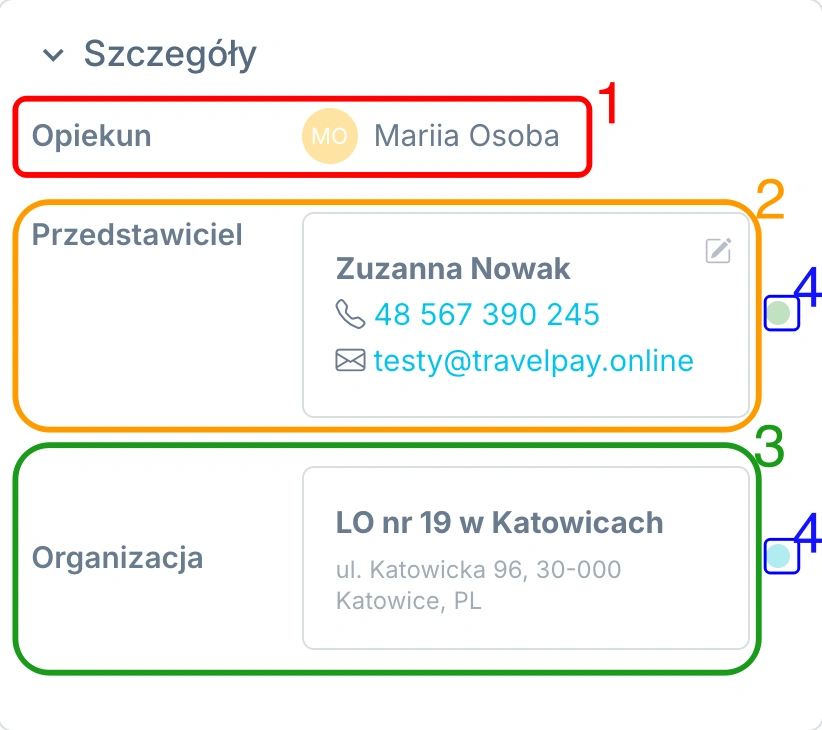
- Opiekun – użytkownik odpowiedzialny za wycieczkę,
- Przedstawiciel – osoba kontaktowa wraz z numerem telefonu i adresem e-mail. Uwaga: Kliknięcie numeru telefonu lub adresu e-mail umożliwia skorzystanie z odpowiedniej formy kontaktu. Ikona edycji przy przedstawicielu pozwala zmienić przypisaną osobę.
- Organizacja – firma, szkoła lub inny podmiot zamawiający wyjazd.
- Kółko przy odpowiednich polach umożliwia zmianę statusu danych. Uwaga: statusy możesz konfigurować w zakładce System>Słowniki.
- Termin rozpoczęcia i zakończenia,
- Liczba uczestników płatnych i niepłatnych,
- Numer umowy.
- ID TravelPay,
- Focus ID,
- limit uczestników,
- aktualną liczbę zapisanych uczestników,
- liczbę osób opłaconych,
- zaksięgowane wpłaty.
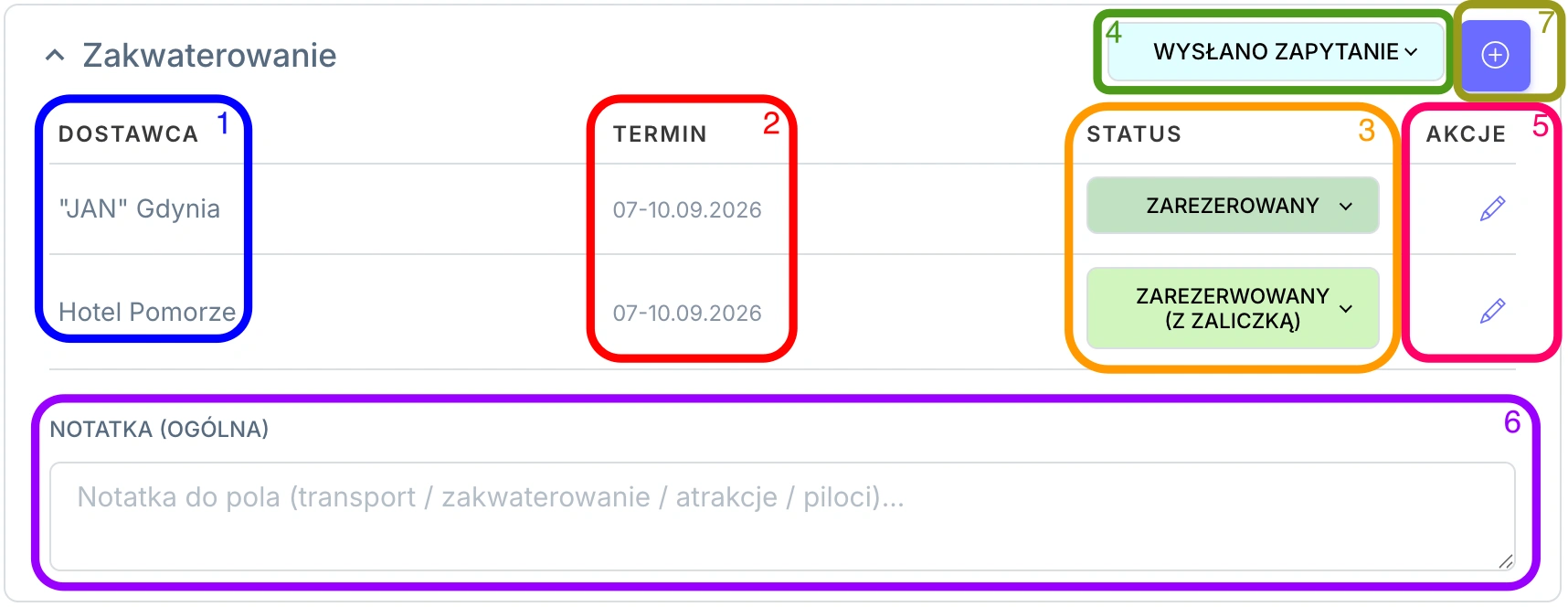
- Dostawca – firma, obiekt lub osoba realizująca usługę,
- Termin – data albo zakres dat realizacji,
- Status szczegółowy – oddzielnie dla każdego zasobu (statusy możesz konfigurować w zakładce System>Słowniki),
- Status ogólny – dla całej kategorii (statusy możesz konfigurować w zakładce System>Słowniki),
- Akcje – edytuj lub usuń.
- Notatka ogólna – w tym polu można wpisać dodatkowe ustalenia dotyczące danej kategorii, np. informacje o godzinach, warunkach rezerwacji lub kontakcie z dostawcą.
- Przycisk – kliknij, aby dodać nowego dostawcę do danej kategorii.
- Ogólne – podstawowe dane zasobu, status, termin, płatność i notatka.
- Szczegóły – dodatkowe informacje dotyczące realizacji usługi.
- Usługi – lista usług lub pozycji przypisanych do danego zasobu. Uwaga: bazę usług dostawcy możesz tworzyć w zakładce Dostawcy usług > ⌵ > Usługi
- Faktury – informacje o fakturach powiązanych z usługą.
- Umowa – dodaj umowę do dostawcy na podstawie szablonu umowy. Uwaga: Tworzyć szablony możesz z poziomu zakładki System>Szablony.
- PDF – wygenerowanie dokumentu PDF,
- E-mail – przygotowanie wiadomości e-mail do dostawcy,
- SMS – przygotowanie wiadomości SMS.
- Archiwizuj wycieczkę – przenosi rekord do wycieczek archiwalnych,
- Usuń wycieczkę – usuwa rekord z systemu.
- imię i nazwisko autora,
- data i godzina dodania,
- treść komentarza,
- typ komentarza.
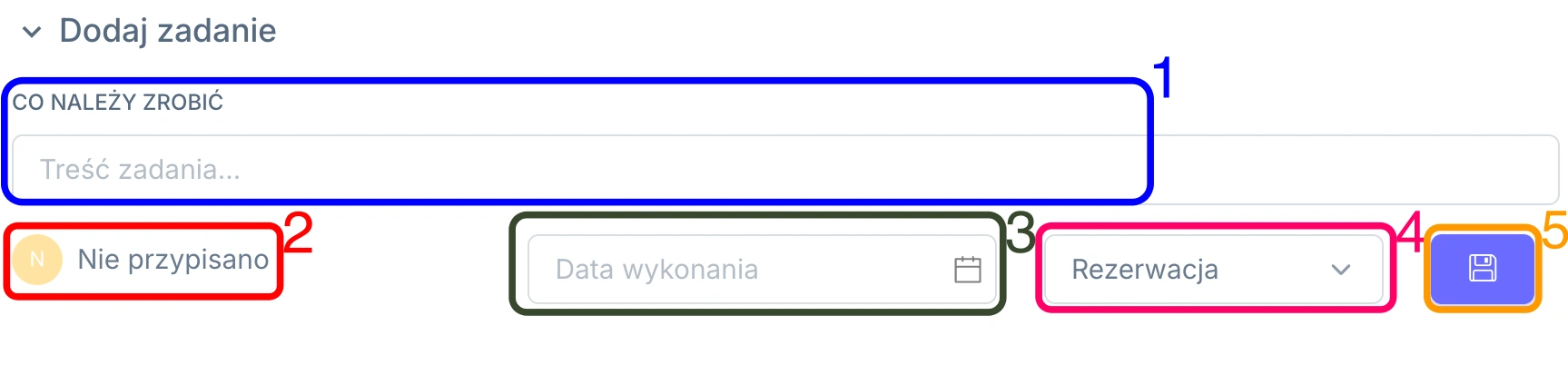
- W sekcji Dodaj zadanie wpisz w polu Co należy zrobić treść zadania.
- Kliknij pole Nie przypisano, aby dodać osobę odpowiedzialną za jego wykonanie.
- Wybierz datę wykonania zadania.
- Z listy wybierz jego typ z listy. Uwaga: Typy zadań można konfigurować w zakładce System>Słowniki>Typ zadań.
- Kliknij przycisk z ikoną dyskietki, aby zapisać zadanie:
- ID zadania
- Treść zadania,
- Osoba przypisana do realizacji,
- Typ zadania,
- Termin wykonania. Uwaga: termin oznaczony kolorem czerwonym zwraca uwagę na miniony termin realizacji zadania.
- Aktualny status.
- użytkownik, który wykonał operację,
- rodzaj wykonanej czynności, np. dodanie usługi, zmiana danych lub zmiana statusu,
- szczegóły zmienionych pól,
- data i godzina wykonania operacji,
- numer powiązanej usługi, jeżeli zmiana dotyczyła konkretnego zasobu.
Zakładka Wycieczki służy do przeglądania, wyszukiwania i obsługi wszystkich utworzonych imprez. Z tego miejsca można sprawdzić najważniejsze informacje, przejść do szczegółów wycieczki, utworzyć nowy rekord oraz wyeksportować dane.
Wybór roku
W prawym górnym rogu ekranu znajduje się lista z rokiem. Wybierz odpowiedni rok, aby wyświetlić wycieczki dotyczące danego okresu: 
TWORZENIE NOWEJ WYCIECZKI
Aby dodać wycieczkę, kliknij przycisk  . Otworzy się formularz dodawania wycieczki:
|
|
 |
Uwaga: Jeżeli chcesz utworzyć wycieczkę na podstawie wcześniej utworzonego zapytania, skorzystaj ze sposobu, opisanego tutaj.
INFORMACJE WIDOCZNE W TABELI
Widok tabeli
Każdy wiersz tabeli odpowiada jednej wycieczce. Widoczne są następujące kolumny:
 |
|
UWAGA: Dopisek, np. (+1), informuje, że do wycieczki przypisano więcej niż jeden rekord danego typu, np. dodatkowego pilota, przewoźnika lub obiekt noclegowy. UWAGA 1: Komórki wyróżnione kolorem wskazują na przypisany do tego typu kolumny statusu. Znaczenie poszczególnych kolorów zależy od konfiguracji ustawianej w zakładce System>Słowniki. |
Ustawienia tabeli
W prawym górnym rogu tabeli dostępne są opcje ustawienia tabeli:
Wyszukiwanie i filtrowanie
Kliknij przycisk  aby otworzyć sekcję Zaawansowane szukanie.
Dostępne są następujące parametry filtrowania:
Liczba widoczna przy przycisku Filtry informuje, ile filtrów jest obecnie aktywnych: 
Kliknij Wyczyść, aby usunąć wszystkie zastosowane kryteria.
Eksport
Kliknij przycisk Eksport, aby pobrać dane widoczne na liście w wybranym formacie.
Uwaga: Zakres eksportowanych informacji zależy od zastosowanych filtrów.
SZCZEGÓŁY WYCIECZKI
Szczegóły komórki tabeli
Jedno kliknięcie w wybraną komórkę tabeli nie otwiera całej wycieczki. Powoduje wyświetlenie po prawej stronie panelu z informacjami powiązanymi z wybraną komórką. (Np. kliknięcie pola w kolumnie Zakwaterowanie otwiera panel z obiektami noclegowymi przypisanymi do danej wycieczki).
W panelu dostępne są dwie zakładki:
Zakres wyświetlonych informacji zależy od klikniętej kolumny.
Dostępne działania:
Pełny podgląd wycieczki
Aby otworzyć pełne szczegóły wycieczki, kliknij ikonę oka znajdującą się po prawej stronie odpowiedniego wiersza lub użyj podwójnego kliknięcia. W pełnym podglądzie dostępne są wszystkie informacje i funkcje związane z obsługą imprezy.
Szczegóły
Po prawej stronie znajduje się panel z następującymi informacjami:
|
|
 |
Wycieczka
W tej sekcji widoczne są podstawowe dane wyjazdu:
Kółko przy odpowiednich polach umożliwia zmianę statusu danych. Uwaga: statusy możesz konfigurować w zakładce System>Słowniki.
TravelPay
Jeżeli masz skonfigurowaną odpowiednią integrację, możesz automatycznie utworzyć wycieczkę w TravelPay na podstawie wprowadzonych danych. W tym celu użyj przycisku  .
.
Jeśli wycieczka jest już przeniesiona do TravelPay, zobaczysz statystyki:
Kliknij Podgląd w TravelPay, aby przejść do wycieczki na poziomie TravelPay.
Żeby wysłać wiadomość bezpośrednio z poziomu wycieczki, kliknij  .
.
W sekcji Odbiorcy system wyświetla osoby i organizacje powiązane z wycieczką wraz z ich adresami e-mail. Aby wybrać odbiorcę, zaznacz pole przy jego nazwie lub wpisz potrzebny adres mailowy.
W polu Szablon wybierz szablon wysyłanej wiadomości z listy. Uwaga: Tworzyć szablony możesz z poziomu zakładki System>Szablony.
Możesz edytować temat oraz treść wiadomości.
W sekcji Dostępne załączniki widoczne są pliki wcześniej dodane do wycieczki. Zaznacz pole przy wybranym pliku, aby dołączyć go do wiadomości.
W sekcji Dodaj własne pliki można załączyć dokument bezpośrednio z urządzenia. Kliknij obszar przesyłania albo przeciągnij do niego plik.
Żeby wysłać wiadomość kliknij przycisk  .
.
SMS
Po kliknięciu przycisku SMS otworzy się formularz Nowy SMS, umożliwiający wysłanie wiadomości bezpośrednio z poziomu wycieczki.
W sekcji Odbiorcy SMS system wyświetla osoby i organizacje powiązane z wycieczką wraz z zapisanymi numerami telefonu. Wybierz odbiorców z listy lub wpisz potrzebny numer.
W polu Szablon SMS wybierz potrzebny szablon wiadomości. Uwaga: Tworzyć szablony możesz z poziomu zakładki System>Szablony.
Po wybraniu szablonu system automatycznie uzupełni treść wiadomości na podstawie danych zapisanych w wycieczce.
Pod polem widoczny jest licznik znaków, który pozwala kontrolować długość wiadomości. Przekroczenie limitu pojedynczego SMS-a może spowodować podział wiadomości na kilka części.
Aby wysłać wiadomość SMS kliknij  .
.
Utwórz plik PDF bezpośrednio z poziomu wycieczki, korzystając z wcześniej utworzonego szablonu.
Uwaga: Tworzyć szablony możesz z poziomu zakładki System>Szablony.
Zakładki wycieczki
 |
 |
 |
 |
 |
Informacja o dostawcach usług
Zasoby są podzielone na osobne sekcje: Transport, Zakwaterowanie, Piloci, Atrakcje.
Każdą sekcję można zwinąć lub rozwinąć, klikając strzałkę przy jej nazwie.
Przy każdym przypisanym zasobie widoczne są:
|
|
 |
Po kliknięciu przycisku lub ikony otworzy się formularz dodawania albo edycji. Formularz wygląda podobnie dla transportu, zakwaterowania, pilotów i atrakcji, ale jego nazwa oraz dostępne dane zależą od rodzaju wybranego zasobu.
W górnej części formularza widoczna jest tytuł zlecenia, np. ZL/4065 — Autokary.pl.
Formularz może zawierać kilka zakładek:
Na dole formularza znajduje się przycisk Wyślij. Po kliknięciu strzałki można wybrać formę wysyłki:
Po uzupełnieniu lub zmianie danych kliknij Zapisz.
Kliknięcie Anuluj zamyka formularz bez zapisywania zmian.
Ikona kosza  służy do usunięcia zasobu.
Usunięcie/Archiwizacja
Na dole podglądu znajdują się opcje:
Zakładka Komentarze służy do dodawania notatek i informacji związanych z obsługą wycieczki. Można tu zapisywać np. ustalenia z klientem, informacje organizacyjne lub uwagi.
Aby dodać komentarz w sekcji Dodaj komentarz wpisz treść notatki w edytorze.
Wybierz typ komentarza z listy po prawej stronie. Uwaga: Typy komentarzy można konfigurować w zakładce System>Słowniki>Typ komentarzy.
Kliknij przycisk Dodaj.
Komentarz zostanie zapisany w historii wycieczki i będzie widoczny dla pozostałych użytkowników mających dostęp do rekordu.
Warto wpisywać komentarze krótko i konkretnie, np. z datą ustalenia, nazwiskiem osoby kontaktowej lub informacją, czego dotyczy wpis.
Przeglądanie komentarzy
Dodane komentarze są wyświetlane poniżej formularza. Przy każdym wpisie widoczne są:
Zakładka Zadania służy do tworzenia i obsługi działań powiązanych z daną wycieczką. Dzięki temu wszystkie czynności wymagane przy jego realizacji są widoczne bezpośrednio w rekordzie.
Dodawanie nowego zadania
Aby utworzyć zadanie:
|
|
 |
Po zapisaniu zadanie pojawi się na liście poniżej.
Przy każdym zadaniu widoczne są:
Zmiana statusu zadania jest automatycznie zapisywana również w głównej zakładce Zadania systemu.
Zakładka Pliki służy do przechowywania dokumentów i załączników związanych z wycieczką. Można tu dodawać m.in. umowy, potwierdzenia rezerwacji, roomingi, listy uczestników, programy, faktury, bilety lub inne pliki potrzebne przy obsłudze wyjazdu.
W polu Typ pliku można wybrać z listy czego dotyczy dodawany plik. To pole pomaga również filtrować wcześniej dodane pliki: jeżeli chcesz zobaczyć tylko konkretny rodzaj dokumentów, kliknij listę i wybierz odpowiedni typ pliku.
Aby dodać plik do wycieczki:
Kliknij obszar Kliknij lub upuść pliki tutaj a następnie wybierz plik z komputera.
Możesz też przeciągnąć plik bezpośrednio z komputera i upuścić go w wyznaczonym polu.
Maksymalny rozmiar pojedynczego pliku wynosi 10 MB.
Po dodaniu dokumentu pojawi się on na liście plików. Przy pliku mogą być dostępne opcje podglądu, pobrania lub edycji nazwy.
Zakładka Historia pokazuje chronologiczny zapis zmian i działań wykonanych w rekordzie wycieczki. Dzięki niej można sprawdzić, kto i kiedy wprowadził określoną zmianę, dodał usługę lub zaktualizował dane.
Przy każdym wpisie widoczne są:
Historia może być wyświetlana częściowo. Aby zobaczyć wcześniejsze operacje, kliknij przycisk Wczytaj wcześniejsze.
Ikona odświeżania pozwala ponownie załadować historię i sprawdzić, czy pojawiły się nowe wpisy.
Zakładka Historia jest tylko informacyjna. Służy do kontroli zmian i nie wymaga ręcznego uzupełniania przez użytkownika.