
Zakładka Zapytania służy do rejestrowania i obsługi zapytań ofertowych otrzymanych od klientów. Pozwala monitorować etap przygotowania oferty, przypisywać zapytania do opiekunów oraz kontrolować dalszy kontakt z klientem.
Wybór sposobu wyświetlania
Zapytania można przeglądać w dwóch widokach. Aby zmienić widok, wybierz przycisk Tablica lub Tabela znajdujący się w górnej części strony: 
Tablica – zadania są prezentowane w formie kart podzielonych na kolumny według statusu.
Tabela – zadania są wyświetlane w formie uporządkowanej listy.
TWORZENIE NOWEGO ZAPYTANIA
Aby dodać nowe zapytanie, kliknij przycisk Utwórz zapytanie: 
W otworzonym formularzu należy uzupełnić odpowiednie dane:
- Nazwa zapytania.
- Status zapytania. Statusy zapytań możesz konfigurować w zakładce System>Słowniki>Status zapytania.
- Przedstawiciel (opcjonalnie). Wybierz z listy lub utwórz nowego przedstawiciela (osoba kontaktowa, od której pochodzi zapytanie). Uwaga: jeżeli przedstawiciel jest przypisany do konkretnej organizacji to system automatycznie uzupełni pole "Organizacja".
- Organizacja (opcjonalnie). Wybierz z listy lub utwórz nową organizację.
- Opiekun (opcjonalnie). Osoba odpowiedzialna za obsługę zapytania. System domyślnie przypisuje zapytanie do zalogowanego użytkownika.
- Opis. Np. szczegółowe informacje otrzymane od klienta.
Po uzupełnieniu danych kliknij Zapisz. Nowe zapytanie zostanie utworzone i pojawi się w widoku Tablica i Tabela, zgodnie z wybranym statusem.
Wybór roku
W prawym górnym rogu ekranu znajduje się lista z rokiem. Wybierz odpowiedni rok, aby wyświetlić zapytania dotyczące danego okresu: 
WIDOK TABLICY
Aby zmienić widok, wybierz przycisk Tablica lub Tabela znajdujący się w górnej części strony:
Wyszukiwanie i filtrowanie zadań
Aby ograniczyć wyświetlanych zapytań do wybranych parametrów, kliknij przycisk Filtry znajdujący się po prawej stronie ekranu: 
W sekcji Zaawansowane szukanie dostępne są następujące opcje:
- Wyszukaj – wpisz nazwę, fragment opisu lub inne hasło związane z zadaniem.
- Opiekun – wybierz osobę odpowiedzialną za obsługę zapytania. Kliknij "Pokaż moje" żeby ograniczyć wyniki do zapytań przypisanych do zalogowanego użytkownika.
- Organizacja – filtruj zapytania według firmy lub organizacji klienta.
- Przedstawiciel – wyświetla zapytania powiązane z wybraną osobą kontaktową.
- Status – ogranicza wyniki do wybranego etapu obsługi zapytania. Uwaga: Statusy zapytań możesz konfigurować w zakładce System>Słowniki>Status zapytania.
- Wyczyść – usuwa zastosowane kryteria wyszukiwania.
Liczba widoczna przy przycisku Filtry informuje, ile filtrów jest obecnie aktywnych: 
Aby zamknąć panel wyszukiwania, kliknij ikonę X w jego prawym górnym rogu. Mały przycisk x znajdujący się obok przycisku Filtry pozwala usunąć zastosowane filtrowanie.
Kolumny tablicy
W widoku tablicy zapytania są pogrupowane w kolumnach odpowiadających statusom zapytań, np. Nowe, Wysłane, W trakcie, Zamówione, Rezygnacja.
Uwaga: Statusy zapytań możesz konfigurować w zakładce System>Słowniki>Status zapytania..
Aby zmienić status zapytania, przeciągnij jego kartę do odpowiedniej kolumny.
Informacje widoczne na karcie zapytania
Każda karta zapytania zawiera:
|
DODAC SCREEN |
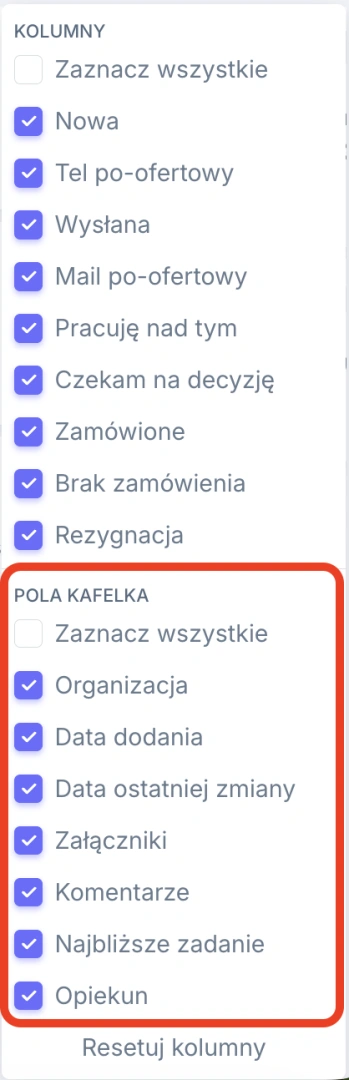
Uwaga: Żeby zarządzać, które pola mają być wyświetlane na karcie zadania, kliknij ikonę "koła zębatego"  a następnie w sekcji "Pola kafelka" zaznacz odpowiednie opcje: a następnie w sekcji "Pola kafelka" zaznacz odpowiednie opcje: |
 |
Kliknij kartę zapytania, aby przejść do jego szczegółów i sprawdzić pełne informacje.
WIDOK TABELI
Aby zmienić widok, wybierz przycisk Tablica lub Tabela znajdujący się w górnej części strony: 
Widok Tabela prezentuje zadania w formie uporządkowanej listy. Ułatwia szybkie porównanie terminów, statusów, osób odpowiedzialnych oraz powiązanych ofert lub wycieczek.
Wyszukiwanie i filtrowanie zadań
Aby ograniczyć wyświetlanych zapytań do wybranych parametrów, kliknij przycisk Filtry znajdujący się po prawej stronie ekranu:
W sekcji Zaawansowane szukanie dostępne są następujące opcje:
- Wyszukaj – wpisz nazwę, fragment opisu lub inne hasło związane z zadaniem.
- Opiekun – wybierz osobę odpowiedzialną za obsługę zapytania. Kliknij "Pokaż moje" żeby ograniczyć wyniki do zapytań przypisanych do zalogowanego użytkownika.
- Organizacja – filtruj zapytania według firmy lub organizacji klienta.
- Przedstawiciel – wyświetla zapytania powiązane z wybraną osobą kontaktową.
- Status – ogranicza wyniki do wybranego etapu obsługi zapytania. Uwaga: Statusy zapytań możesz konfigurować w zakładce System>Słowniki>Status zapytania.
- Wyczyść – usuwa zastosowane kryteria wyszukiwania.
Liczba widoczna przy przycisku Filtry informuje, ile filtrów jest obecnie aktywnych:
Aby zamknąć panel wyszukiwania, kliknij ikonę X w jego prawym górnym rogu. Mały przycisk x znajdujący się obok przycisku Filtry pozwala usunąć zastosowane filtrowanie.
Zaznaczanie zapytań
Pole wyboru znajdujące się po lewej stronie każdego wiersza pozwala zaznaczać poszczególne zapytania.
Kliknij Pole wyboru w nagłówku tabeli, żeby zaznaczyć wszystkie aktualnie wyświetlane zapytania.
Ustawienia wyglądu tabeli
W prawym górnym rogu tabeli znajdują się dodatkowe opcje:
- A+ – zwiększa rozmiar tekstu,
- A- – zmniejsza rozmiar tekstu,
- ikona koła zębatego – kliknij, żeby wybrać, które kolumny mają być widoczne. Opcja Zaznacz wszystkie włącza jednocześnie wszystkie dostępne kolumny. Kliknij Resetuj kolumny, aby przywrócić domyślny układ i widoczność kolumn w tabeli.
Informacje w tabeli
Każdy wiersz odpowiada jednemu zapytaniu. W tabeli mogą być widoczne następujące kolumny:
|
 |
|
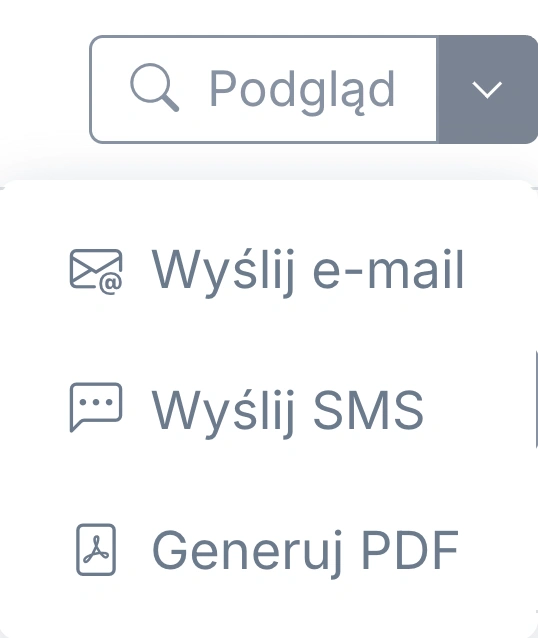
Strzałka obok przycisku Podgląd otwiera menu dodatkowych działań dostępnych dla danego zapytania: |
 |
SZCZEGÓŁY ZAPYTANIA
Po kliknięciu karty zapytania otworzy się okno ze szczegółowymi informacjami:
W górnej części okna widoczne są: id i nazwa zapytania, aktualny status, ikona udostępniania (kopiuje link).
W prawym dolnym rogu widoczna jest data utworzenia i ostatniej aktualizacji rekordu wraz z informacją o użytkownikach, którzy wykonali te działania.
Opcja Usuń zapytanie służy do usunięcia rekordu.
Szczegóły
Zawiera następujące informacje:
|
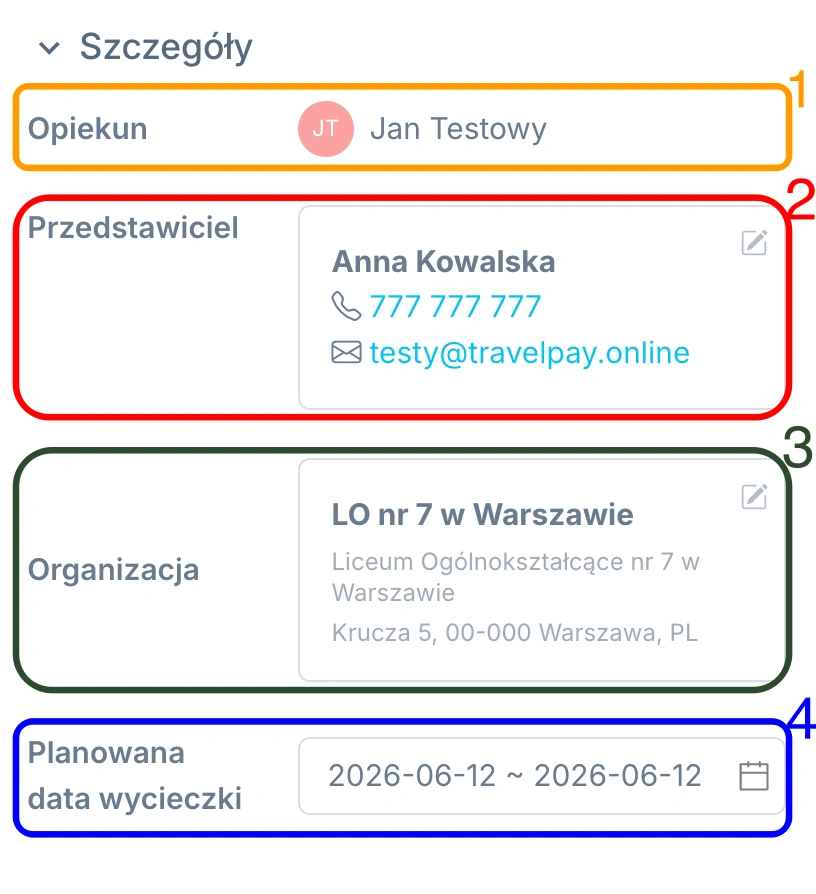 |
Kliknij ikonę edycji przy przedstawicielu lub organizacji żeby zmienić przypisane dane.
Załączniki
W sekcji Załączniki można:
- dodać plik poprzez kliknięcie pola przesyłania lub przeciągnięcie go do wskazanego obszaru,
- wyświetlić podgląd załącznika,
- pobrać plik,
- zmienić nazwę pliku,
- usunąć załącznik
Uwaga: Maksymalny rozmiar przesyłanego pliku wynosi 10 MB.
Żeby wysłać wiadomość bezpośrednio z poziomu zapytania, kliknij  .
.
W sekcji Odbiorcy system wyświetla osoby i organizacje powiązane z zapytaniem wraz z ich adresami e-mail. Aby wybrać odbiorcę, zaznacz pole przy jego nazwie lub wpisz potrzebny adres mailowy.
W polu Szablon wybierz szablon wysyłanej wiadomości z listy. Uwaga: Tworzyć szablony możesz z poziomu zakładki System>Szablony.
Możesz edytować temat oraz treść wiadomości.
W sekcji Dostępne załączniki widoczne są pliki wcześniej dodane do zapytania. Zaznacz pole przy wybranym pliku, aby dołączyć go do wiadomości.
W sekcji Dodaj własne pliki można załączyć dokument bezpośrednio z urządzenia. Kliknij obszar przesyłania albo przeciągnij do niego plik.
Żeby wysłać wiadomość kliknij przycisk  .
.
SMS
Po kliknięciu przycisku SMS otworzy się formularz Nowy SMS, umożliwiający wysłanie wiadomości bezpośrednio z poziomu zapytania.
W sekcji Odbiorcy SMS system wyświetla osoby i organizacje powiązane z zapytaniem wraz z zapisanymi numerami telefonu. Wybierz odbiorców z listy lub wpisz potrzebny numer.
W polu Szablon SMS wybierz potrzebny szablon wiadomości. Uwaga: Tworzyć szablony możesz z poziomu zakładki System>Szablony.
Po wybraniu szablonu system automatycznie uzupełni treść wiadomości na podstawie danych zapisanych w zapytaniu.
Pod polem widoczny jest licznik znaków, który pozwala kontrolować długość wiadomości. Przekroczenie limitu pojedynczego SMS-a może spowodować podział wiadomości na kilka części.
Aby wysłać wiadomość SMS kliknij  .
.
Utwórz plik PDF bezpośrednio z poziomu zapytania, korzystając z wcześniej utworzonego szablonu.
Uwaga: Tworzyć szablony możesz z poziomu zakładki System>Szablony.
Utwórz wycieczkę
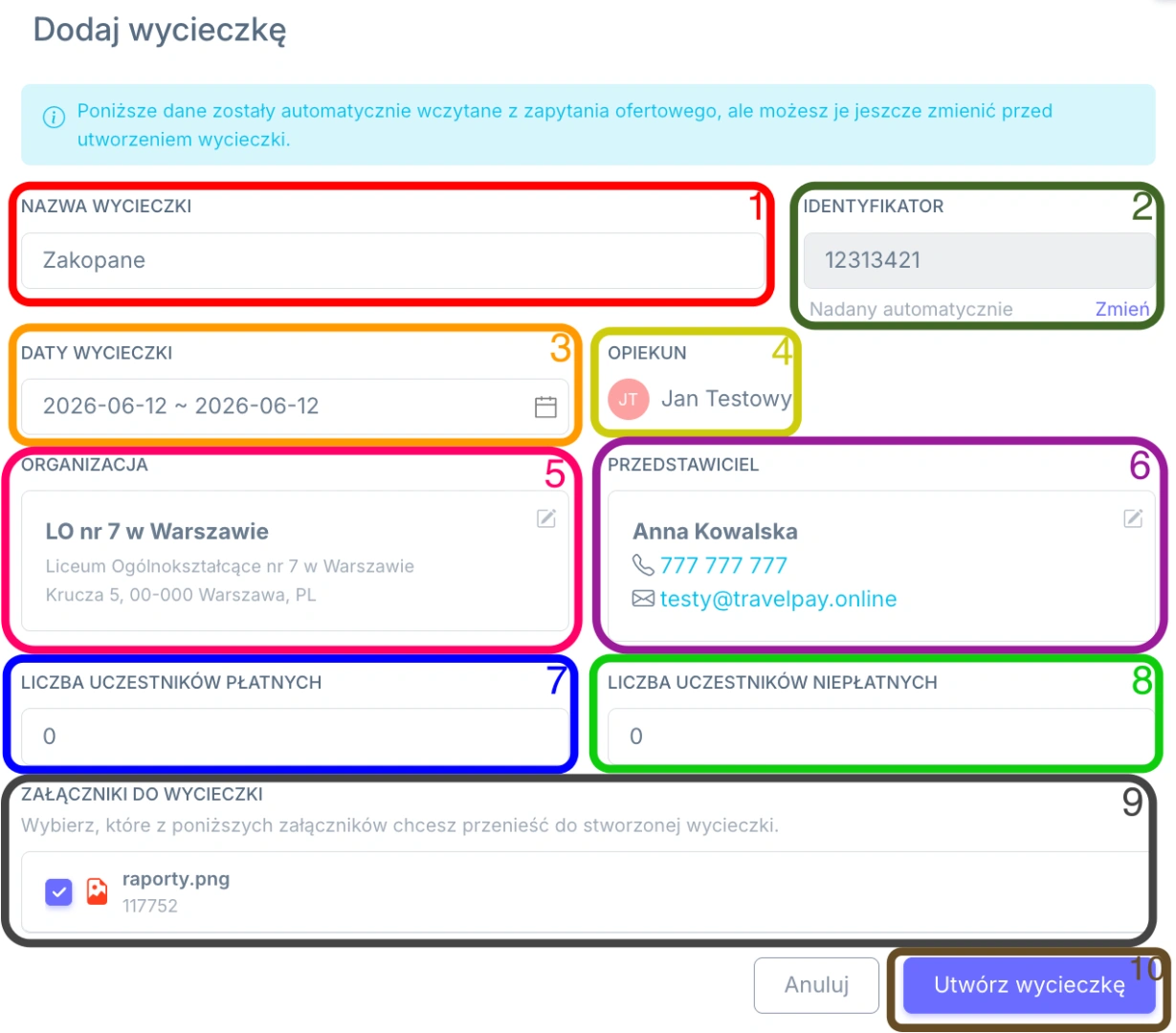
Po kliknięciu przycisku Utwórz wycieczkę otworzy się formularz dodawania wycieczki. Dane z zapytania ofertowego zostaną automatycznie przeniesione do formularza, ale przed utworzeniem wycieczki można je jeszcze sprawdzić i zmienić.
W formularzu dostępne są następujące pola:
|
 |
Zakładki zapytania
 |
 |
 |
 |
 |
W sekcji Ogólne wyświetlany jest opis wprowadzony podczas tworzenia zapytania. Jeżeli do głównego rekordu zostały dołączone inne zapytania, ich treść pojawi się w tym miejscu.
Poniżej znajduje się Historia operacji, w której system zapisuje działania wykonane przez użytkowników, np.:
- Nazwę działania,
- Numer powiązanego zadania,
- Osobę wykonującą zmianę,
- Datę i godzinę operacji.
Kliknij Wczytaj wcześniejsze, aby wyświetlić starsze wpisy: 
Ikona odświeżania  pozwala ponownie załadować historię operacji.
Zakładka Komentarze służy do zapisywania dodatkowych informacji dotyczących obsługi zapytania lub do wymiany informacji między użytkownikami systemu.
Aby dodać nowy komentarz: Otwórz sekcję Dodaj komentarz a następnie wpisz treść w polu edytora.
Wybierz typ komentarza, który pomaga określić, czego dotyczy dana informacja. Uwaga: Typy komentarzy można konfigurować w zakładce System>Słowniki>Typ komentarzy.
Kliknij przycisk Dodaj.
Dodane komentarze są wyświetlane poniżej formularza. Przy każdym wpisie widoczne są:
- imię i nazwisko autora,
- data i godzina dodania,
- treść komentarza,
- typ komentarza.
Zakładka Zadania służy do tworzenia i obsługi działań powiązanych z konkretnym zapytaniem. Dzięki temu wszystkie czynności wymagane przy jego realizacji są widoczne bezpośrednio w rekordzie.
Dodawanie nowego zadania
Aby utworzyć zadanie:
|
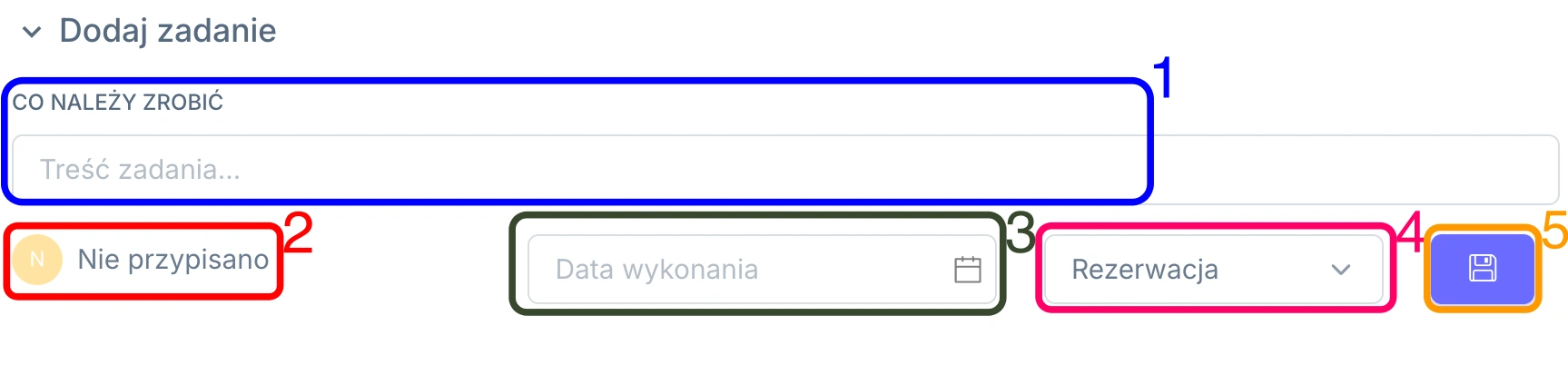 |

Po zapisaniu zadanie pojawi się na liście poniżej.
Przy każdym zadaniu widoczne są:
- ID zadania
- Treść zadania,
- Osoba przypisana do realizacji,
- Typ zadania,
- Termin wykonania. Uwaga: termin oznaczony kolorem czerwonym zwraca uwagę na miniony termin realizacji zadania.
- Aktualny status.
Zmiana statusu zadania jest automatycznie zapisywana również w głównej zakładce Zadania systemu.
Zakładka wyświetla pozostałe zapytania powiązane z tym samym przedstawicielem i organizacją. Dzięki temu można sprawdzić inne zapytania tego klienta oraz połączyć zapytania dotyczące tej samej wycieczki.
W górnej części zakładki system informuje, z jakim klientem i organizacją powiązane są wyświetlane rekordy.
- Przy każdym zapytaniu widoczne są:
- ID i nazwa zapytania,
- Data jego utworzenia,
- Przypisany opiekun,
- Aktualny status.
Kliknij przycisk ze strzałką po prawej stronie wiersza, aby otworzyć szczegóły wybranego zapytania: 
Pole wyboru po lewej stronie umożliwia zaznaczenie konkretnego zapytania. Pole w nagłówku tabeli pozwala zaznaczyć wszystkie widoczne rekordy. Pod listą znajduje się informacja, ile zapytań zostało aktualnie wybranych.
Jeżeli kilka zapytań dotyczy tej wycieczki, można je połączyć:
- Zaznacz zapytania, które mają zostać połączone.
- Kliknij przycisk Scal zaznaczone:

Scalanie pozwala uporządkować powielone zapytania i prowadzić dalszą obsługę w jednym rekordzie.
Zakładka odzwierciedla historię zapytań.
W prawym dolnym rogu widoczna jest data utworzenia i ostatniej aktualizacji rekordu wraz z informacją o użytkownikach, którzy wykonali te działania.
Opcja Usuń zapytanie służy do usunięcia rekordu.