
Zakładka Zadania służy do przeglądania, wyszukiwania i monitorowania zadań przypisanych do poszczególnych pracowników. Zadania są uporządkowane w kolumnach według aktualnego etapu realizacji: Do zrobienia, W toku, Zakończone.
Wybór sposobu wyświetlania
Zadania można przeglądać w dwóch widokach. Aby zmienić widok, wybierz przycisk Tablica lub Tabela znajdujący się w górnej części strony: 
Tablica – zadania są prezentowane w formie kart podzielonych na kolumny według statusu.
Tabela – zadania są wyświetlane w formie uporządkowanej listy.
Wybór roku
W prawym górnym rogu ekranu znajduje się lista z rokiem. Wybierz odpowiedni rok, aby wyświetlić zadania dotyczące danego okresu: 
WIDOK TABLICY
Aby zmienić widok, wybierz przycisk Tablica lub Tabela znajdujący się w górnej części strony:
Statusy zadań
W widoku tablicy zadania są podzielone na trzy kolumny:
| Do zrobienia | W toku | Zakończone |
| Znajdują się tutaj zadania, których realizacja jeszcze się nie rozpoczęła. | W tej kolumnie wyświetlane są zadania aktualnie realizowane. | Znajdują się tutaj zadania oznaczone jako wykonane. |
Jeżeli w danej kolumnie nie ma żadnych zadań, system wyświetli komunikat, np. „Brak zadań w tej kolumnie”.
Wyszukiwanie i filtrowanie zadań
Aby ograniczyć wyświetlanych zadań do wybranych parametrów, kliknij przycisk Filtry znajdujący się po prawej stronie ekranu: 
Domyślnie jest włączony Filtr "Opiekun" wyszukujący zadania, przypisane do zalogowanego użytkownika.
W sekcji Zaawansowane szukanie dostępne są następujące opcje:
- Wyszukaj – wpisz nazwę, fragment opisu lub inne hasło związane z zadaniem.
- Opiekun – wybierz osobę odpowiedzialną za realizację zadania. Kliknij "Pokaż moje" żeby ograniczyć wyniki do zadań przypisanych do zalogowanego użytkownika.
- Wyczyść – usuwa zastosowane kryteria wyszukiwania.
Liczba widoczna przy przycisku Filtry informuje, ile filtrów jest obecnie aktywnych: 
Aby zamknąć panel wyszukiwania, kliknij ikonę X w jego prawym górnym rogu. Mały przycisk x znajdujący się obok przycisku Filtry pozwala usunąć zastosowane filtrowanie.
Informacje widoczne na karcie zadania
Każda karta zadania zawiera:
|
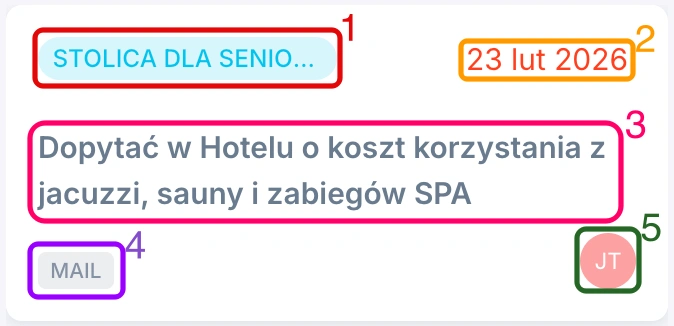 |
Kliknij kartę zadania, aby przejść do jego szczegółów i sprawdzić pełne informacje.
WIDOK TABELI
Aby zmienić widok, wybierz przycisk Tablica lub Tabela znajdujący się w górnej części strony: 
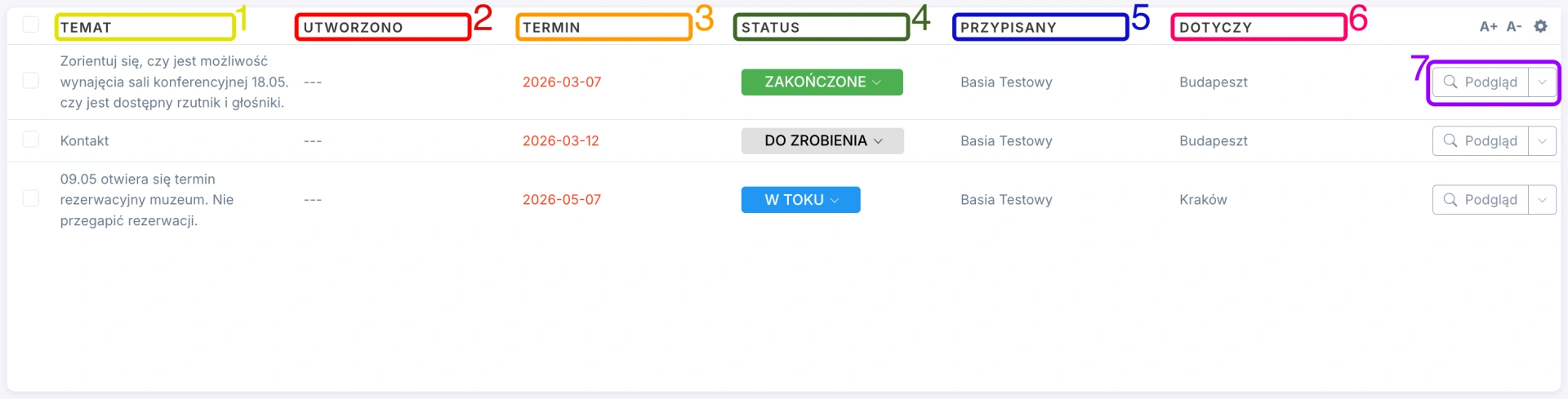
Widok Tabela prezentuje zadania w formie uporządkowanej listy. Ułatwia szybkie porównanie terminów, statusów, osób odpowiedzialnych oraz powiązanych ofert lub wycieczek.
Wyszukiwanie i filtrowanie zadań
Aby ograniczyć wyświetlanych zadań do wybranych parametrów, kliknij przycisk Filtry znajdujący się po prawej stronie ekranu:
Domyślnie jest włączony Filtr "Opiekun" wyszukujący zadania, przypisane do zalogowanego użytkownika.
W sekcji Zaawansowane szukanie dostępne są następujące opcje:
- Wyszukaj – wpisz nazwę, fragment opisu lub inne hasło związane z zadaniem.
- Opiekun – wybierz osobę odpowiedzialną za realizację zadania. Kliknij "Pokaż moje" żeby ograniczyć wyniki do zadań przypisanych do zalogowanego użytkownika.
- Wyczyść – usuwa zastosowane kryteria wyszukiwania.
Liczba widoczna przy przycisku Filtry informuje, ile filtrów jest obecnie aktywnych:
Aby zamknąć panel wyszukiwania, kliknij ikonę X w jego prawym górnym rogu. Mały przycisk x znajdujący się obok przycisku Filtry pozwala usunąć zastosowane filtrowanie.
Zaznaczanie zadań
Pole wyboru znajdujące się po lewej stronie każdego wiersza pozwala zaznaczać poszczególne zadania.
Kliknij Pole wyboru w nagłówku tabeli, żeby zaznaczyć wszystkie aktualnie wyświetlane zadania.
Ustawienia wyglądu tabeli
W prawym górnym rogu tabeli znajdują się dodatkowe opcje:
- A+ – zwiększa rozmiar tekstu,
- A- – zmniejsza rozmiar tekstu,
- ikona koła zębatego – kliknij, żeby wybrać, które kolumny mają być widoczne. Opcja Zaznacz wszystkie włącza jednocześnie wszystkie dostępne kolumny. Kliknij Resetuj kolumny, aby przywrócić domyślny układ i widoczność kolumn w tabeli.
Informacje w tabeli
Każdy wiersz tabeli odpowiada jednemu zadaniu. Dostępne są następujące kolumny:
|
 |
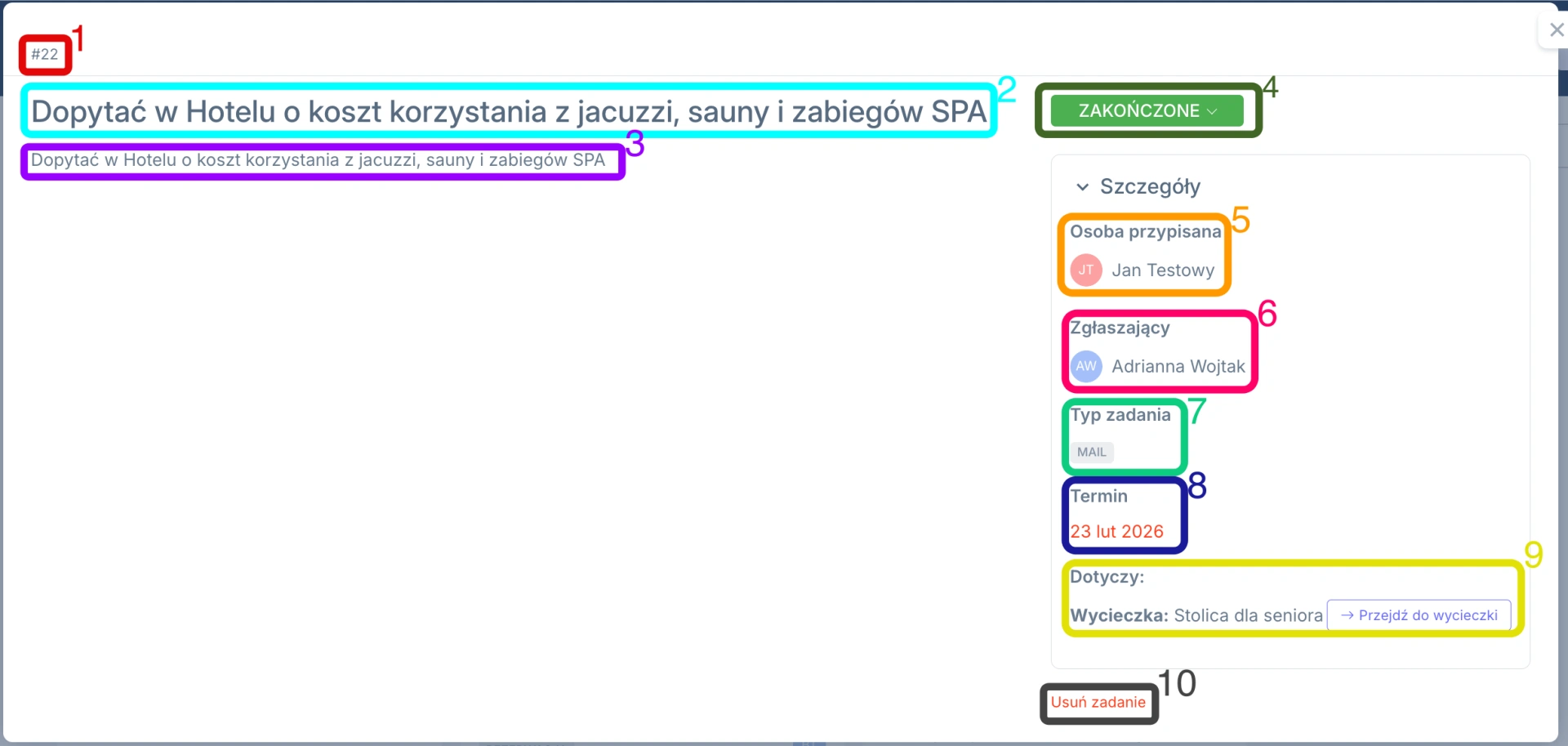
Szczegóły zadania
Po kliknięciu karty zadania otworzy się okno ze szczegółowymi informacjami. W oknie widoczne są:
|
 |