
Konfiguracja
Poprawne ustawienia aplikacji są kluczowe dla poprawnego działania całej aplikacji. Strona ustawień podzielona jest na kilka sekcji:
PODSTAWOWE
Nazwa aplikacji. Jest to najkrótsza nazwa, którą firma może się posługiwać.
Nazwa firmy. Jest to nazwa firmy, pod którą działalność jest zarejestrowana. Dane wpisane w tym polu znajdą się na umowie. W szablonach e-maili treść tego pola będzie odpowiadać zmiennej {{app_company_name}}.
Adres firmy. Dane wpisane w tym polu znajdą się na umowie. W szablonach e-maili treść tego pola będzie odpowiadać zmiennej {{app_company_address}}.
Marka / skrócona nazwa. Jest to alternatywna nazwa firmy, pod którą znają ją klienci. Dane wpisane w tym polu znajdą się na umowie. W szablonach e-maili treść tego pola będzie odpowiadać zmiennej {{app_company_mark}}.
Dane rejestrowe (NIP, KRS, REGON…). Dane wpisane w tym polu znajdą się na umowie.
W tym miejscu możemy:
• wgrać logo aplikacji, które wyświetli się na każdej stronie aplikacji oraz na umowie z klientem
• wgrać ikonę aplikacji, która wyświetli się m.in. na kartach przeglądarki.
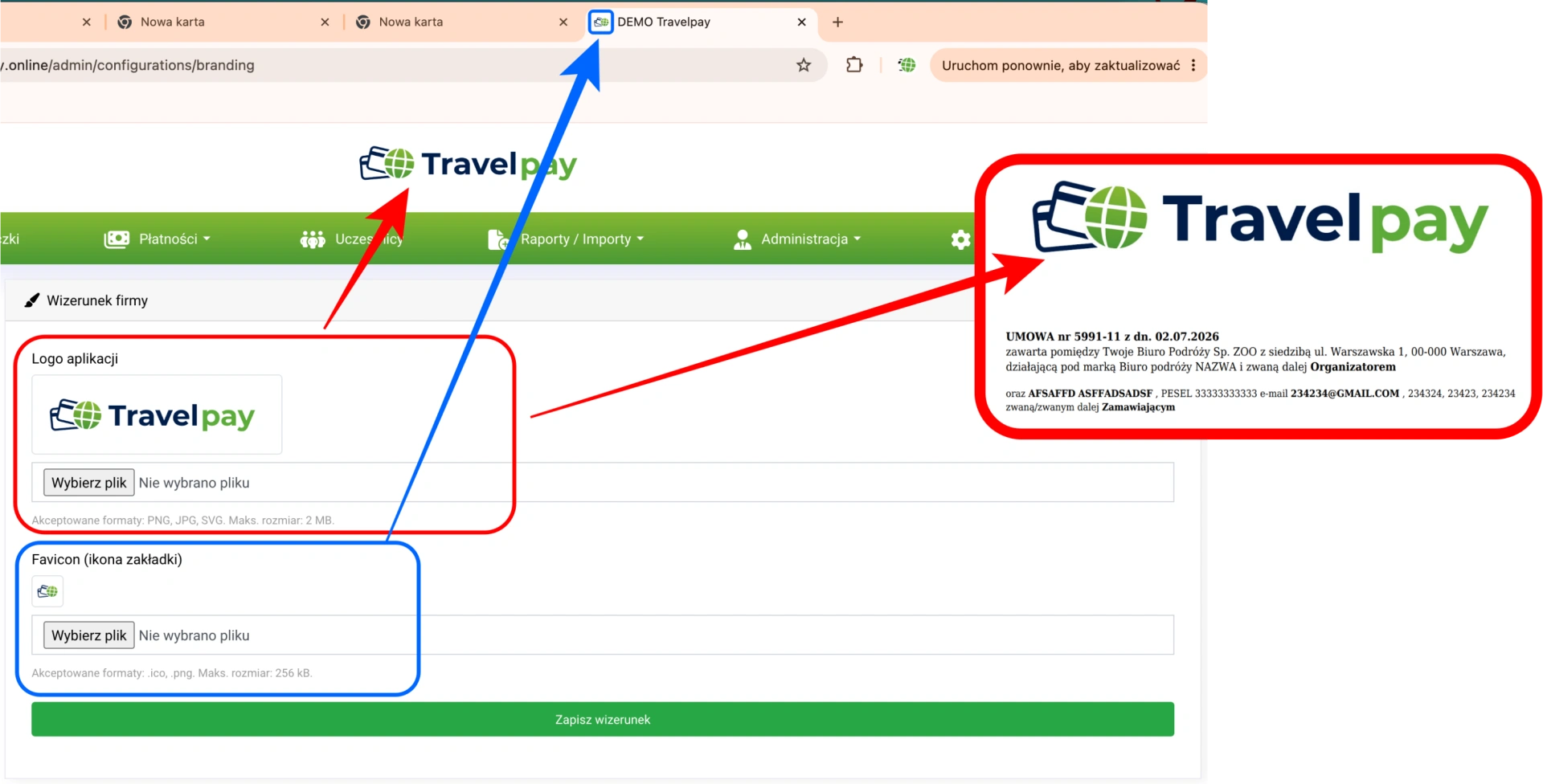
Uwaga: Należy zwrócić szczególną uwagę na wymiary logotypu – sugerowana maksymalna szerokość to 300 pikseli, ponieważ system nie skaluje logotypu w wydruku PDF umowy z uczestnikami. Zalecany format pliku to PNG bez tła, ponieważ zapewnia on najlepszą jakość wyświetlania w systemie oraz w generowanych umowach (nie należy stosować formatu .webp bo wyświetla się nieprawidłowo w plikach PDF).
Aktywuj skrzynkę mailową. Włączenie suwaka oznacza podłączenia adresu mailowego jako nadawcy wiadomości systemowych TravelPay.
Typ połączenia. SMTP (standardowe połączenie z serwerem pocztowym)/Gmail SMTP (połączenie przeznaczone dla skrzynek Gmail lub Google Workspace).
Host SMTP. Dokładny adres serwera SMTP np. smtp.twojadomena.pl.
Port. Numer portu używanego przez serwer.
Szyfrowanie. Rodzaj zabezpieczenia zgodny z ustawieniami dostawcy poczty.
Weryfikuj certyfikat SSL.
Użytkownik (login). Login do skrzynki (adres e-mail).
Hasło. Hasło do skrzynki lub w przypadku adresów GMAIL specjalnie utworzone hasła do aplikacji (o tym w jaki sposób je utworzyć piszemy poniżej). Jeżeli hasło zostało już zapisane i nie chcesz go zmieniać, pozostaw pole puste.
Utworzenie hasła do aplikacji dla kont Google:
Wysyłanie wiadomości systemowych przez konto Google wymaga włączenia na Państwa koncie weryfikacji dwuetapowej Google i utworzenia
hasła do aplikacji, które należy przekazać do Travelpay.
Uwaga: Jeśli adres mailowy Google jest częścią pakietu Google Workspace to trzeba użyć adresu, który jest administratorem tego pakietu.
1. Aby utworzyć hasło prosimy zalogować się na konto Google i wejść w Zarządzanie kontem.
2. W polu wyszukiwania wpisujemy ‘weryfikacja dwuetapowa’ i wchodzimy w nią (możemy być poproszeni o ponowne zalogowanie się do konta):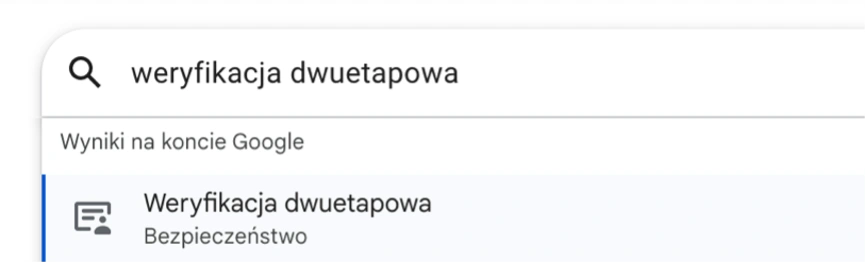
3. Informacje znajdujące się na tej stronie potwierdzą, czy weryfikacja dwuetapowa jest włączona na naszym koncie. Jeśli nie jest włączona, należy ją włączyć korzystając z jednej z zaproponowanych metod.
4. Następnie w polu wyszukiwania na koncie Google wpisujemy, w podobny sposób jak wcześniej, ‘hasła do aplikacji’: 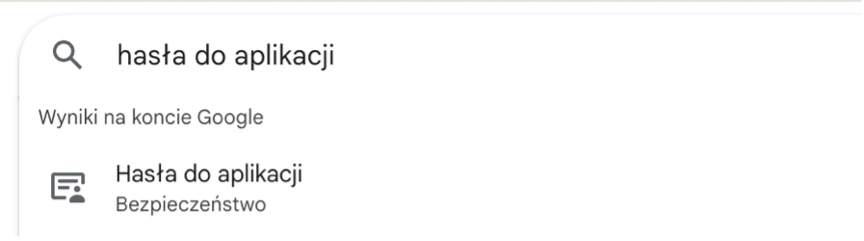
5. Na stronie, która się pojawi wpisujemy nazwę aplikacji „Travelpay” i klikamy Utwórz. 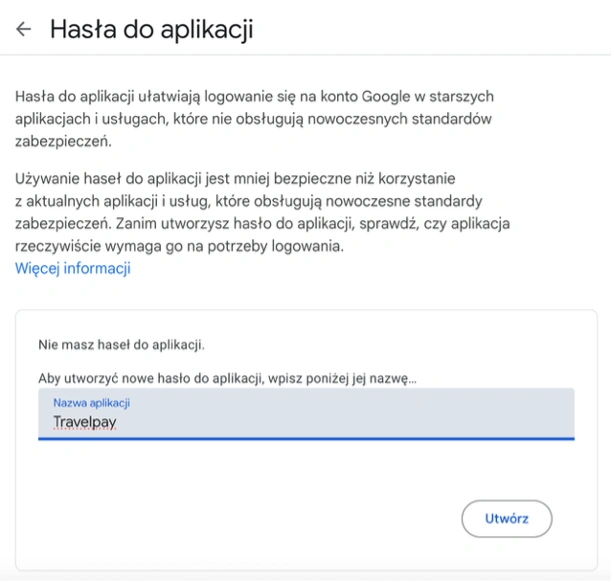
6. Po kliknięciu przycisku „Utwórz” pojawi nam się komunikat z wygenerowanym hasłem (tokenem): 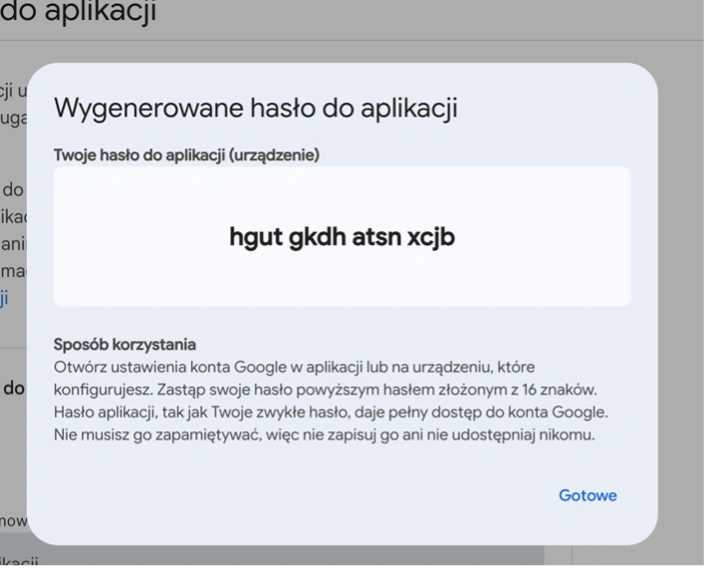
7. Hasło należy od razu zapisać i wpisać w ustawieniach skrzynki mailowej w Travelpay.
Uwaga: Google nie umożliwia ponownego podglądu hasła, dlatego prosimy o jego zapisanie. W przypadku omyłkowego zamknięcia okna, prosimy o utworzenie nowego hasła do aplikacji.
E-mail nadawcy (From). Adres, który będzie widoczny jako nadawca wiadomości. Uwaga: Adres nadawcy powinien być zgodny z adresem skrzynki albo posiadać uprawnienia do wysyłania wiadomości w jej imieniu.
Nazwa nadawcy (From name). Nazwa która ma się wyświetlać klientom w polu „Nadawca” na przykład „Biuro Podróży Fajne Wakacje”).
Reply-To. Adres, na który mają trafiać odpowiedzi odbiorców. Pozostaw puste, jeżeli odpowiedzi mają wracać na adres nadawcy.
CC (kopia – opcjonalnie). Adres, na który będą wysyłały się kopie wszystkich wiadomości wysyłanych z systemu.
BCC (ukryta kopia – opcjonalnie). Adres, na który będą wysyłały się ukryte kopie wszystkich wiadomości wysyłanych z systemu. Pozostali odbiorcy nie zobaczą tego adresu.
Stopka wiadomości (HTML). Treść, która będzie automatycznie dodawana na końcu każdej wysyłanej wiadomości.
Zgodnie z obowiązującymi przepisami organizatorzy turystyki mają obowiązek poinformować swoich klientów o możliwości zawarcia umowy ubezpieczenia od kosztów rezygnacji z udziału w imprezie turystycznej.
Travelpay wyszedł na przeciw temu obowiązkowi i umożliwia skorzystanie z gotowego linku do ubezpieczenia, pod którym Twoi klienci mogą, we własnym zakresie i bez Twojego pośrednictwa, zawrzeć umowę ubezpieczenia z Compensa TU S.A. Vienna Insurance Group. Odpowiednie pola są domyślnie uzupełnione, choć można również skorzystać w własnego linku afiliacyjnego wypełniając pola zgodnie z informacjami otrzymanymi od ubezpieczyciela.
W tym miejscu mamy możliwość wgrania dokumentów związanych z prowadzoną działalnością:
RODO – Klauzula informacyjna. Jeśli klauzula RODO jest częścią Warunków Uczestnictwa to zrób z niej osobny plik PDF i podłącz w tym miejscu.
Warunki uczestnictwa. Plik z Warunkami Uczestnictwa powinno się połączyć w jeden plik razem z Gwarancją Ubezpieczeniową biura oraz Formularzem informacyjnym. Te 3 dokumenty są obowiązkowe dla wszystkich biur podróży zarejestrowanych jako Organizatorzy Turystyki.
Zgoda marketingowa. Jeśli nie posiadasz takiego pliku, zwróć się do nas w tej sprawie.
Regulamin. Zamieszczony Regulamin będzie można podejrzeć na dole każdej strony.
Powierzenie przetwarzania danych. Dokument „Szczegółowa informacja o przetwarzaniu danych osobowych” daje Państwu możliwość przekazania osobie użytkującej Travelpay (zarówno pracownikowi biura, jak i koordynatorom) informacji związanych z przetwarzaniem danych osobowych. Zdecydowanie polecamy przygotowanie wcześniej tego dokumentu.
Uwaga: Jeśli nie wgramy pliku RODO lub pliku ze Zgodą marketingową to klient nie będzie mógł ich podejrzeć podczas zapisu na wycieczkę, a oprócz tego wiadomości wysyłane z systemu do klientów (które powinny zawierać te pliki) mogą nie dotrzeć do adresata (np. nie wgramy pliku ze zgodą marketingową, a klient zaznaczy tą zgodę podczas zapisu na wycieczkę to system będzie próbował wysłać plik, którego nie ma, więc w rezultacie nie wyśle całej wiadomości).
PŁATNOŚCI
. STATIC – wszystkie wpłaty trafiają na jeden stały numer konta. TEMPLATE – numer konta generowany jest z szablonu (collect). Uwaga: Travelpay umożliwia korzystanie z usługi collect w następujących bankach: PEKAO S.A., mBank, Santander, PKO BP. Dzięki indywidualnym rachunkom bankowym wpłaty przypisywane są do poszczególnych rachunków automatycznie po zaimportowaniu pliku z transakcjami bankowymi.
Stały numer konta bankowego. Jeśli nie korzystamy z usługi collect w swoim banku możemy wpisać w to pole główny numer konta, na który nasi klienci powinni wpłacać pieniądze. Uwaga: Korzystanie ze stałego numeru konta wiąże się z koniecznością ręcznego odnotowywania każdej otrzymanej wpłaty.
Szablon numeru konta bankowego collect. Jeśli Twój bank oferuje usługę collect to w tym miejscu wpisz 12-cyfrowy numer otrzymany z banku, a następnie dodaj do niego cztery zera (0000) bez spacji.
PEKAO Connect umożliwia połączenie rachunków bankowych z Travelpay, dzięki czemu nie ma konieczności częstego logowania się do PekaoBiznes24, aby pobrać raport z transakcjami masowymi.
TravelPay oferuje pomoc w przypadku chęci nawiązania współpracy z bankiem PEKAO S.A. Klienci TravelPay otrzymują preferencyjne warunki na korzystanie z konta bankowego w PEKAO S.A., w ramach którego dostępna jest darmowa usługa collect oraz connect. W celu otrzymania szczegółowej informacji należy skontaktować się z zespołem TravelPay.
Certyfikat transportowy.
Klucz prywatny.
Hasło do klucza prywatnego.
Szczegółowy opis jak wygenerować powyższe pliki powinni Państwo otrzymać od pracownika banku.
IBAN właściciela konta Pekao. Główny numer konta w PEKAO SA, z którego będą wykonywane zwroty.
Uwaga: Oprócz powyższych danych, należy uzupełnić pole Szablon numeru konta bankowego collect (Płatności > Przelewy). Został on Państwu nadany przez bank. Numer ten znajduje się z reguły na pierwszej stronie umowy z PEKAO S.A. i jest zawsze otoczony literami np. AA001240123456DDDDDDDDDDDD.
Po wprowadzeniu tych informacji klikamy „Zapisz”, po czym należy ostatecznie przetestować połączenie za pomoc odpowiedniego przycisku, który pojawi się po zapisaniu treści.
Do uruchomienia bramki płatności konieczne jest podpisanie umowy bezpośrednio z Tpay – Krajowym Integratorem Płatności S.A. Aby skorzystać z preferencyjnych warunków dla klientów Travelpay rejestracja musi się odbyć za pośrednictwem linku, który otrzymają Państwo od nas w wiadomości mailowej wraz z ofertą na bramkę płatności.
UWAGA: Weryfikacja Państwa biura („Merchanta”) odbywa się na podstawie informacji, które podadzą Państwo podczas rejestracji w Tpay. Warto więc odpowiednio przygotować się do tego procesu umieszczając w opisie podczas rejestracji informacje, które będą weryfikowane. Co warto zrobić przed weryfikacją?
1) Przygotować regulamin i politykę prywatności (przykłady wzór, który mogą Państwo dostosować do Państwa biura przesłaliśmy do Państwa w załączeniu). Dokument ten, w formacie PDF, należy wgrać w Ustawieniach Travelpay (Administracja > Ustawienia > Podstawowe > Dokumenty) - dzięki temu, wyświetli się w stopce każdej strony w domenie.
2) Poinformować Tpay, że Regulamin i polityka prywatności znajduje się pod adresem https://nazwa_biura.travelpay.online/pobierz/regulamin-serwisu – prosimy podać adres tej strony w opisie podczas rejestracji.
3) Jeśli są Państwo wpisani do Centralnej Ewidencji Organizatorów Turystyki to prosimy poinformować Tpay o tym fakcie wraz z podaniem numeru wpisu. Jeśli nie są Państwo wpisani do rejestru to prosimy o podanie przyczyny (np. organizator wycieczek jednodniowych nie znajduje się w rejestrze).
4) Poinformować Tpay o maksymalnej wartości transakcji oraz o prognozowanych obrotach miesięcznych.
5) Należy zweryfikować jaka nazwa wyświetla się na potwierdzeniu wpłaty opłaty startowej. Jeśli nazwa jest ucięta (bank ucina ją lub skraca jeśli jest zbyt długa), to należy dosłać do Tpay pierwszą stronę umowy z bankiem, na której znajduje się pełna nazwa firmy.
Uwaga: Po przejściu procesu weryfikacji przez Tpay należy wyłączyć w panelu Merchanta środowisko testowe w Tpay i przejść na wersję produkcyjną:

|
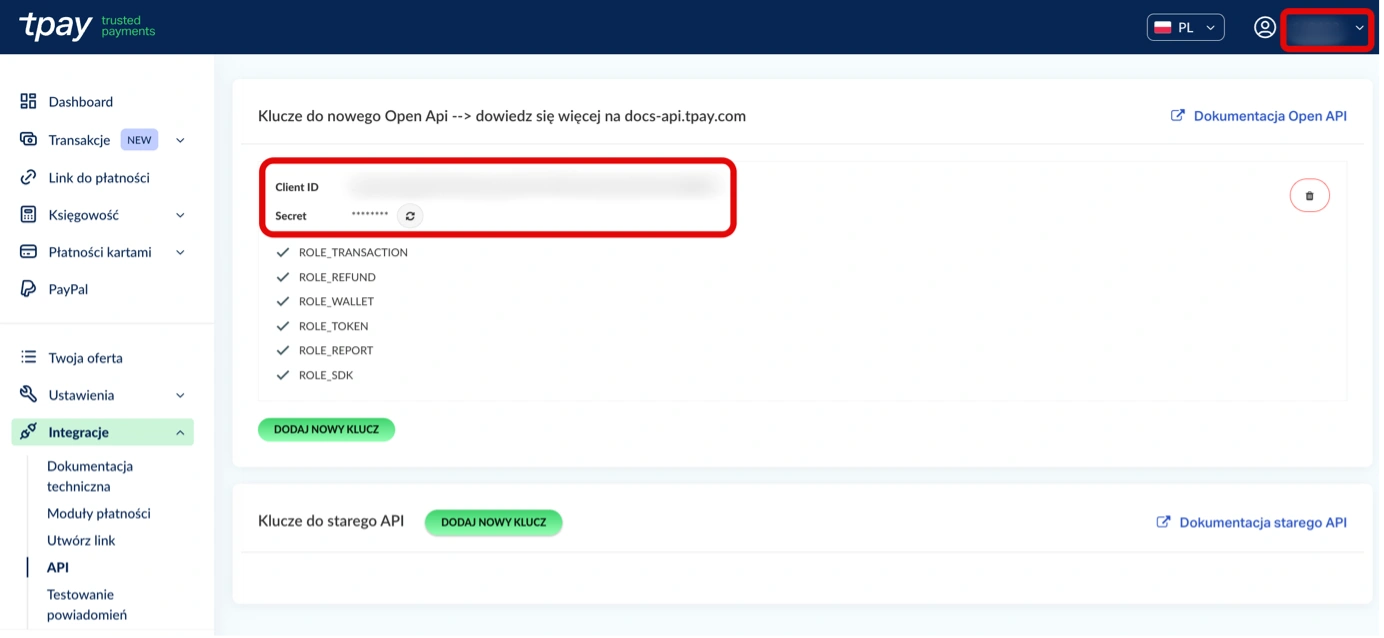
Client Secret. Znajduje się w panelu w zakładce „Integracje” > „API”. Client ID. Znajduje się w panelu w zakładce „Integracje” > „API”. Merchant ID. Znajduje się w prawym górnym rogu panelu |
 |
Dla prawidłowej konfiguracji pramki PayU należy uzupełnić poniższe pola:
- POS ID
- Signature Key (MD5)
| Znajdą je Państwo w panelu Payu wchodząc odpowiednio w: zakładkę „Płatności elektroniczne” > „Moje sklepy” > [Państwa Punkt płatności] > zakładkę „Punkty płatności”> [Państwa punkt płatności]: | 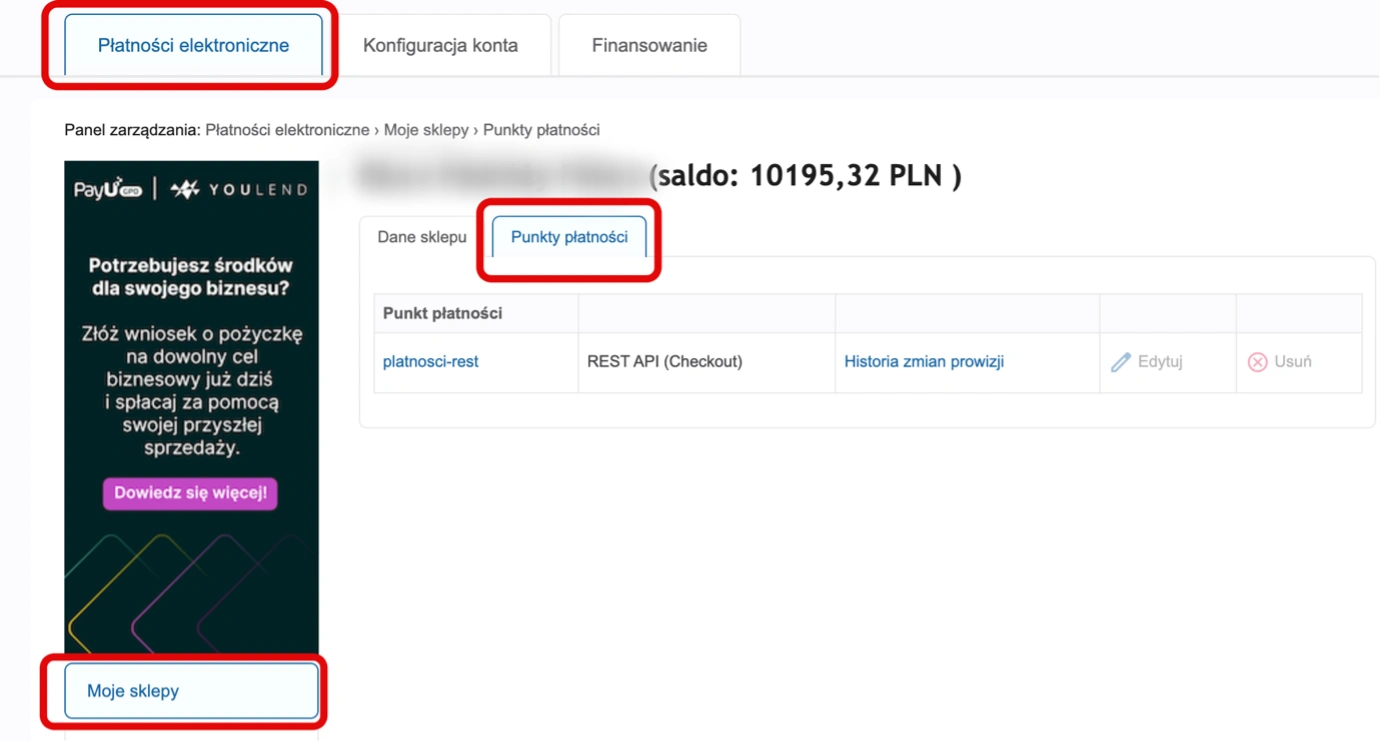 |
Dla prawidłowej konfiguracji pramki Paynow należy uzupełnić poniższe pola:
- API Key
- Signature Key
Po zawarciu przez Państwa umowy na płatności PayNow i otrzymaniu dostępu do panelu klienta, należy zalogować się do PayNow i przejść do Ustawień. Na stronie Ustawienia odnaleźć „Sklepy i punkty płatności” i wybrać zdefiniowany tam punkt płatności. Następnie należy uzupełnić:
- Adres powiadomień: https://nazwa-biura.travelpay.online/paymentpn/paynotify
- Adres powrotu: https://nazwa-biura.travelpay.online/paymentpn/paynotify
Na tej samej stronie mogą Państwo skopiować API Key oraz Signature Key, które należy wprowadzić w odpowiednie pola w ustawieniach. Warto także ustawić częstotliwość wypłat na dzienne (w miejsce natychmiastowych), żeby codziennie tworzyło się saldo, z którego będzie można łatwo dokonywać ew. zwrotów dla klientów.
PARAGONY
Jeżeli mają Państwo integrację z systemem paragonów elektronicznych, można na tej stronie włączyć automatyczne generowanie paragonów oraz ustawić domyślną integrację wybierzjąc z listy (na liście widoczne są wyłącznie integracje, które mają status aktywny).
Żeby aktywować integrację z eParagony.pl należy włączyć suwak Włącz eparagony: 
Dla prawidłowej konfiguracji należy uzupełnić poniższe pola:
- URL API (adres bazowy) - Adres bazowy API eparagony.pl, np.
https://api.eparagony.pllubhttps://sandbox.eparagony.pl. - Client ID
- Client Secret
- Pos ID
- Webhook Secret
- X-Integration-Id (opcjonalne) - Wymagane przy integracji dla wielu klientów. Pobierz identyfikator od zespołu eparagony.pl. Dla integracji jednego klienta można pominąć.
FAKTURY
Fakturownia.pl
Żeby włączyć integrację z Fakturownia.pl należy włączyć suwak Aktywuj integrację Fakturownia.pl 
oraz uzupełnić poniższe dane:
- URL API (subdomena) - początek adresu URL widocznych na ekranie z konfiguracją API. Najczęściej jest to https://nazwafirmy.fakturownia.pl. Nazwa firmy jest także widoczna przy logowaniu się na fakturownia.pl.
- Token API - trzeba go pobrać z ustawień aplikacji ('Ustawienia -> Ustawienia konta -> Integracja -> Kod autoryzacyjny API'). Klucz „API-doc”.
- Opis faktury VAT - opis umieszczany w polu "description" faktury (opcjonalnie).
- Procedura marży VAT - procedura marży VAT, np.
touroperator(opcjonalnie).
SMS
SMSPlanet
Jeżeli nie posiadają Państwo umowy z SMS Planet, a chcą Państwo korzystać z możliwości wysyłania SMSów prosimy o założenie konta i podpisanie umowy korzystając z adresu: https://panel.smsplanet.pl/register?ref=B-6
Po rejestracji w SMS Planet prosimy o zalogowanie się do panelu SMS Planet i pobranie klucza i hasła do API:
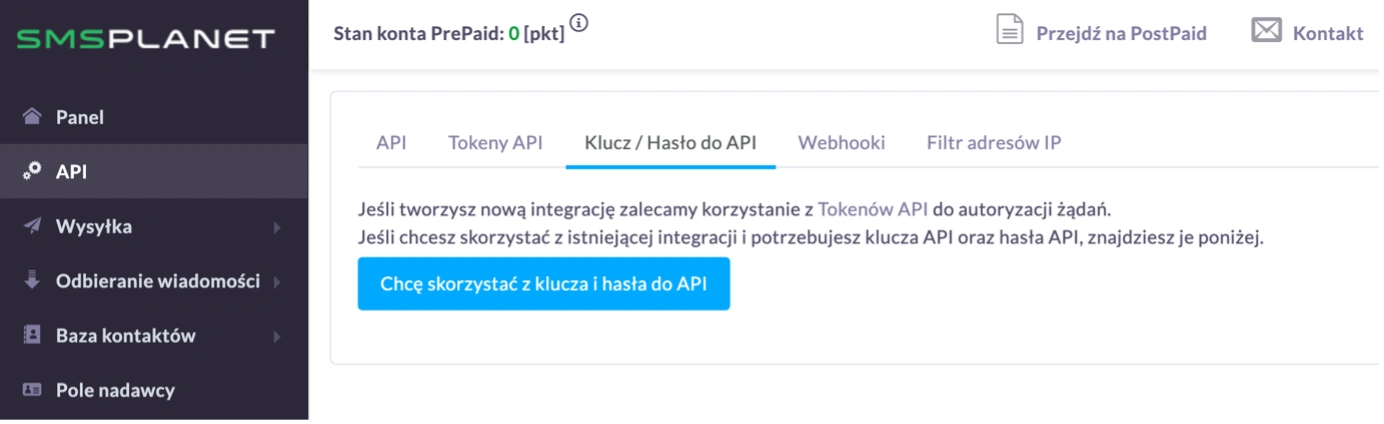
Integracja z Travelpay odbywa się poprzez uzupełnienie informacji dot. SMS Planet w Konfiguracji aplikacji (Administracja > Konfiguracja). Należy wpisać:
URL API SMSPlanet. Wpisujemy: „https://api2.smsplanet.pl”
Klucz API (key). Można podejrzeć w Panelu SMS Planet
Hasło (password). Można podejrzeć w Panelu SMS Planet.
Nazwa nadawcy (nameFrom). Pole nadawcy SMSa, które będzie wyświetlało się klientom zamiast numeru telefonu należy wcześniej dodać w panelu SMS Planet a dopiero później dodać je w Ustawieniach Travelpay. Uwaga: Pole nadawcy może się składać maksymalnie z 11 znaków. Dopuszczalne znaki: a-z A-Z 0-9 . - + _ [spacja] (numer telefonu nie jest dozwolony). Pole nadawcy może zawierać maksymalnie 2 cyfry występujące bezpośrednio po sobie (np. niepoprawną nazwą są: TORT100, 500POMYSLOW). Pole musi zawierać przynajmniej jedną literę.
ANALITYKA
Google Tag Manager. Integracja pozwala korzystać na stronie z narzędzi analitycznych i marketingowych dodanych za pomocą Google Tag Managera, np. Google Analytics, Google Ads lub pikseli reklamowych.
Włącz opcję „Aktywuj Google Tag Manager”, aby uruchomić integrację.
W polu „Kod GTM” wpisz identyfikator kontenera Google Tag Manager. Identyfikator można znaleźć na koncie Google Tag Manager, przy nazwie kontenera lub w ustawieniach kontenera.
W polu „Identyfikator konwersji” możesz wpisać identyfikator Google Ads. Jeżeli nie korzystasz z pomiaru konwersji Google Ads, pozostaw to pole puste.
Opinie Google (Company Review). Ta funkcja pozwala podłączyć stronę z opiniami firmy w Google, dzięki czemu użytkownicy mogą zostać przekierowani bezpośrednio do profilu firmy lub formularza dodawania opinii.
Jeśli chcesz korzystać z integracji:
- Włącz opcję „Aktywuj opinie Google”.
- W polu „URL strony z opiniami Google” wklej pełny link do profilu firmy lub strony dodawania opinii.
Włącz opcję „Aktywuj Facebook Pixel”, aby uruchomić integrację.
W polu „Pixel ID” wpisz identyfikator pixela.
Identyfikator składa się wyłącznie z cyfr. Można go znaleźć w panelu Meta Business Suite.
Użytkownicy
Ta strona umożliwia nam:
-
Utworzenia nowych użytkowników (Administrator, Pracownik, Księgowość, Koordynator). Uwaga: Użytkownika typu Koordynator można dodać zarówno z poziomu zakładki Administracja, jak i z poziomu Karty wycieczki (może go dodać zarówno Administrator, jak i Pracownik).
-
Edycji danych użytkowników.
-
Włączenia / Wyłączenia kont poszczególnych użytkowników. W ten sposób odbywa się również reset konta (w przypadku resetu hasło użytkownika nie jest zmieniane). Jeśli chcemy zmienić hasło możemy w oknie logowania kliknąć „Nie pamiętasz hasła?”.
Uwaga: Po dodaniu użytkownika system automatycznie wyśle mu link aktywacyjny. Aby aktywować konto użytkownik będzie musiał odebrać wiadomość, kliknąć w przycisk z aktywacją konta i utworzyć dla siebie nowe hasło. Po wykonaniu tych czynności może zalogować się do systemu.
Typy użytkowników:
- Administrator – to pracownik biura, który ma dostęp do wszystkich funkcjonalności systemu, a szczególnie do tych, które wiążą się z administrowaniem firmą (zakładka Administracja) np. Zmiana danych firmowych oraz ustawień, szablonów wiadomości, szablonów umów, logów oraz rozliczeń z Travelpay.
- Pracownik – to pracownik biura, który ma ograniczony dostęp do funkcji pozwalających na administrowanie firmą - w zakładce Administracja nie widzi: ustawień biura, użytkowników, szablonów e-mail, szablonów SMS, szablonów umów, logów i rozliczeń.
- Księgowość – nie widzi zakładki „Administracja”, a dostęp do danych jest wyłącznie w trybie Podglądu (bez możliwości edycji).
- Koordynator – użytkownik nie posiadający dostępu do „zaplecza” biura (nie widzi zakładek: Płatności, Uczestnicy, Raporty/Importy, Administracja). Ma dostęp jedynie do wycieczek, do których został przypisany przez Pracownika lub Administratora (w trybie podglądu – nie edycji). Przy każdej wycieczce ma dostęp do załączonych plików, linków rezerwacyjnych, harmonogramu płatności, informacji o wybranych usługach dodatkowych, a także listy uczestników i listy wpłat (nie widzi jednak danych znajdujących się w „Ustawieniach wycieczki >Dodatkowe pola przy zapisie” – jeśli są podawane).
Szablony e-mail
Tabela szablonów
Strona zawiera listę wykorzystywanych w aplikacji szablonów. Szablony maili zawierają informacje, które przekazywane są klientom w określonych sytuacjach. Treść szablonu
Tabela zawiera:
- ID szablonu.
- Typ szablonu.
- Tytuł maila.
- Opis szablonu. Opis zawiera informację jaka akcja wywołuje jego wysłanie.
- Przycisk „Operacje”, który umożliwia edycję poszczególnych szablonów wysłanie maila testowego na adres zalogowanego użytkownika.
Uwaga: Użytkownik może (a nawet powinien!) samodzielnie edytować szablony dostosowując je do swoich potrzeb. W tym celu można posługiwać się zmiennymi pamiętając o tym, aby użyte w szablonie zmienne były zawsze otwierane i zamykane podwójnymi nawiasami {{____}}.
Szablon #2
Szablon #2 wysyłany jest do konkretnego uczestnika i może mieć dowolną, zdefiniowaną wcześniej treść. Jego zastosowanie może przydać się w sytuacji, kiedy chcemy wysłać uczestnikowi wcześniej przygotowaną wiadomość np. przypomnienie o zabraniu ciepłej odzieży na wyjazd, dosłaniu brakującego dokumentu itp.
Szablon #3
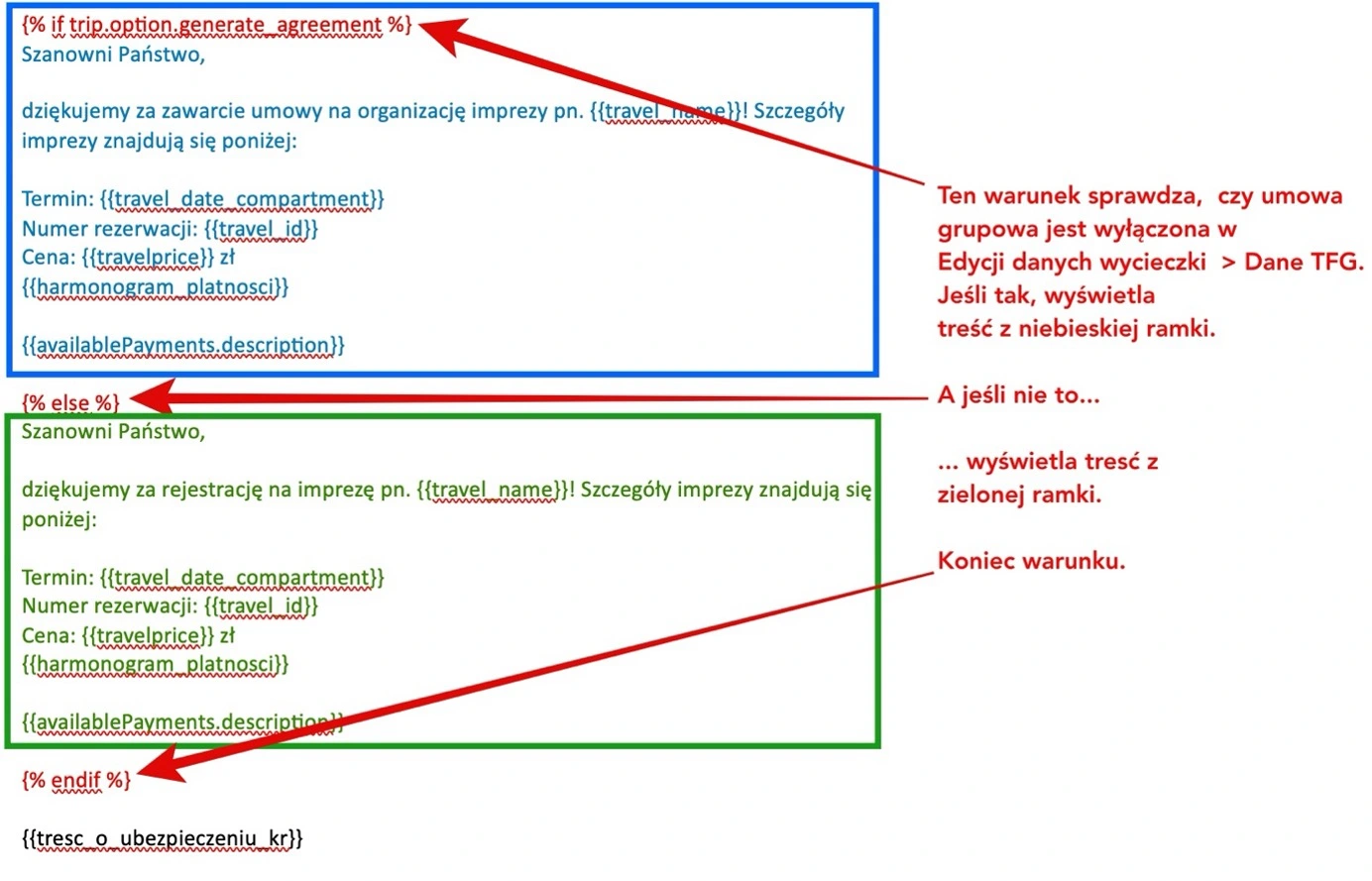
Szablon #3 jest obecnie jedyną wiadomością, którą otrzymują Zamawiający po rejestracji na imprezę. Może on wysyłać dwa różne komunikaty w zależności od tego, czy umowa grupowa jest wyłączona (zob. Edycja danych wycieczki > Dane TFG).
|
Pierwszy komunikat (ramka niebieska) wysyłany jest w przypadku wyłączonej umowy grupowej. Drugi komunikat (ramka zielona) wysyłany jest w przypadku włączonej umowy grupowej. |
 |
Zapisy na wycieczkę bez generowania umowy mogą Państwo wykorzystać w następujących sytuacjach:
- Jeśli umowa na wycieczkę została zawarta zbiorczo (np. przez Dyrekcję szkoły/firmy) – w takim przypadku wciąż mogą Państwo skorzystać z formularza zapisu i przyjąć od uczestników wyjazdu informacje związane z ich uczestnictwem w wyjeździe.
- Jeśli chcą Państwo zebrać uczestników na wyjazd, bez oficjalnej umowy, a zawrzeć ją dopiero po tym, jak grupa osiągnie wymaganą liczbę osób.
Szablon #6
Szablon #6 wysyłany jest do wszystkich zamawiających i może mieć dowolną, zdefiniowaną wcześniej treść. Jego zastosowanie może przydać się w sytuacji, kiedy chcemy wysłać zamawiającym (czyli osobom, które zawierały umowę) wcześniej przygotowaną wiadomość np. przypomnienie o zabraniu ciepłej odzieży na wyjazd, dosłaniu brakującego dokumentu itp.
Szablon #7
Szablon #7 wysyłany jest do wszystkich uczestników i może mieć dowolną, zdefiniowaną wcześniej treść. Jego zastosowanie może przydać się w sytuacji, kiedy chcemy wysłać uczestnikom (czyli osobom, które jadą na wycieczkę) wcześniej przygotowaną wiadomość np. przypomnienie o zabraniu ciepłej odzieży na wyjazd, dosłaniu brakującego dokumentu itp.
Zmienne i warunki w szablonach
|
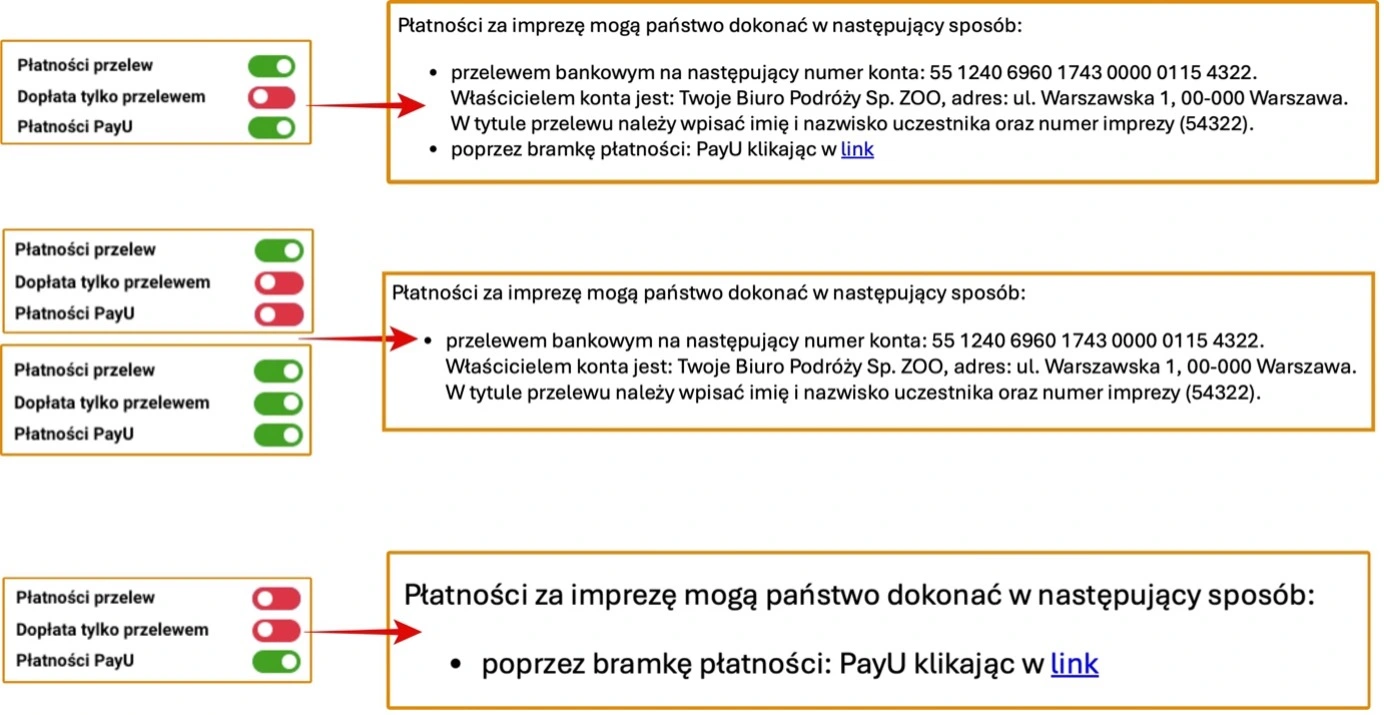
Zmienna {{availablePayments.description}} W szablonach nr 3, 4, 8 i 13 pojawiła się zmienna: {{availablePayments.description}}, która wyświetla opis aktualnie włączonych na wycieczce płatności np. |
 |
Szablony SMS
Szablony zdefiniowane na stałe
Szablon #2. Wysłanie automatycznego SMS przy zapisie na wycieczkę. Wysyła wiadomość potwierdzającą zapisanie się na wycieczkę jeśli funkcja automatycznego powiadomienie SMS-em jest włączona w Ustawieniach wycieczki.
Szablony manualne
Funkcja aktualnie niedostępna.
Szablony usług dodatkowych
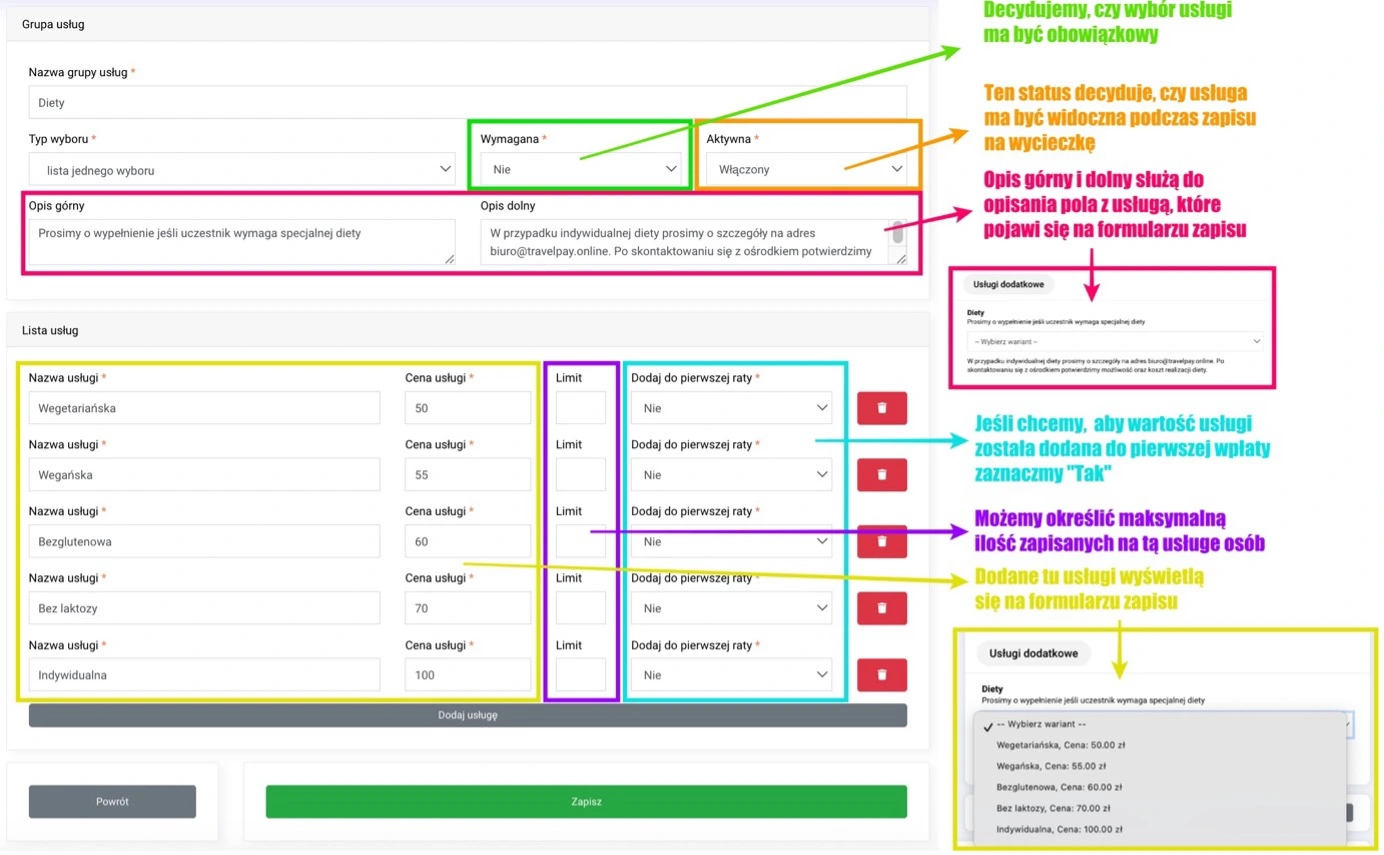
Ta funkcja umożliwia nam utworzenie szablonów usług, które powtarzają się na wielu wycieczkach. Utworzone tutaj szablony będą mogły być podłączane do wybranych wycieczek.
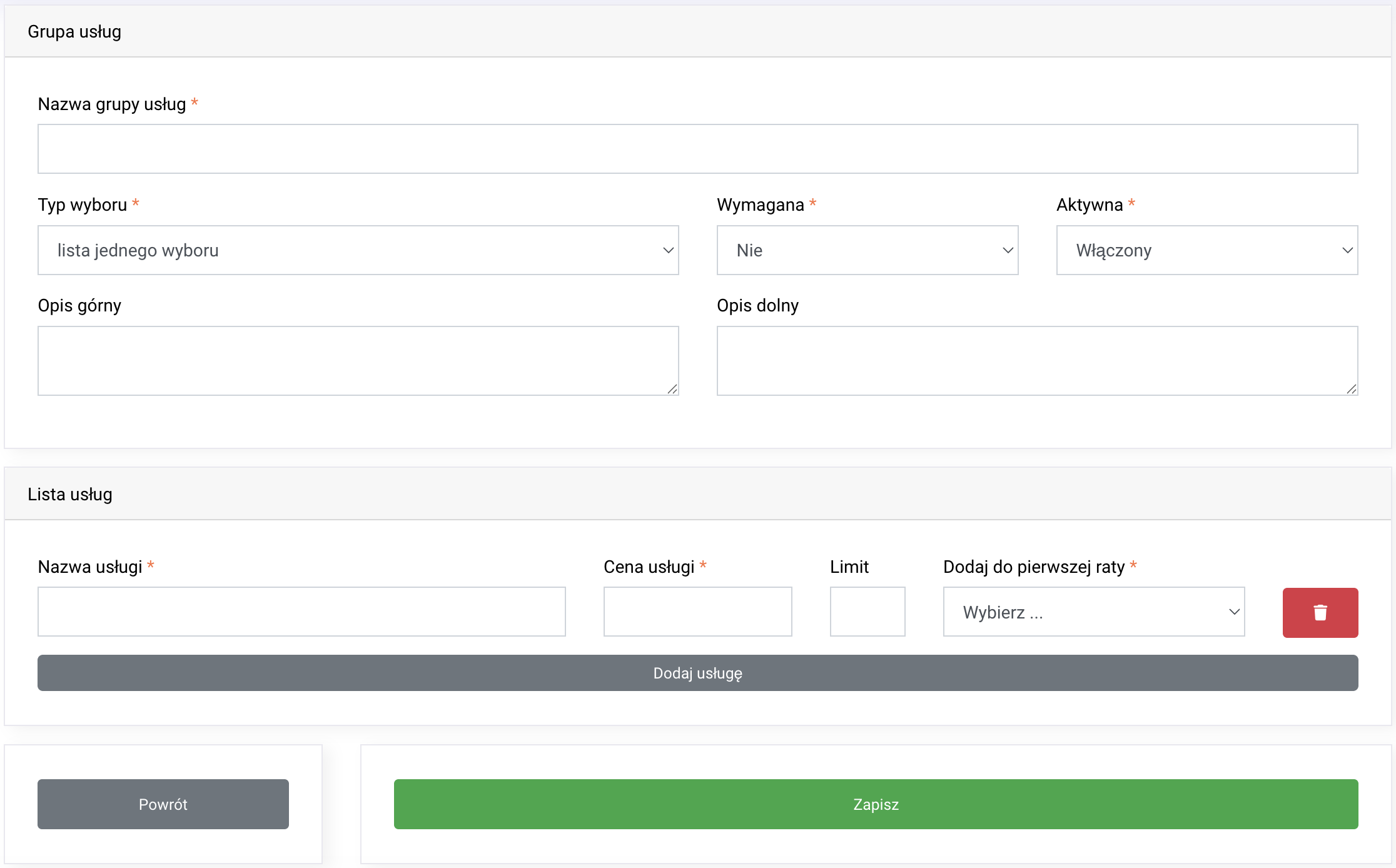
Aby utworzyć grupę usług o nazwie „Diety” klikamy przycisk “Dodaj nowy”.
|
 |
Szablony umów
Funkcja dostępna wyłącznie dla Super Adminów – umożliwia dostosowanie treści umowy na wycieczki jednodniowe i wielodniowe.
Uwaga: Jeśli chcesz zmienić treść szablonu twojego biura skontaktuj się z nami.
Wysłane SMS
Strona zawiera listę wiadomości SMS, które zostały zlecone przez Travelpay:
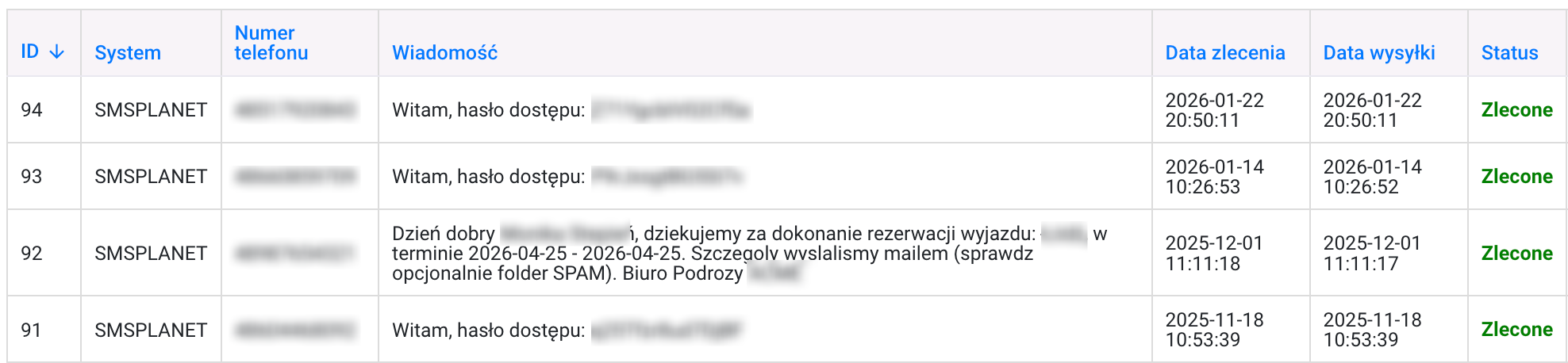
Uwaga:Wysyłka systemowych SMSów jest możliwa wyłącznie w przypadku integracji z SMS Planet.
Wysłane e-maile
Strona zawiera listę wiadomości e-mail, które zostały zlecone przez Travelpay:

- Klikając w „Operacje” > „Szczegóły” możemy podejrzeć wiadomość, która została wysłana wraz z listą załączonych do wiadomości plików.
- Klikając w „Operacje” > „Ponów” możemy ponowić dokładnie tą samą wiadomość, która znajduje się na liście. Uwaga: Wiadomość, która zostanie wysyłana jest dokładnie tą samą wiadomością i zawiera dane historyczne, a nie aktualne (np. jeśli w tej wiadomości znajduje się załącznik, który później usunęliśmy to ponowiona wiadomość również będzie go zawierała).
Logi
Znajdująca się tutaj lista logów zawiera następujące informacje:
- ID logowania – numer wykonanej czynności
- Typ – rodzaj wykonanej czynności.
- Operację – czyli co zostało zrobione
- Datę i godzinę wykonanej czynności
- ID użytkownika, który wykonał czynność
- IP komputera, na którym wykonano czynność
Uwaga: Logi zapisywane są swoim językiem informatycznym, ale nawet zwykli śmiertelnicy są w stanie je zrozumieć 😁
Rozliczenia
W tym miejscu znajduje się informacja o rozliczenia z TravelPay. Tabela zawiera następujące dane:
- Nazwa pakietu. To jeden z pakietów, który znajduje się na stronie https://travelpay.online/cennik/
- Data rozliczenia. Miesiącem rozliczanym jest miesiąc poprzedzający dzień rozliczenia.
- Abonament. To stała opłata, która pobierana jest w przypadku pakietu Podstawowego, Rozszerzonego i Profesjonalnego.
- Kwota za zrealizowane imprezy. To zmienna opłata, która pobierana jest w przypadku pakietu Podstawowego, Rozszerzonego i Profesjonalnego (w zależności od ilości zrealizowanych imprez).
- Suma wpłat. Jest to suma przyjętych w Travelpay płatności, które są podstawą rozliczenia w przypadku pakietu Elastycznego.
- Procent od wpłat. Podana tu wartość ma znaczenie w przypadku Pakietu Elastycznego i stanowi 0,5% (0,005) od sumy przyjętych wpłat.
- Kwota faktury netto. Podana tu wartość ma znaczenie w przypadku Pakietu Elastycznego i odpowiada procentowi od wpłat. Do tej kwoty doliczany jest 23% VAT.
- Faktura. Jeśli pole jest puste to faktura nie została jeszcze wystawiona lub ilość przyjętych płatności (w przypadku Planu Elastycznego) była zbyt niska. Jeśli numer faktury jest widoczny to oznacza, że faktura została wystawiona i można ją pobrać.
- Data utworzenia. To data wystawienia faktury w systemie.
- Przycisk „Operacje”. Pod tym przyciskiem znajduje się lista wycieczek oraz lista wpłat, które składają się na dane rozliczenie. Z tego poziomu istnieje również możliwość pobrania raportu składającego się z wpłat/wycieczek na danej liście.