
- SŁOWNIKI
- TAGI
- SZABLONY
- USTAWIENIA
- Status zapytania,
- Typ komentarzy,
- Typ zadań,
- Status zakwaterowania,
- Status atrakcji,
- Status przedstawiciela,
- Status umowy,
- Status dat,
- Status ID wycieczki,
- Status nazwy,
- Status organizacji,
- Status liczby uczestników,
- Status pilota,
- Status transportu.
- Klucz unikatowy – techniczna wartość używana przez system,
- Nazwa wyświetlana – nazwa widoczna dla użytkowników,
- Kolory – podgląd etykiety z przypisanym kolorem tła i tekstu.
- Ikona
 – zmiany kolejności pozycji w słowniku, wpływa to również na to, w jakiej kolejności statusy lub typy pojawiają się na listach wyboru w systemie.
 - Ikona
 – edycja wpisu. Po zapisaniu zmiany będą widoczne w miejscach systemu, w których używany jest dany słownik.
 - Ikona
 – usuń wpis.
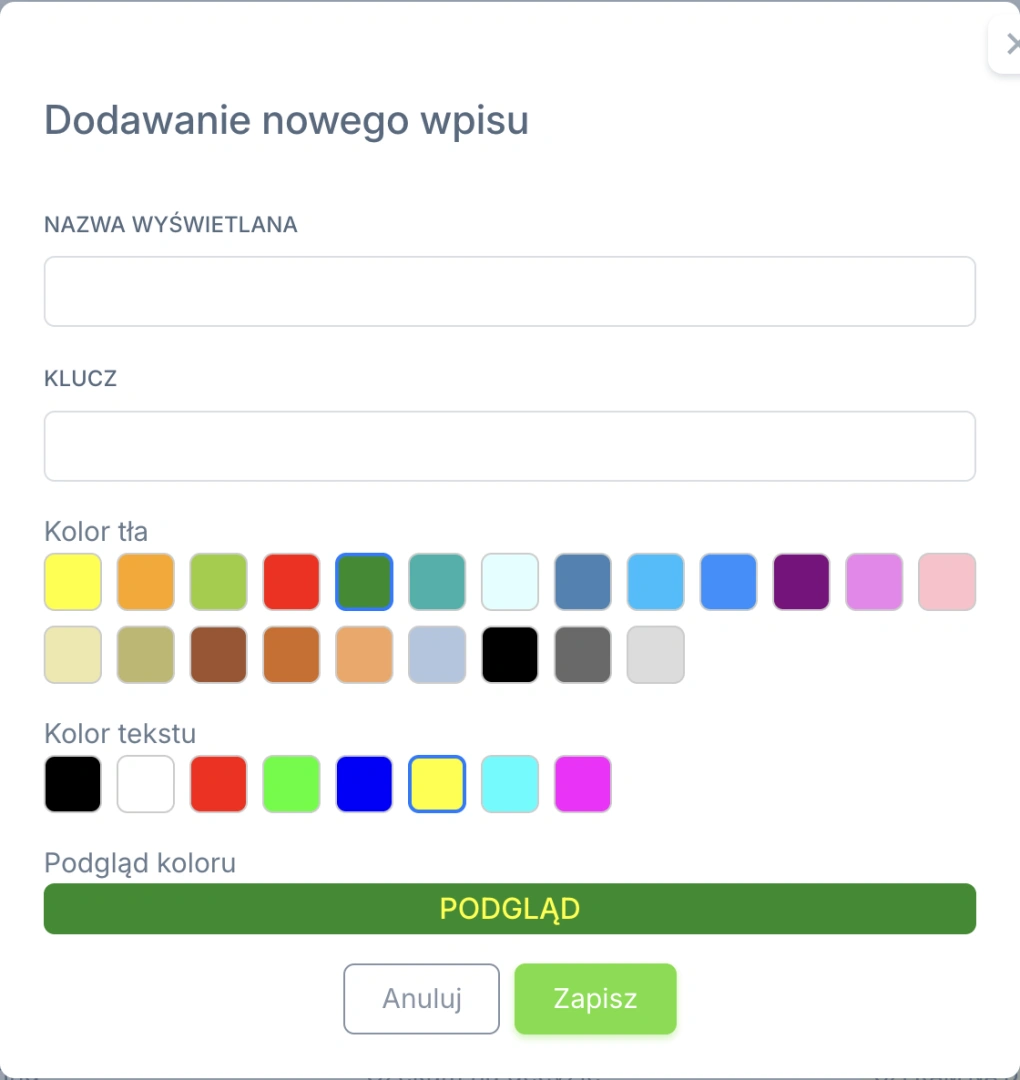
 - Nazwa wyświetlana – nazwa, która będzie widoczna w systemie,
- Klucz – unikatowy klucz techniczny wpisu,
- Kolor tła – kolor etykiety,
- Kolor tekstu – kolor napisu na etykiecie.
- przedstawicielach – tagi przypisywane do osób kontaktowych.
- organizacjach – tagi przypisywane do klientów instytucjonalnych,
- dostawcach transportu – tagi dla przewoźników i usług transportowych,
- noclegach– tagi dla obiektów zakwaterowania,
- pilotach,
- atrakcjach – tagi dla atrakcji, przewodników, biletów lub innych usług.
- jeden tag w jednej linii,
- kilka tagów w osobnych liniach,
- kilka tagów oddzielonych przecinkami.
- Nazwa szablonu – nazwa ułatwiająca rozpoznanie szablonu,
- Klasyfikacja – obszar systemu, w którym szablon jest wykorzystywany, np. zapytanie, wycieczka, przedstawiciel, organizacja, dostawca lub usługa dostawcy,
- Typ – rodzaj szablonu, np. Email, SMS lub PDF,
- Status – informacja, czy szablon jest aktywny, np. Włączony lub Wyłączony. Jeżeli szablon zostanie wyłączony, nie będzie dostępny do wyboru przy wysyłce wiadomości lub generowaniu dokumentów, ale może pozostać zapisany na liście do późniejszej edycji.
- Klasyfikacja – pozwala wyświetlić szablony przypisane do konkretnego obszaru systemu,
- Typ – pozwala wyświetlić tylko wybrany rodzaj szablonów.
- Klasyfikacja – wybierz, czego będzie dotyczył szablon, np. Zapytanie, Wycieczka, Przedstawiciel, Organizacja, Dostawca lub Usługa dostawcy.
- Typ – wybierz rodzaj szablonu, np. Email, SMS lub PDF.
- Status – określ, czy szablon ma być aktywny. Status Włączony oznacza, że szablon będzie dostępny do użycia. Wyłączony szablon nie będzie dostępny do wyboru przy wysyłce wiadomości lub generowaniu dokumentów, ale może pozostać zapisany na liście do późniejszej edycji.
- Nazwa szablonu – wpisz nazwę, po której użytkownicy będą rozpoznawać szablon na liście, np. Potwierdzenie rezerwacji, Program wycieczki, SMS do klienta.
- Opis – wpisz krótki opis szablonu, np. kiedy powinien być używany.
- Wycieczka – dane dotyczące wyjazdu.
- Przedstawiciel – dane osoby kontaktowej.
- Organizacja – dane firmy, szkoły lub klienta.
- Opiekun – dane użytkownika odpowiedzialnego za obsługę.
- Zapytanie – dane związane z zapytaniem ofertowym.
- Listy / Tabele – zmienne pozwalające wstawić zestawienia lub tabele.
- Operator / Biuro podróży – dane firmy obsługującej system.
- Zaawansowane zmienne – rozwija dodatkowe zmienne dostępne dla bardziej szczegółowych szablonów: transport list, accommodation list, tourleader list, attraction list.
- Treść – treść dokumentu.
- Format strony
- Temat – temat wiadomości e-mail.
- Treść – główna treść wiadomości.
- Treść – treść wiadomości SMS.
- Treść – treść umowy.
- Format strony
- Nazwa – nazwa firmy widoczna w systemie.
- Nazwa prawna – pełna nazwa prawna firmy.
- NIP – numer identyfikacji podatkowej firmy.
- Adres – adres siedziby firmy.
- Kod pocztowy – kod pocztowy.
- Miasto – lub miejscowość.
- Kod kraju – kraj działalności firmy.
- Strona WWW – adres strony internetowej.
- Telefon – numer kontaktowy.
- E-mail – główny adres e-mail firmy.
- Numer konta bankowego – rachunek bankowy wykorzystywany w rozliczeniach.
- Typ generowania konta bankowego – W przypadku wybrania opcji "Dynamiczny" należy uzupełnić dodatkowe pole "Prefiks konta bankowego".
- Logo firmy – dodaj lub zmień znak graficzny firmy. Dodane logo może być wykorzystywane w dokumentach generowanych z systemu, np. w ofertach, PDF-ach lub wiadomościach. Aby usunąć zapisane logo, kliknij Usuń logo.
- Subdomena – początek adresu URL widocznego na ekranie z konfiguracją API. Najczęściej jest to https://nazwafirmy.fakturownia.pl. Nazwa twojego konta jest także widoczna przy logowaniu się na fakturownia.pl.,
- Token API – znajdziesz go w ustawieniach swojego konta ('Ustawienia -> Ustawienia konta -> Integracja -> Kod autoryzacyjny API'). Klucz „API-doc”.,
- ID edytowalnej kategorii
- ID działu – znajduje się w menu Ustawienia - Działy firmy. Z prawej strony kliknij ikonkę koła zębatego > edytuj i w pasku przeglądarki pojawia się link do edytowanego działu, który wygląda tak: https://nazwafirmy.fakturownia.pl/departments/xxxxxx/edit - ten numer to dział firmy
- Prefiks konta księgowego rezerwacji
- Konto księgowe kosztów ogólnych
- Host,
- PEM.
- Host – adres serwera SMTP używanego do wysyłania wiadomości e-mail,
- Port – numer portu wykorzystywanego do połączenia z serwerem SMTP,
- Nazwa użytkownika – login do skrzynki e-mail. Zazwyczaj jest to pełny adres e-mail. Uwaga: Jeśli adres mailowy Google jest częścią pakietu Google Workspace to trzeba użyć adresu, który jest administratorem tego pakietu.,
- Hasło – hasło do konta SMTP. Uwaga: W przypadku adresów GMAIL wymagane jest podanie specjalnie utworzonego hasła do aplikacji (tokenu),
- Szyfrowanie – typ zabezpieczenia połączenia z serwerem SMTP. Wybierz opcję zgodną z wymaganiami dostawcy poczty (SSL, TLS lub brak),
- E-mail nadawcy – adres, z którego będą wychodzić wiadomości,
- Nazwa nadawcy – nazwa widoczna dla odbiorców, np. „Biuro Podróży Fajne Wakacje”,
- E-mail odpowiedzi – adres e-mail, na który będą kierowane odpowiedzi od odbiorców. Uwaga: Jeśli pozostawisz puste, odpowiedzi trafią na adres nadawcy.
SŁOWNIKI
Sekcja Słowniki służy do zarządzania wartościami wykorzystywanymi w różnych częściach systemu. Dzięki słownikom można dostosować nazwy statusów, kolory etykiet oraz kolejność wyświetlania pozycji w systemie.
Lista słowników
Po lewej stronie znajduje się Lista słowników. Kliknij wybrany słownik, aby wyświetlić jego wpisy:
Wpisy w slowniku
W tabeli z wpisami widoczne są kolumny:
Dodawanie nowego wpisu
Aby dodać nową pozycję do słownika, kliknij przycisk  . Otworzy się okno Dodawanie nowego wpisu, w którym należy uzupełnić:
|
W sekcji Podgląd koloru można sprawdzić, jak będzie wyglądała etykieta po zapisaniu. Po uzupełnieniu danych kliknij Zapisz. Nowy wpis pojawi się na liście w wybranym słowniku. |
 |
TAGI
Sekcja Tagi służy do zarządzania oznaczeniami, które można przypisywać do różnych rekordów w systemie. Tagi ułatwiają późniejsze wyszukiwanie, filtrowanie oraz grupowanie danych.
Tagi mogą być używane m.in. przy:
Po wybraniu kategorii po prawej stronie pojawi się lista tagów należących do danego typu.
W tabeli widoczna jest Nazwa tagu – nazwa oznaczenia wykorzystywana w systemie.
Nad listą znajduje się pole Szukaj, które pozwala szybko znaleźć konkretny tag w wybranej kategorii.
Aby dodać nowy tag, kliknij przycisk  .
.
W polu Nazwy tagów wpisz nowe oznaczenia. Możesz dodać:
Po wpisaniu tagów kliknij Zapisz. Nowe tagi zostaną dodane do aktualnie wybranej kategorii.
Aby usunąć tag, kliknij ikonę kosza po prawej stronie wybranego wiersza. Usuwanie tagów należy wykonywać ostrożnie. Jeżeli tag był już przypisany do organizacji, przedstawiciela lub dostawcy, jego usunięcie może wpłynąć na późniejsze filtrowanie i wyszukiwanie rekordów.
SZABLONY
Sekcja Szablony służy do zarządzania gotowymi treściami wykorzystywanymi w systemie, np. wiadomościami e-mail, SMS-ami oraz dokumentami PDF. Szablony pozwalają szybciej przygotowywać komunikację do klientów, dostawców, pilotów lub uczestników, bez konieczności każdorazowego wpisywania całej treści od początku.
Lista szablonów
W tabeli widoczne są wszystkie zapisane szablony. Przy każdym szablonie wyświetlane są:
Nad tabelą znajduje się pole  . Wpisz fragment nazwy szablonu, aby szybko odnaleźć konkretną pozycję na liście.
Obok pola wyszukiwania dostępne są filtry:
Aby zmienić istniejący szablon, kliknij przycisk Edytuj po prawej stronie wybranego wiersza.
Formularz edycji wygląda podobnie do formularza tworzenia szablonu. Uwaga: Nie możesz zmienić Klasyfikacji ani Typu szablonu.
Żeby usunąć szablon kliknij Strzałkę ⌵ obok przycisku Edytuj a następnie ikonę kosza .
Tworzenie nowego szablonu
Aby utworzyć nowy szablon, kliknij przycisk  w widoku listy szablonów. System otworzy formularz tworzenia nowego szablonu.
Formularz składa się z trzech głównych części:

W tej części formularza należy określić podstawowe parametry szablonu:
Zmienne pozwalają automatycznie podstawiać dane z systemu do treści wiadomości lub dokumentu.
Przykładowo: zamiast ręcznie wpisywać nazwę wycieczki, datę, dane klienta czy opiekuna, można użyć odpowiedniej zmiennej. Podczas wysyłki lub generowania dokumentu system zastąpi ją właściwą wartością.
Zmienne są pogrupowane według obszarów, m.in.:
W zależności od typu szablonu dostępne są pola:
| SMS | Umowa | ||
|
|
|
|
|
Treść szablonów PDF oraz Email można edytować w edytorze tekstowym. Dostępne są m.in.:
W treści można łączyć zwykły tekst ze zmiennymi systemowymi. Dzięki temu jeden szablon może być używany wielokrotnie, a dane konkretnej wycieczki, zapytania lub klienta zostaną uzupełnione automatycznie.
USTAWIENIA
Sekcja Ustawienia służy do konfiguracji danych firmy oraz połączeń z zewnętrznymi systemami.
Dane firmy
Zakładka Dane firmy pozwala uzupełnić podstawowe informacje o firmie, które mogą być wykorzystywane w dokumentach, wiadomościach, ofertach, fakturach lub integracjach systemowych.
W formularzu należy uzupełnić poniższe pola:
Integracje
Zakładka Integracje służy do konfiguracji połączeń systemu z zewnętrznymi narzędziami, takimi jak system fakturowania, płatności, bankowość oraz poczta e-mail.
Sekcja Silnik faktur służy do wyboru domyślnego systemu, z którego Travelmanager będzie korzystał przy obsłudze faktur.
W polu Domyślny silnik wybierz system fakturowania, który ma być używany jako główny.
Sekcja służy do połączenia systemu z zewnętrznym narzędziem do wystawiania faktur Fakturownia.pl.
Żeby uruchomić integrację należy uzupełnić poniższe pola:
Jeżeli korzystasz z systemu TravelPay możesz skonfigurować połączenie uzupełniając:
Sekcja służy do konfiguracji połączenia z bankowością PeKaO SA.
Żeby uruchomić integrację należy wygenerować a następnie wgrać do odpowiednich pól: certyfikat transportowy, klucz transportowy oraz hasło do klucza (szczegółowy opis jak to zrobić powinni Państwo otrzymać od pracownika banku).
Sekcja SMTP służy do ustawienia adresu mailowego nadawcy wiadomości systemowych.
W tej części należy uzupełnić: