Karta wycieczki
| Dane wycieczki | Załączniki | Obsługa wycieczki | Linki rezerwacji |
| Harmonogram płatności | Numer konta | Płatności | Uczestnicy |
| Lista uczestników | Tabela z zamówieniami | Lista płatności |
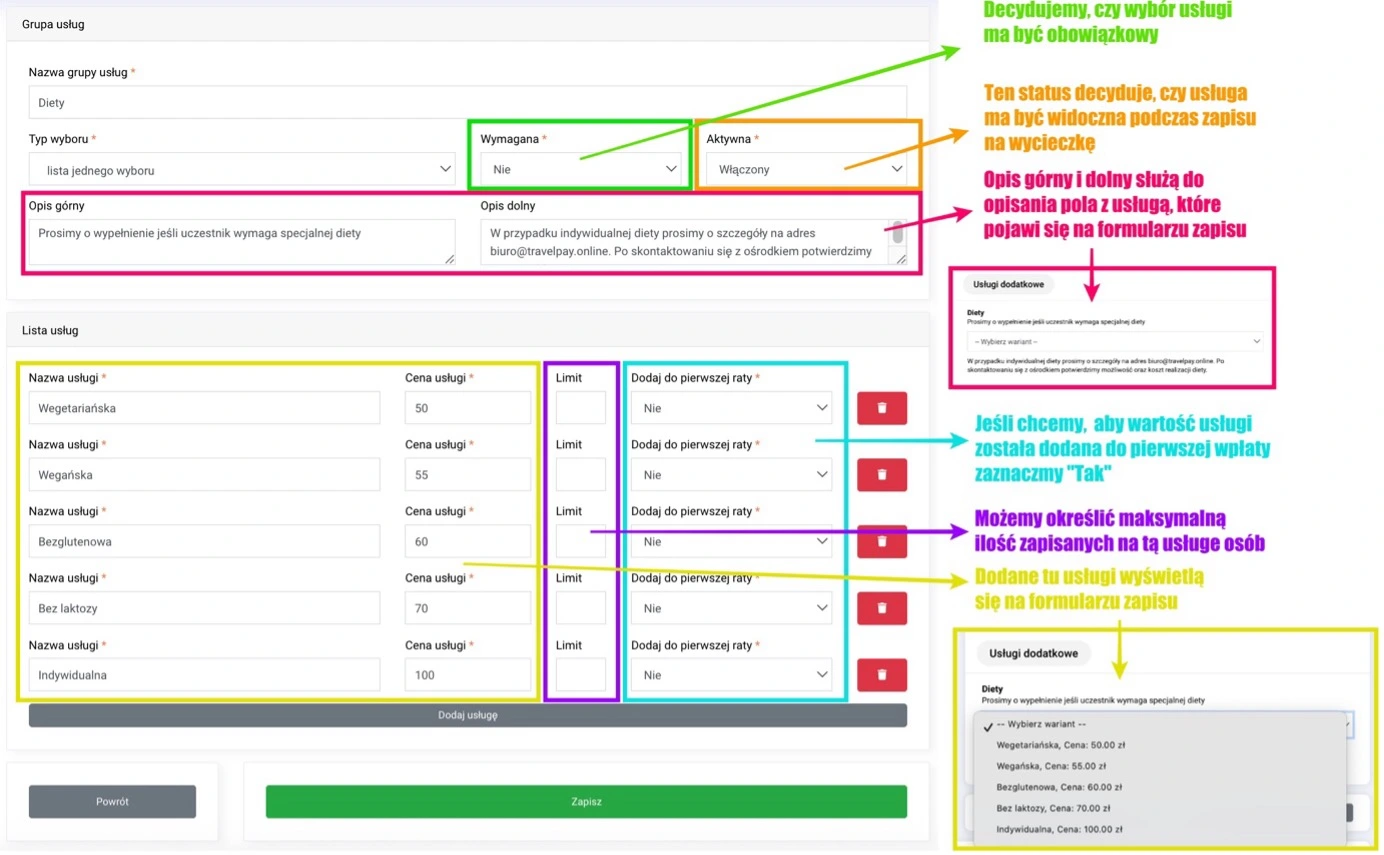
Dane wycieczki
|
|
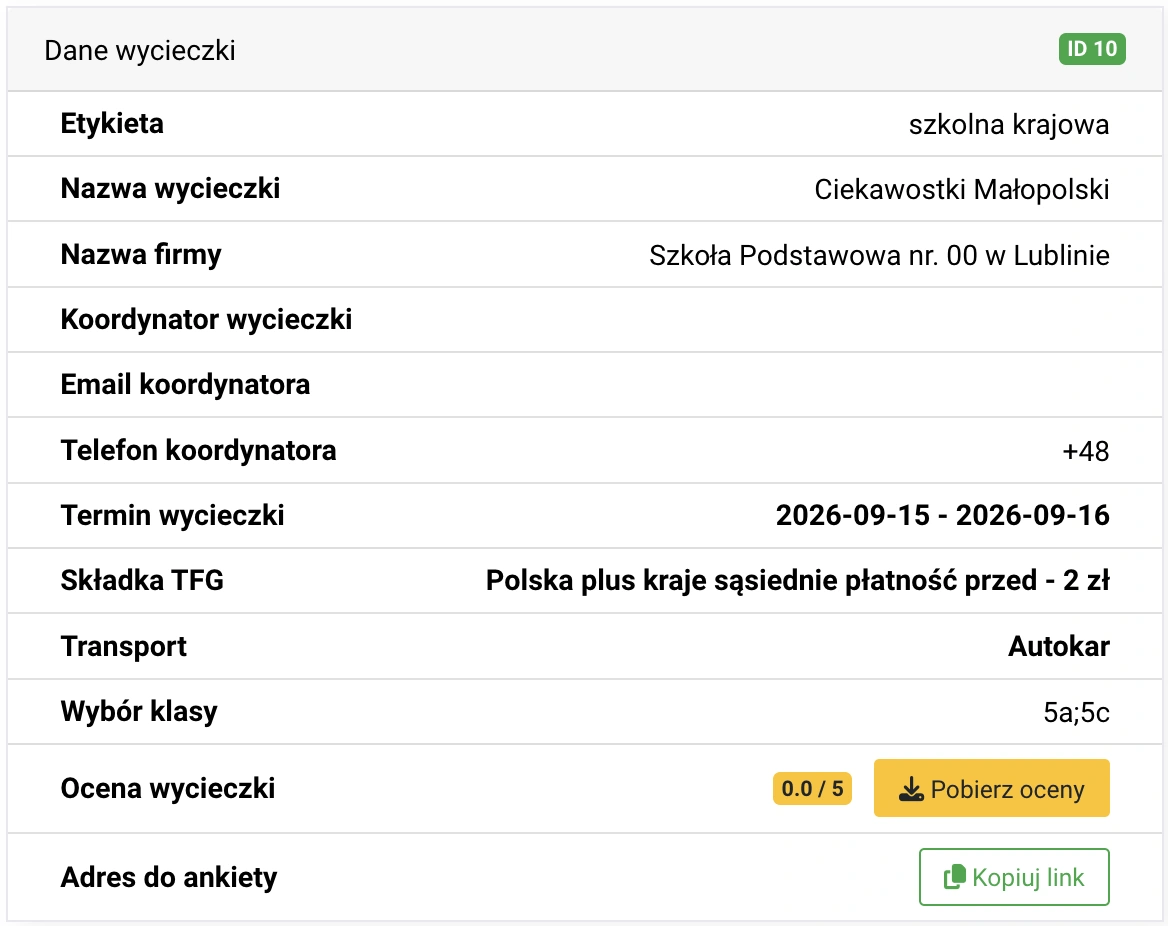
Załączniki
| Aby przejść do dodawania i edycji załączników kliknij przycisk „Zarządzaj” lub w Menu wycieczki > Załączniki > Dodawanie załączników. |  |
Obsługa wycieczki
Do każdej wycieczki można przypisać kilku koordynatorów oraz poszczególnych pracowników.
| Wysłanie maila do koordynatorów. Po kliknięciu przycisku “Wyślij mail do koordynatorów” do wszystkich koordynatorów przypisanych aktualnie do wycieczki zostaną wysłane dwie wiadomości – Szablon #5 i Szablon #9 | 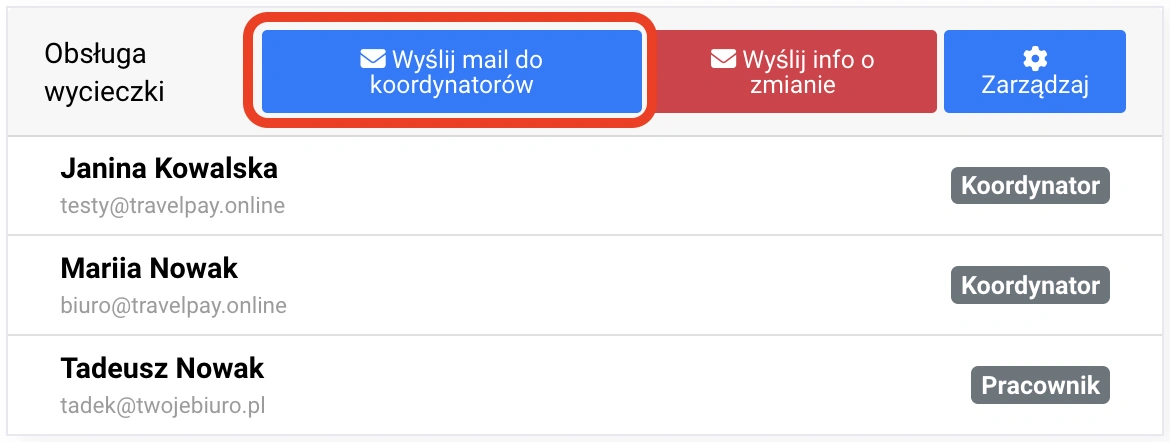 |
Dodawanie użytkownika: Użytkownika typu Koordynator można dodać zarówno z poziomu zakładki Administracja, jak i z poziomu Karty wycieczki (może go dodać zarówno Administrator, jak i Pracownik).
Przypisywanie Koordynatora do danej wycieczki odbywa się zawsze z poziomu Karty wycieczki.
Jeśli użytkownik nie posiada konta w Travelpay należy mu je dodać. Jeśli posiada konto w Travelpay należy przypisać je do wycieczki:
| W oknie zarządzania obsługą wycieczki możemy dodać użytkownika, który nie posiada konta w Travelpay. Aby się upewnić, że konto nie jest jeszcze utworzone wystarczy zacząć wpisywać dane użytkownika w polu wyszukiwania. Jeśli po wyszukaniu użytkownika nie pojawią się żadne dane to możemy go dodać przy pomocy przycisku „Utwórz nowe konto”: | 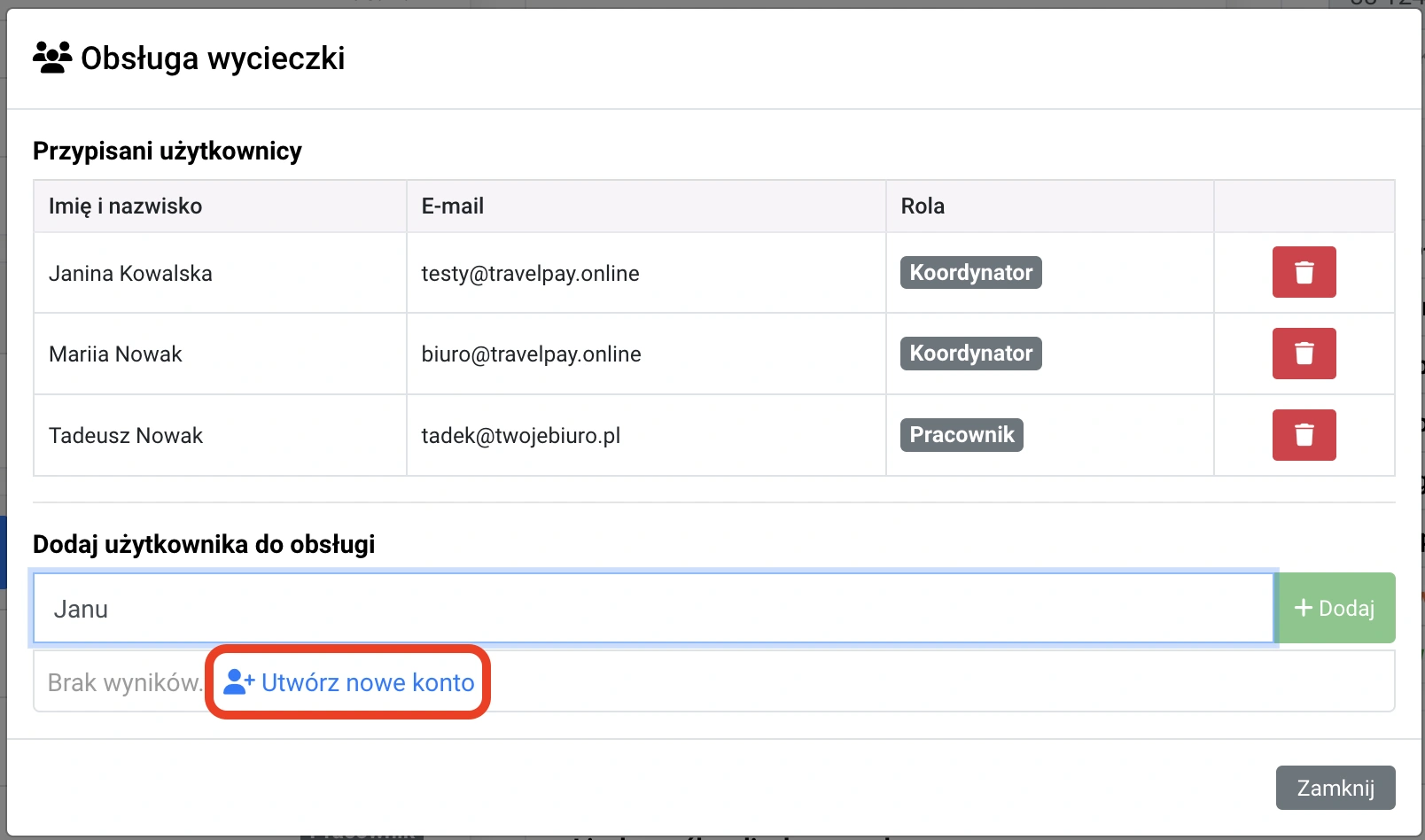 |
|
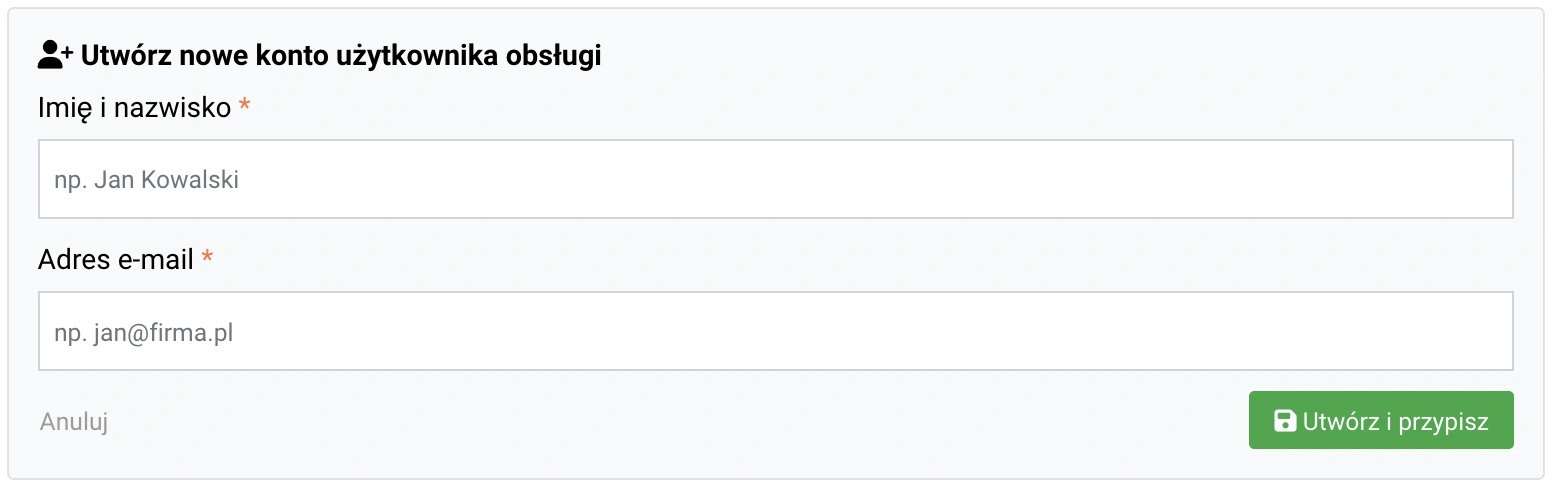
Dodajemy użytkownika poprzez podanie jego imienia, nazwiska oraz adresu mailowego. Po kliknięciu przycisku „Utwórz i przypisz” konto użytkownika zostanie utworzone i przypisane do danej wycieczki. Użytkownik otrzyma również wiadomość z linkiem do aktywacji konta. Treść tej wiadomości znajduje się w szablonach mailowych pod numerem #14 (Administracja > Szablony email). Jeśli nie aktywuje konta nie będzie mógł zalogować się do Travelpay. |
 |
Przypisanie użytkownika do wycieczki:
| Na karcie wycieczki w sekcji Obsługa wycieczki klikamy przycisk „Zarządzaj”: | 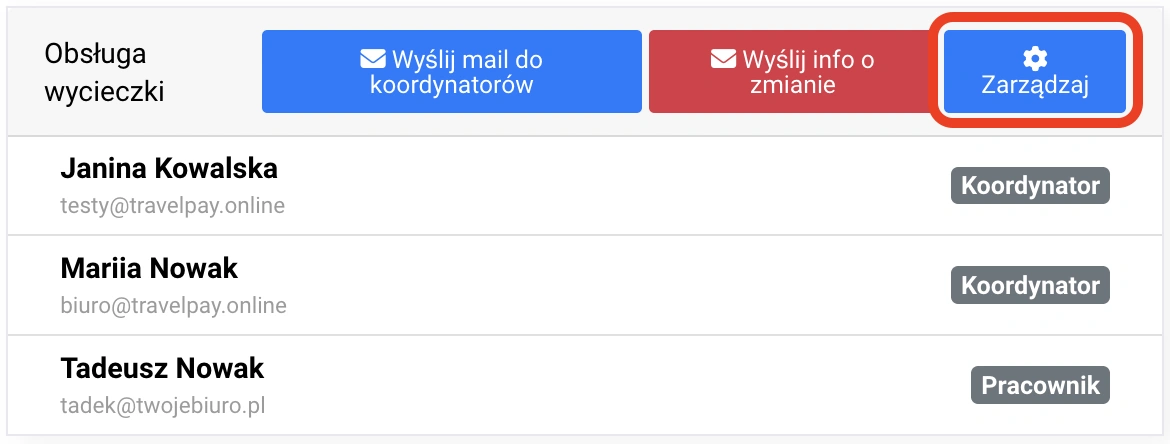 |
|
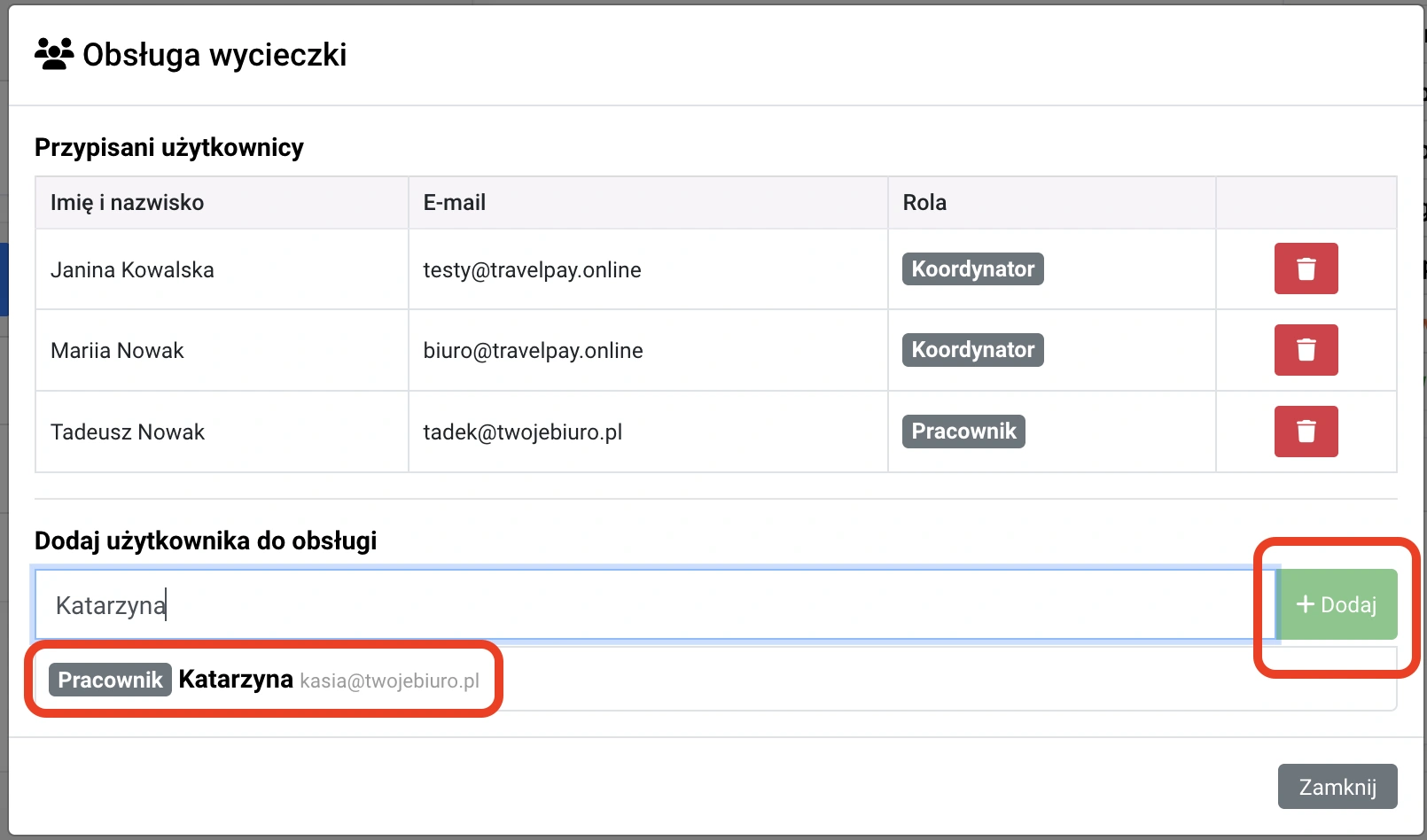
W oknie, które nam się wyświetli możemy wyszukać użytkownika, który ma już utworzone (i włączone) konto. Aby to zrobić wystarczy zacząć wpisywać jego imię i nazwisko lub adres mailowy w polu wyszukiwania. Następnie wybieramy użytkownika z listy i klikamy na przycisk „+Dodaj”: Po kliknięciu przycisku „Dodaj” użytkownik zostaje przypisany i od tej pory będzie widział informacje o wycieczce w zależności od posiadanego typu konta. Zobacz Typy użytkowników. |
 |
Linki rezerwacji
|
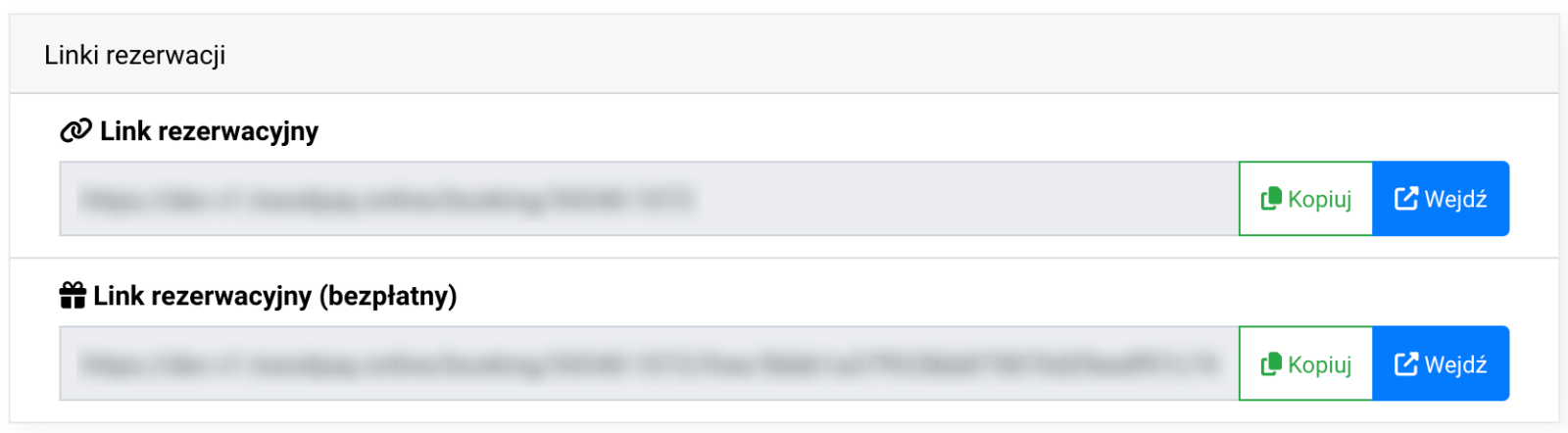
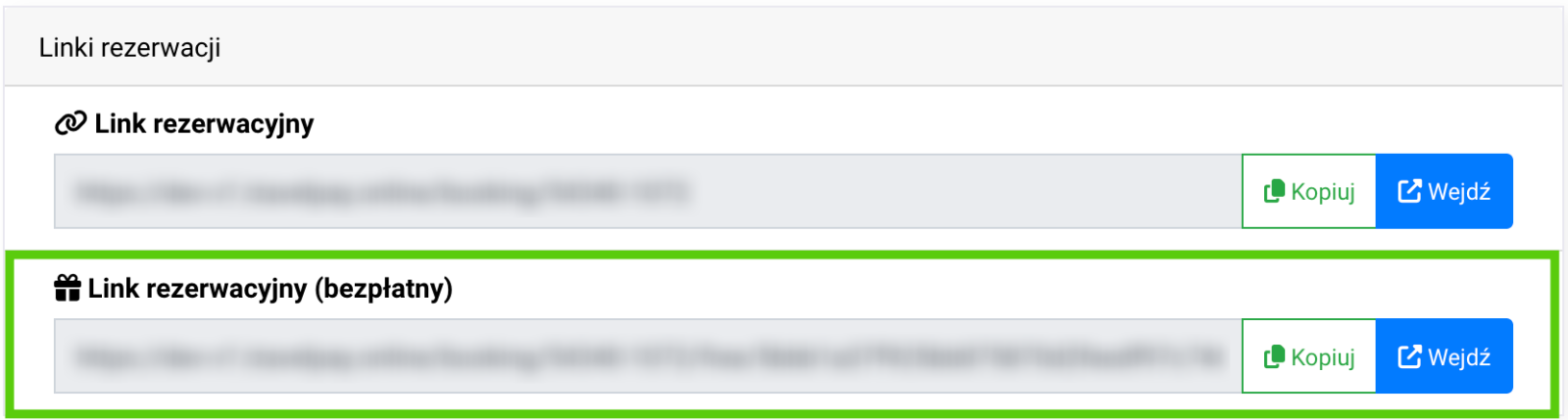
Link rezerwacyjny - jest to bezpośredni link do formularza zapisu i płatności. Ten adres powinny otrzymać osoby, które zapisują się na wycieczkę (otrzymuje go również koordynator w wiadomości mailowej, którą powinien przekazać Zamawiającym). Link rezerwacyjny (bezpłatny) - (pojawia się, gdy zapis bezpłatnych uczestników jest włączony w Ustawieniach wycieczki). Służy do zapisu dodatkowych uczestników, którzy nie płacą za wycieczkę i nie uczestniczą w niej na tej samej zasadzie co większość grupy (np. nauczyciele/opiekunowie). Uwaga: Jeśli chcesz, żeby uczestnik, który jest częścią grupy (np. dziecko) wziął udział w wyjeździe bez ponoszenia kosztów to skorzystaj z kodów rabatowych. |
 |
Harmonogram płatności
| Zawiera informację o poszczególnych ratach na wycieczce oraz łączny koszt za osobę. Uwaga: W przypadku płatności z datą podpisania +… dni wyświetla datę pierwszej wpłaty na dzień dzisiejszy. | 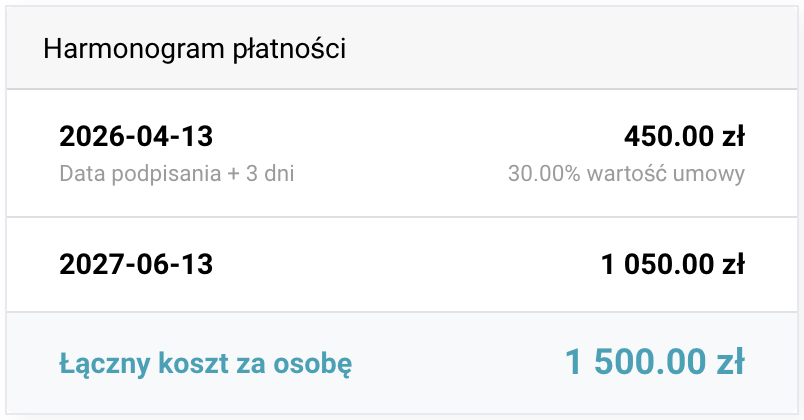 |
Numer konta
|
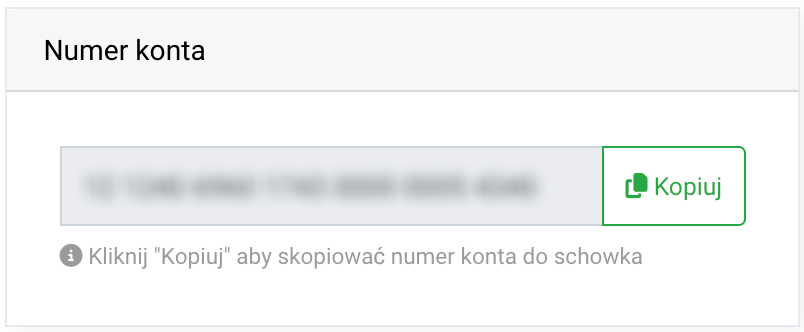
Konto, które jest tutaj wyświetlane jest kontem, które:
|
 |
Płatności
Ilość wpłat. Ta wartość odzwierciedla ilość (nie sumę!) faktycznie otrzymanych (i aktywnych!) wpłat, którą odzwierciedla Lista płatności w dolnej części Karty wycieczki.
Ilość zwrotów. Ta wartość odzwierciedla (podobnie jak w przypadku wpłat) ilość faktycznie wykonanych zwrotów.
Wpłaty przelewem. Ta wartość odzwierciedla sumę wartości przyjętych (i aktywnych!) przelewów w danej wycieczce.
Wpłaty online. Ta wartość odzwierciedla sumę wartości przyjętych (i aktywnych!) wpłat online (PayU, Paynow, tPay) w danej wycieczce.
Wpłaty gotówkowe. Ta wartość odzwierciedla sumę wartości przyjętych (i aktywnych!) wpłat gotówkowych.
Suma wpłat. Ta wartość odzwierciedla sumę wszystkich przyjętych (i aktywnych!) wpłat (przelew + online + gotówka).
Suma zwrotów. Ta wartość odzwierciedla sumę wszystkich wykonanych (i aktywnych!) zwrotów (przelew + online + gotówka).
Bilans wpłat. Ta wartość odzwierciedla różnicę pomiędzy Sumą wpłat i Sumą zwrotów.
Uczestnicy
Liczba osób zaliczkowanych. Ta wartość odzwierciedla liczbę unikalnych osób, które dokonały jakiejkolwiek wpłaty.
Liczba osób zapisanych. Ta wartość odzwierciedla liczbę osób, które wypełniły formularz zapisu.
Liczba miejsc. Ta wartość odzwierciedla limit osób, które mogą zapisać się na wycieczkę (0 = brak limitu). Limit ten można zmienić w Edycji danych wycieczki.
Liczba wybranych usług dodatkowych. Ta wartość odzwierciedla sumę różnych usług dodatkowych, które zostały wybrane przez Zamawiających podczas zapisu na wycieczkę. Szczegółowa rozpiska poszczególnych (włączonych) usług znajduje się po kliknięciu w (⇓). Uwaga: Kody rabatowe również będą wyświetlane w tym miejscu.
Lista uczestników
Składa się z przycisków akcji oraz tabeli z zamówieniami.
Przycisk “Lista wpłat” (formaty plików XLSX, PDF). Lista, która znajduje się w pliku zawiera kolumny: Lp., ID zamówienia, Imię zamawiającego, Nazwisko zamawiającego, Lista uczestników (w przypadku, kiedy 1 Zamawiający zarejestruje 3 uczestników to pojawiają się oni w jednej komórce i będą oddzieleni pionową kreską |), Stan wpłaty, Dane do faktury.
Przycisk “Lista uczestników” (formaty plików XLSX, PDF). Pobrana lista uczestników zawiera wszystkie informacje, które zostały podane na etapie zapisu na wycieczkę (np. diety, datę urodzenia, nr dokumentu tożsamości itp.).
Przycisk “Dodatkowe operacje”:
|
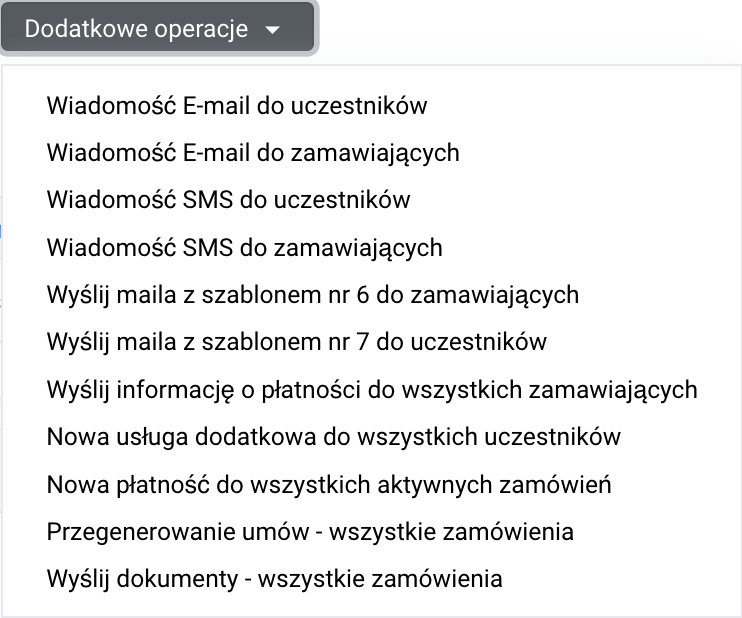 |
Tabela z zamówieniami
Zawiera listę uczestników zapisanych na wycieczkę, która domyślnie sortowana jest chronologicznie (najnowsze zamówienia na górze). Poszczególne kolumny zawierają:
-
Nazwisko i imię uczestnika.
-
ID zamówienia.
-
Nazwisko i imię zamawiającego wraz z adresem mailowym,
-
Datę zamówienia.
-
Stan wpłaty: kwota wpłacona / kwota oczekiwana, status płatności (niezapłacone | zapłacone | nadpłata), listę rozwijaną (⇓), podgląd numeru konta dla danego uczestnika (po kliknięciu "nr konta”). Uwaga: W przypadku zamówienia z minimum dwoma uczestnikami informacje znajdujące się w tej kolumnie różnią się w stosunku do tych, które wyświetlają się, gdy w zamówieniu jest tylko jeden uczestnik:
| Gdy w zamówieniu jest jeden uczestnik: |  |
| Gdy w zamówieniu jest dwóch uczestników: |  |
| W tym przypadku oba wiersze mają ten sam numer ID zamówienia, ale jeden wiersz spaja całość zamówienia, a drugi wyświetla jedynie operacje dotyczące danego uczestnika. Oznacza to, że Przycisk "Opeacje", który wyświetlany jest w ostatniej kolumnie (niewidocznej na zdjęciu) daje możliwość wykonania większej ilości operacji na wierszu spajającym (w tym wypadku przy uczestniku „Marysi Nowak”) niż na drugim wierszu (przy uczestniku „Janek Nowak”). W takim przypadku jakiekolwiek operacje wykonywane na zamówieniu dotyczą wszystkich uczestników, a nie tylko jednego z nich. |
- Informację o statusie faktury:
-
(niewymagana) – taki status oznacza, że zamawiający nie zaznaczył prośby o faktury
-
(wymagana) – taki status oznacza, że zamawiający zaznaczył prośbę o fakturę i podał dane. Uwaga: Dane do faktury można podejrzeć z wchodząc w „Operacje” przy danym uczestniku > „Edytuj dane do faktury” lub można podejrzeć je zbiorczo dla wszystkich uczestników po pobraniu „Listy wpłat”.
-
(do wygenerowania) – taki status oznacza, że zamawiający podał dane do faktury i opłacił wycieczkę w całości. Uwaga: Jeśli mamy zintegrowaną Fakturownię to taki status jest podstawą do automatycznego wystawienia faktury i wysłania jej na adres mailowy zamawiającego (proces uruchamiany jest 3 dni po zakończeniu wycieczki).
-
(wygenerowana) – taki status można ustawić, gdy wystawiliśmy fakturę samodzielnie w Fakturownii i chcemy zapobiec automatycznemu ponownemu wystawieniu i wysłaniu faktury.
-
(wysłana) – taki status ustawiany jest automatycznie 3 dni po zakończeniu wycieczki, jeśli spełnione są dwa warunki: 1) Posiadamy zintegrowaną Fakturownię, 2) Zamawiający opłacił wycieczkę w całości. W takim wypadku, przy tym statusie pojawia się dodatkowo numer faktury, który odpowiada numerowi faktury w Fakturowni.
- Przycisk „Operacje” z operacjami dotyczącymi konkretnego uczestnika/zamówienia.
-
Edytuj zamówienie. Umożliwia edycję danych zamawiającego np. imię, nazwisko, telefon, e-mail.
-
Edytuj dane do faktury. Umożliwia edycję danych do faktury oraz jej statusu.
-
Edycja uczestnika. Umożliwia edycję danych uczestnika oraz oznaczenia statusu TFG i daty wykluczenia uczestnika z raportu TFG. Z tego poziomu można również edytować bazową cenę wycieczki danego uczestnika.
-
Wyłącz uczestnika. Umożliwia usunięcie uczestnika z listy uczestników przy jednoczesnym zachowaniu śladu jego wcześniejszej obecności (na liście uczestników w Karcie wycieczki jest widoczny, ale „wyszarzany”). W takiej sytuacji uczestnik przestaje być uczestnikiem widocznym na eksportowanych listach uczestników i zwalnia się miejsce na liście uczestników (ma to znaczenie, jeśli został ustalony limit zapisywanych osób). Uwaga: wyłączenie uczestnika nie oznacza automatycznego wyłączenia wpłat, które są do niego przypisane!
-
Wyłącz uczestnika z powiadomieniem. To polecenie ma taki sam skutek, jak wyżej opisane Wyłączenie uczestnika, ale dodatkowo, do zamawiającego wysyłana jest wiadomość e-mail z Szablonu #11.
-
Wygeneruj fakturę. Przycisk pojawi się, jeśli status faktury to (do wygenerowania).
-
Wygeneruj nową umowę. To polecenie tworzy aneks do umowy z datą wygenerowania aneksu, który uwzględnienia zmiany jakie zaszły na wycieczce i/lub zamówieniu w stosunku do ostatniej zawartej przez zamawiającego umowy. Uwaga_1: Pierwotna umowa nie jest przechowywana, ponieważ aneks nie zawiera różnicy pomiędzy pierwotnym i obowiązującym dokumentem, ale posiada wszystkie informacje, które posiadał również pierwotny dokument. Aneks staje się więc nowym obowiązującym dokumentem, który nie jest uzupełnieniem jego pierwotnej wersji. Aby zamawiający otrzymał nową umowę (aneks) należy mu ją wysłać korzystając z przycisku „Wyślij pakiet dokumentów” (opisany poniżej). Uwaga_2: Jeśli chcesz wygenerować umowę dla wszystkich aktywnych zamówień zobacz funkcję Przegenerowanie umów – wszystkie zamówienia.
-
Pobierz aktualną umowę. To polecenie umożliwia pobranie i podgląd ostatniej obowiązującej umowy.
-
Wyślij pakiet dokumentów. To polecenie wysyła do zamawiającego wiadomość z Szablonu #13, do której dodawane są załączniki znajdujące się pod wycieczką oraz załączniki znajdujące się w Ustawieniach aplikacji (Administracja > Ustawienia).
-
Wyślij informację o płatności. To polecenie wysyła do zamawiającego informację o płatności korzystając z Szablonu #4.
-
Wyślij maila z szablonu nr 2. To polecenie wysyła do zamawiającego wiadomość, którą użytkownik może stworzyć samodzielnie korzystając z Szablonu #2.
-
Terminy płatności. Zawiera podgląd terminów płatności dla danego zamówienia z podziałem dla pojedynczego uczestnika i całość zamówienia.
-
Dopłata online. To polecenie otwiera stronę umożliwiającą wykonanie dopłaty do danego zamówienia przy pomocy bramki płatności (PayU/Paynow/tPay). Adres wyświetlonej strony można również przekazać zamawiającemu. Podana na stronie kwota odpowiada kwocie pozostałej do zapłaty. Pole z kwotą jest edytowalne, więc zamawiający może samodzielnie ustalić jaką kwotę chce dopłacić (musi to zrobić przed przyciśnięciem przycisku „Akceptuję i płacę online”). Uwaga: Dopłata nie będzie możliwa, jeśli płatności online są wyłączone.
-
Dodaj płatność. To polecenie umożliwia ręczne dodanie do zamówienia płatności (przelew/gotówka) oraz odnotowanie zwrotu.
-
Dodaj płatność z powiadomieniem. To polecenie ma taki sam efekt jak opisany powyżej, ale dodatkowo wysyła do zamawiającego wiadomość e-mail korzystając z Szablonu #8.
Lista płatności
Składa się z przycisków akcji oraz tabeli z wpłatami. Płatności, które wyświetlają się na tej liście są również wyświetlone pod zamówieniami, których dotyczą.
Przycisk “Dodaj nową płatność”. Umożliwia ręczne dodanie nowej płatności (przelew/gotówka) do całej wycieczki, a nie konkretnego zamówienia. Wpłata dodana w ten sposób wyświetli się na liście w kolorze żółtym. Uwaga: Jeśli chcesz dodać płatność do konkretnego zamówienia skorzystaj z funkcji Błąd! Nie można odnaleźć źródła odwołania., która znajduje się przy danym zamówieniu.
Przycisk “[XLSX] Export” lub “[PDF] Export”. Umożliwia pobranie listy płatności w wybranym formacie. Lista zawiera kolumny: Lp., Imię, Nazwisko, Opis, Typ płatności, Wpłata (zł), Zwrot (zł), Data zwrotu, Data płatności, Status płatności.
Tabela z płatnościami. Zawiera listę wszystkich płatności (wykonanych, niewykonanych, przypisanych do konkretnego zamówienia tylko ogólnie do wycieczki, która domyślnie sortowana jest po imieniu (od Z do A). Poszczególne kolumny zawierają:
-
Imię.
-
Nazwisko.
-
Opis.
-
Typ płatności (przelew / gotówka / tPay / Paynow / PayU).
-
Wpłata (zł).
-
Zwrot (zł). Jeśli zwrot został wykonany to oznaczany jest czcionką czerwoną. Uwaga: W przypadku zwrotów tPay / Paynow / PayU zwrot może mieć tymczasowy status „oczekujący” – wtedy wyświetlany jest czcionką niebieską.
-
Data płatności.
-
Status płatności (✅= wykonana, ❌= niewykonana).
-
Przycisk „Operacje”.
W przypadku płatności przelewem lub gotówką przycisk umożliwia edycję płatności lub jej przepięcie pomiędzy zamówieniami (podajemy wtedy odpowiednie ID wycieczki i ID zamówienia).
W przypadku płatności tPay / Paynow / PayU przycisk umożliwia przepięcie płatności pomiędzy zamówieniami (na podobnych zasadach jak opisane powyżej) lub dokonanie zwrotu płatności. Zlecenie zwrotu w ten sposób nie wymaga dodatkowych czynności np. na stronie operatora płatności. Płatność zwracana jest na warunkach ustalanych z operatorem płatności.
Edycja danych wycieczki
Dane wycieczki
W nagłówku tej sekcji znajduje się numer wycieczki, po którym wycieczki są identyfikowane w systemie.
Nazwa wycieczki*: Wpisz nazwę wycieczki.
Etykieta (pole opcjonalne): Możesz nadać swojej wycieczce dowolną etykietę, po której będzie możliwe filtrowanie wycieczek na liście wycieczek. Przykłady etykiet: szkolna, firmowa, indywidualna itp.
Termin wycieczki od/do*: Ustaw daty rozpoczęcia i zakończenia wycieczki.
Nazwa firmy (pole opcjonalne):
-
-
dla wycieczek szkolnych będzie to nazwa szkoły
- dla grupowych wycieczek firmowych będzie to nazwa firmy, która zamawia wyjazd
-
Płatności
Koszt wycieczki (zł)*: Wpisz pełną cenę wycieczki.
Termin pełnej płatności*: Ustaw datę do kiedy ostatecznie klient powinien zapłacić pełną kwotę płatności (w harmonogramie płatności ta data będzie ostatnią ratą).
| Jeśli płatność będzie w jednej racie zaznacz suwak „Płatność całości przy zapisie” i ustaw albo „Termin pełnej płatności”, albo „Ilość dni od zapisu”. | 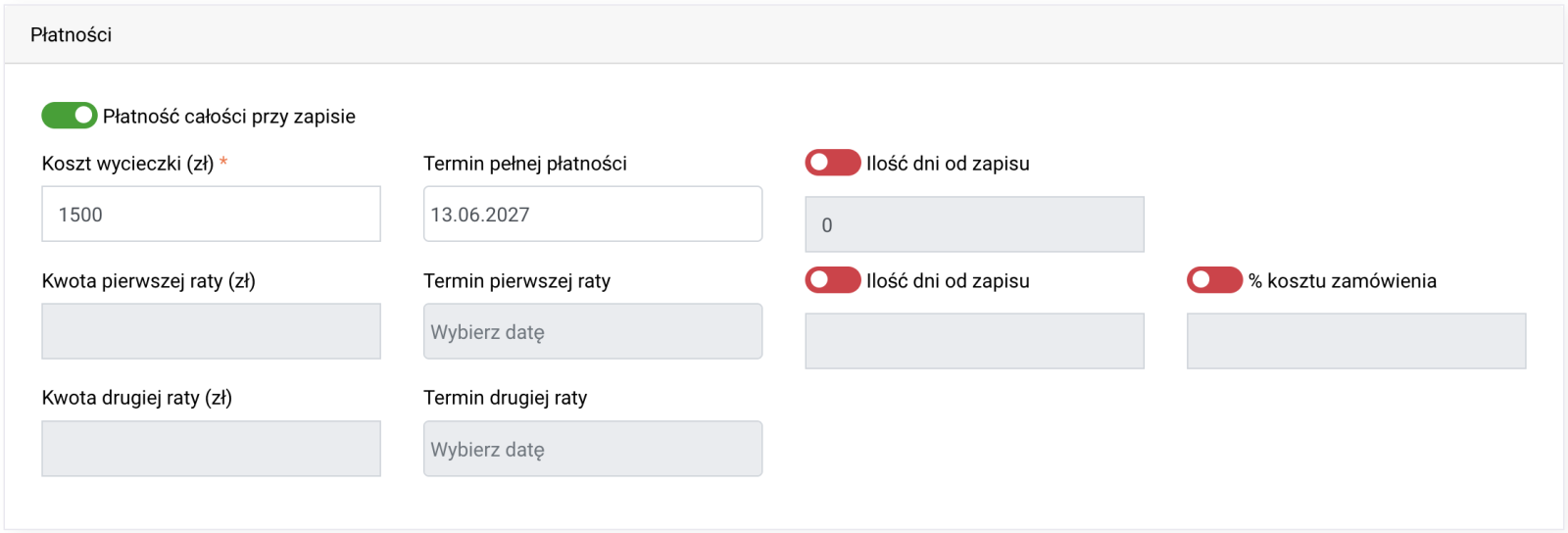 |
|
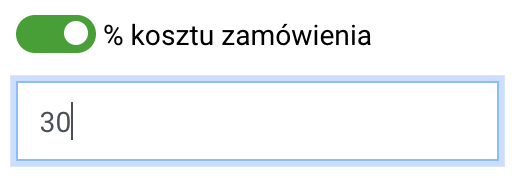
Jeśli płatność będzie w dwóch ratach: |
|
|
 |
|
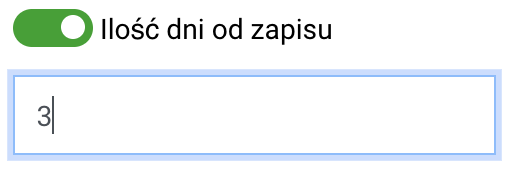 |
Uwaga: Wysokość drugiej raty jest automatycznie obliczana i wynika z różnicy pomiędzy „Kosztem wycieczki” a „Kwotą pierwszej raty”. Terminem płatności drugiej raty będzie data ostatecznej płatności.
Jeśli płatność będzie w trzech ratach:
-
Oprócz uzupełnienia pól jak wyżej uzupełnij również pole: „Kwota drugiej raty”.
-
Ustaw termin płatności drugiej raty.
Uwaga: Wysokość trzeciej raty jest automatycznie obliczana i wynika z różnicy pomiędzy „Kosztem wycieczki”, a sumą kwot z pierwszej i drugiej raty. Terminem płatności trzeciej raty będzie data ostatecznej płatności.
UWAGA: Późniejsza zmiana ceny nie wpływa na cenę istniejących zamówień. Będzie natomiast wpływać na cenę nowych zamówień. Jeśli chcesz zmienić cenę istniejących zamówień, użyj funkcji Nowa usługa dodatkowa do wszystkich uczestników.
Podanie odpowiednich danych:
Podanie odpowiednich danych w Ustawieniach wycieczki jest kluczowe do poprawnego wyliczania raportu TFG.
Podstawą uwzględnienia umów zarówno indywidualnych, jak i grupowych w raportach TFG jest wybranie odpowiedniego typu składki TFG.
Zmiany liczby osób:
Jeśli pojawiła się potrzeba zgłoszenia do TFG nowej liczby osób to możemy dokonać zmiany korzystając z przycisku „Zmiana liczby osób”.
Uwaga: Raporty TFG można znaleźć w zakładce Raporty/Importy > Raporty.
Dodatkowe elementy
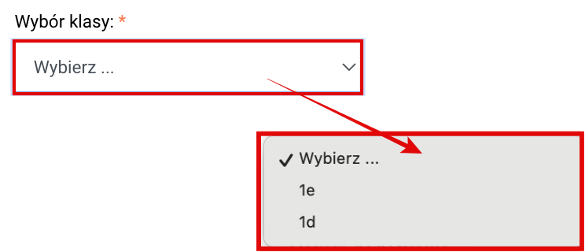
Pola wyboru 1 i 2 są opcjonalne, więc można pozostawić je puste. Stają się wymagane* dopiero, gdy je uzupełnimy.
Umożliwiają zadanie maksymalnie 2 pytań dot. uczestników wyjazdu (np. wybór klasy, płci itp.).
Pole wyboru (opis) służy do zadania pytania.
Pole wyboru (lista) służy do wprowadzenia możliwych odpowiedzi, które powinniśmy oddzielić średnikami (np. „klasa 1a;klasa 1b;klasa 1c”):
| Tak wygląda uzupełnienie pól: | Tak to się wyświetla klientom podczas zapisu na wycieczkę: |
 |
 |
| Uwaga: Wskazane przez zamawiających/uczestników odpowiedzi będą zapisywane na liście uczestników, którą możemy wyeksportować z poziomu „Karty wycieczki”: | 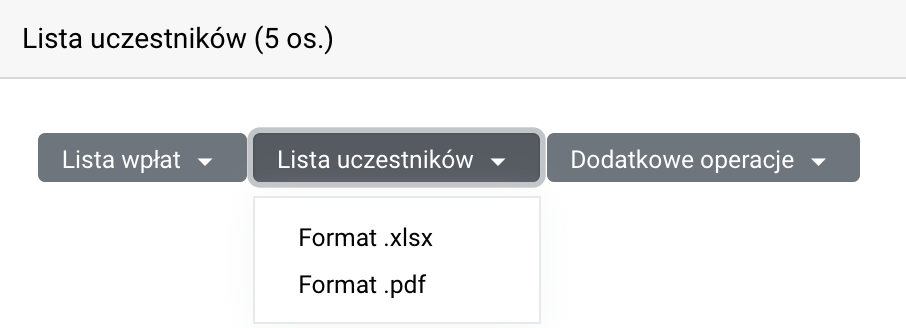 |
Limit uczestników*: Uzupełniamy pole, jeśli chcemy, żeby na wycieczkę nie zapisała nadprogramowa liczba osób. Travelpay zablokuje zapis powyżej wskazanej liczby osób. Pozostawiamy „0” jeśli na danej wycieczce ma nie być limitu zapisywanych osób. Uwaga: Wpisana tutaj wartość będzie odpowiadać ilości podróżnych w raporcie „Składki TFG – grupowe”.
Kody rabatowe (pole opcjonalne). Wprowadź kody rabatowe w formacie: "nazwa kodu | treść kodu | kwota z minusem" (np. "rabat|xyz|-100"). Można wprowadzić wiele kodów, oddzielając je średnikami (np. "rabat1|xyz|-100;rabat2|abc|-200").
Uwaga: Korzystaj z kodów rabatowych, jeśli chcesz, żeby uczestnik przeszedł cały proces zapisu na wycieczkę. Jeśli chcesz dodać bezpłatnego uczestnika (np. opiekuna) użyj adresu do bezpłatnej rezerwacji.
Marża*: Wpisz planowaną marżę. Będzie ona wykorzystywana w raportach płatności (zobacz zakładkę: Raporty/Importy > Raporty > raport „Płatności”). Dzięki temu biuro podróży szybko obliczy szacunkową marżę do każdej wycieczki.
Dodatkowa treść umowy
Jest to pole opcjonalne. Wpisz treść dodatkowej klauzuli, która zostanie dodana do standardowej umowy.
Treść informacji, która się tutaj znajduje może zostać umieszczona w treści maila do klientów za pomocą zmiennej {{text_1_agreement}}.
| Po uzupełnieniu pól na tej stronie kliknij w przycisk „Zapisz zmiany”: |  |
| Następnie przejdź do Ustawień wycieczki: |  |
TFG
Ta sekcja pozwala na określenie rodzaju umowy, która będzie zgłaszana do TFG. dane uzupełnione w tej sekcji będą odzwierciedlone w raporcie "TFG nowe dane", który można zaimportowac na stronę Turystycznego Funduszu Gwarancyjnego. Uwaga: Domyślnymi umowami w Travelpay są umowy indywidualne.
Podanie odpowiednich danych:
Podanie odpowiednich danych w Ustawieniach wycieczki jest kluczowe do poprawnego wygenerowania raportu TFG.
Podstawą uwzględnienia umów zarówno indywidualnych, jak i grupowych w raportach TFG jest wybranie odpowiedniego typu składki TFG.
Upewnij się, że suwak "TFG włączone" ( ) jest włączony, jeśli planujesz raportować daną wycieczkę do TFG.
Następnie wybierz:
-
Przedmiot umowy
-
Sposób przyjmowania wpłat
| W przypadku umów indywidualnych suwak z umowami grupowymi musi być wyłączony: |  |
❗️Przy umowach indywidualnych datą zawarcia umowy jest data złożenia zamówienia w Travelpay przez Zamawiającego.
| W przypadku umów grupowych suwak z umowami grupowymi musi być włączony, a pola: „Data zawarcia umowy” oraz „Liczba osób” muszą być uzupełnione: |  |
❗️Przy umowach grupowych datą zawarcia umowy jest data wpisana w polu „Data zawarcia umowy” widocznym na ilustracji powyżej.
| Przykładowe ustawienia przy umowach indywidualnych: | Przykładowe ustawienia przy umowach grupowych: |
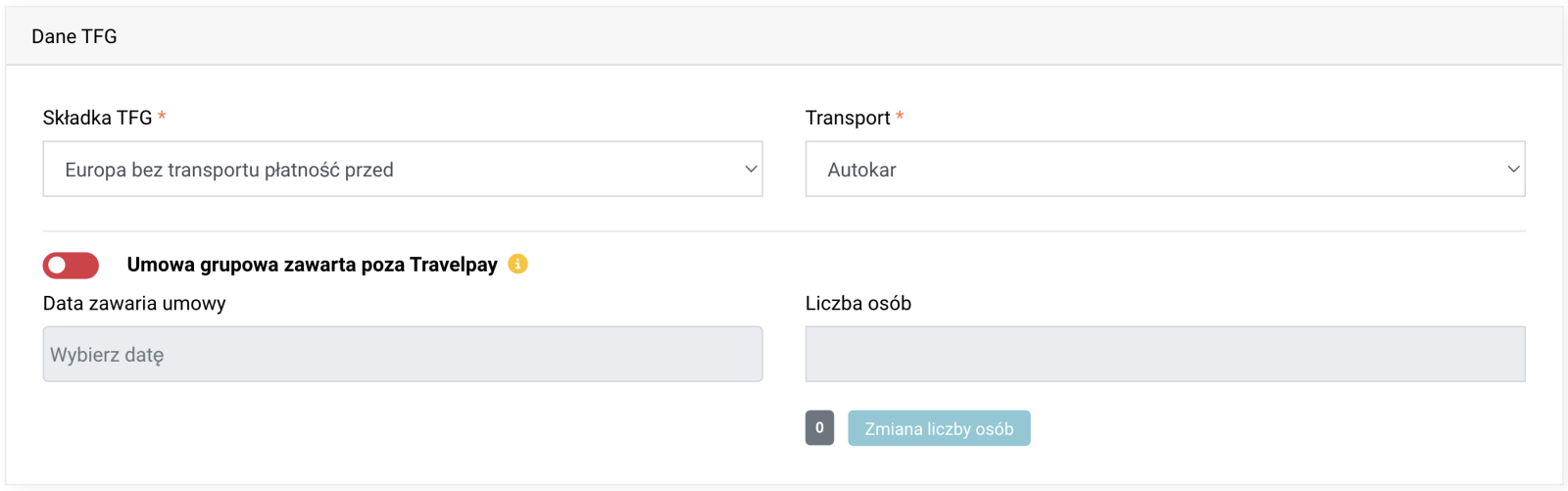 |
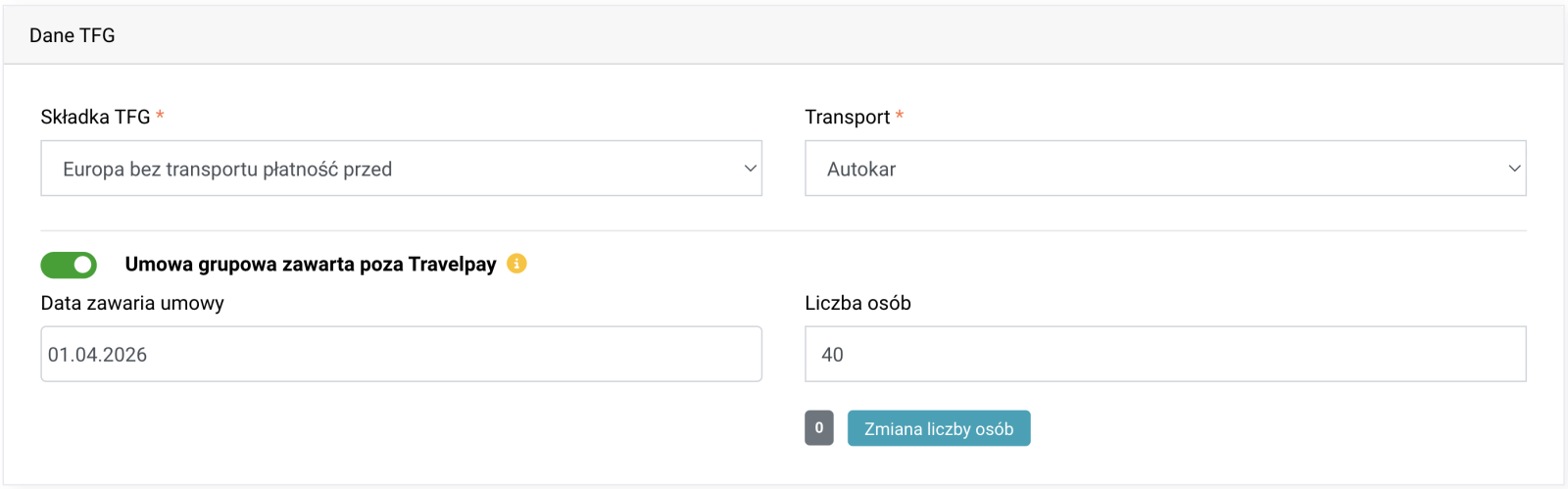 |
| Uwaga: Ustawienie składki TFG na „Nie podlega TFG” i włączenie suwaka z umową grupową bez wpisania daty zawarcia umowy grupowej (tak, jak to przedstawiono na ilustracji) umożliwi uczestnikom indywidualny zapis na wycieczkę bez zawarcia umowy i bez zgłoszenia do TFG. | 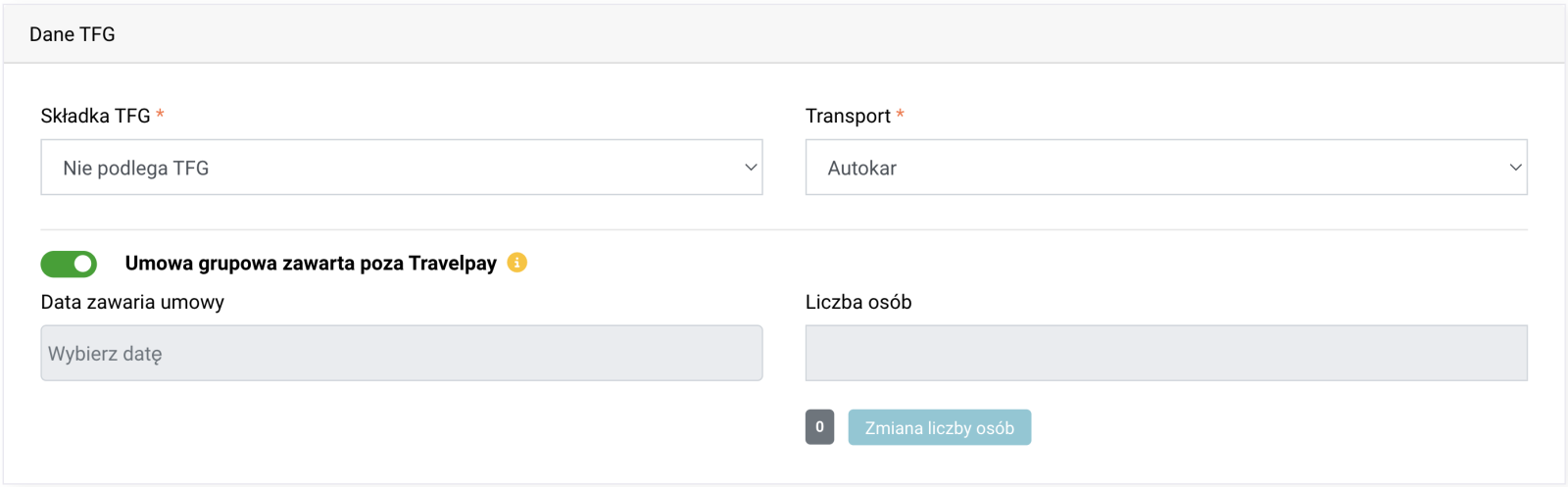 |
Następnie uzupełnij dodatkowe informacje:
-
Środki transportu
-
Lokalizacje realizacji
Zmiany liczby osób:
Jeśli pojawiła się potrzeba zgłoszenia do TFG nowej liczby osób to możemy dokonać zmiany korzystając z przycisku „Zmiana liczby osób”.
| Po kliknięciu na przycisk wyświetli nam się okno dodawania zmiany: | 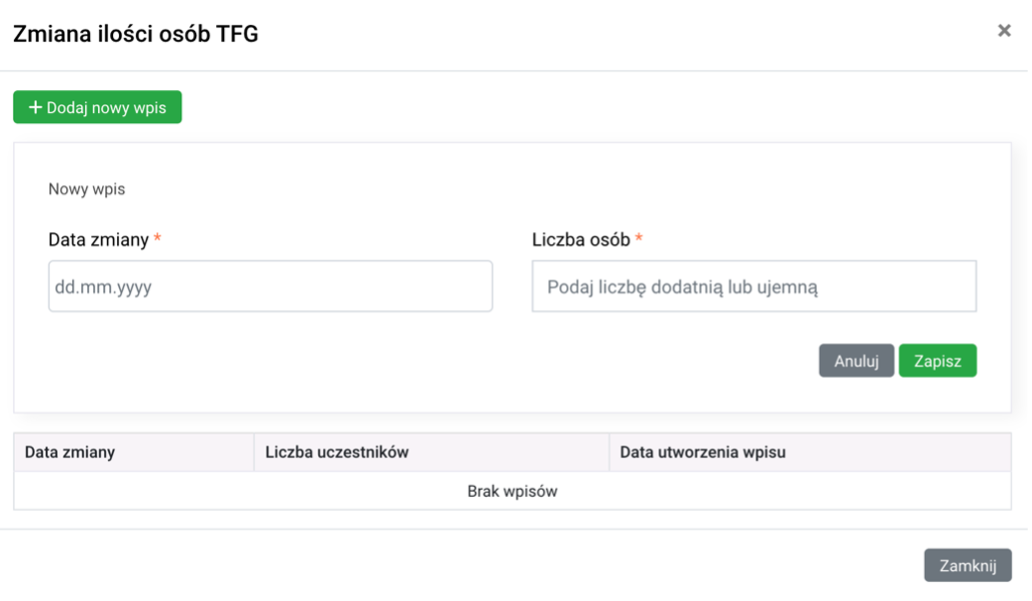 |
| W tym oknie możemy dodać liczbę dodatnią lub ujemną, w zależności od tego, czy liczba osób na wycieczce się zwiększyła, czy zmniejszyła: | 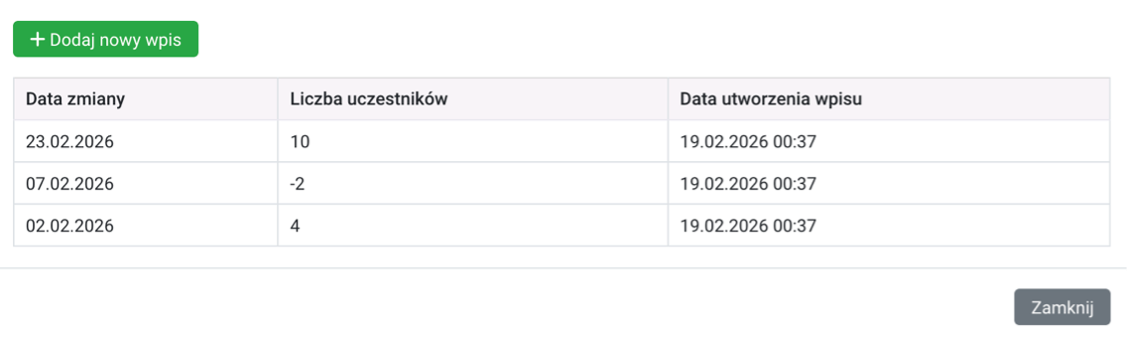 |
| Różnica wynikająca z wprowadzonych zmian odzwierciedlona jest bezpośrednio pod ilością osób (40 + 12). Wynik sumowania (52) oznacza aktualną liczbę osób: | 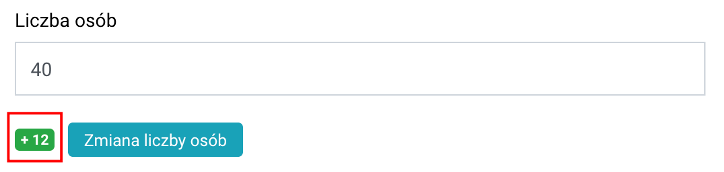 |
| Jeśli jakiekolwiek zmiany zostały dokonane pamiętaj o przycisku "Zapisz zmiany": |  |
Uwaga: Raporty TFG można znaleźć w zakładce Raporty/Importy > Raporty.
UWAGA: W jaki sposób sprawdzić, czy uzupełniłeś informacje we wszystkich wycieczkach?
Ustawienia wycieczki
W tej zakładce, za pomocą suwaków ustawiamy poszczególne parametry wycieczki, które wpływają na kształt formularza zapisu (umowy z klientem). Ta część obecnie podzielona jest na następujące sekcje:
| Płatności | Faktury | Powiadomienia | Umowa |
| Zapis na wycieczkę | Dodatkowe pola przy zapisie |
Płatności
|
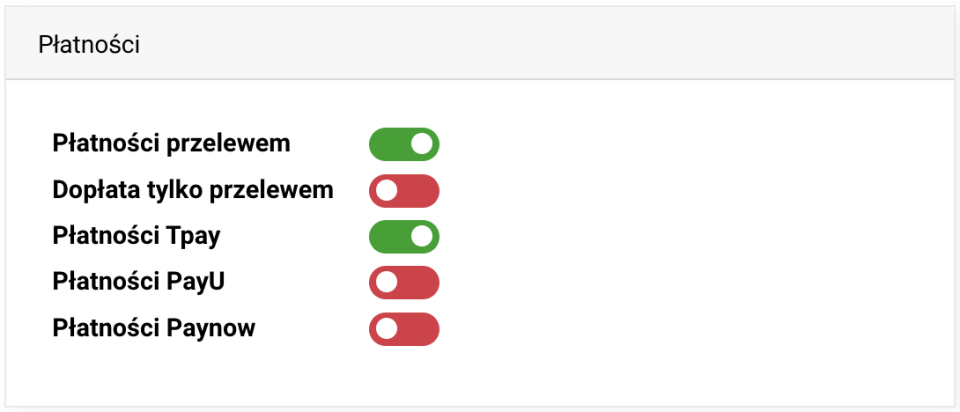
W tej sekcji możemy m.in. zdecydować, które płatności będą włączone na wycieczce. W zależności od wybranych ustawień, Travelpay umieści w wiadomości mailowej odpowiednią treść związaną z uruchomioną na wycieczce formą płatności (więcej o tej funkcjonalności przeczytać tu). Płatności przelewem. Jeśli suwak na danej imprezie jest włączony możliwa jest płatność przelewem. Dopłata tylko przelewem. Jeśli suwak jest włączony to osoby, które zapisały się na imprezę będą mogły skorzystać tylko z płatności przelewem (nawet jeśli płatność PaU/Paynow/Tpay jest również włączona). W praktyce oznacza to, że po włączeniu suwaka z systemu nie wyjdzie żadna wiadomość, która zawiera link do płatności przez bramkę. Uwaga: Aby suwak zadziałał prawidłowo „Płatności przelewem” również powinny być włączone. Płatności przy pomocy PayU/Paynow/Tpay. Jeśli suwak na danej imprezie jest włączony możliwa jest płatność przez daną bramkę płatności. Możliwa jest integracja tylko z 1 operatorem płatności jednocześnie. Włączenie tych bramek płatności wymaga zawarcia umowy z dostawcami usług oraz integracji w Travelpay. Travelpay nie narzuca obowiązku wykorzystania bramki płatniczej, więc nawet mając integrację z bramką płatniczą można jej nie udostępniać dla danej wycieczki. Domyślnie dla każdej wycieczki dostępna jest płatność przelewem. |
 |
Faktury
| Faktury indywidualne. Ta funkcja umożliwia klientom podanie danych do faktury indywidualnej (bez NIP) podczas zapisu na wycieczkę. Podanie danych jest opcjonalne. Okno z danymi do faktury pojawi się, gdy klient zaznaczy ✅ prośbę o wystawienie faktury: | 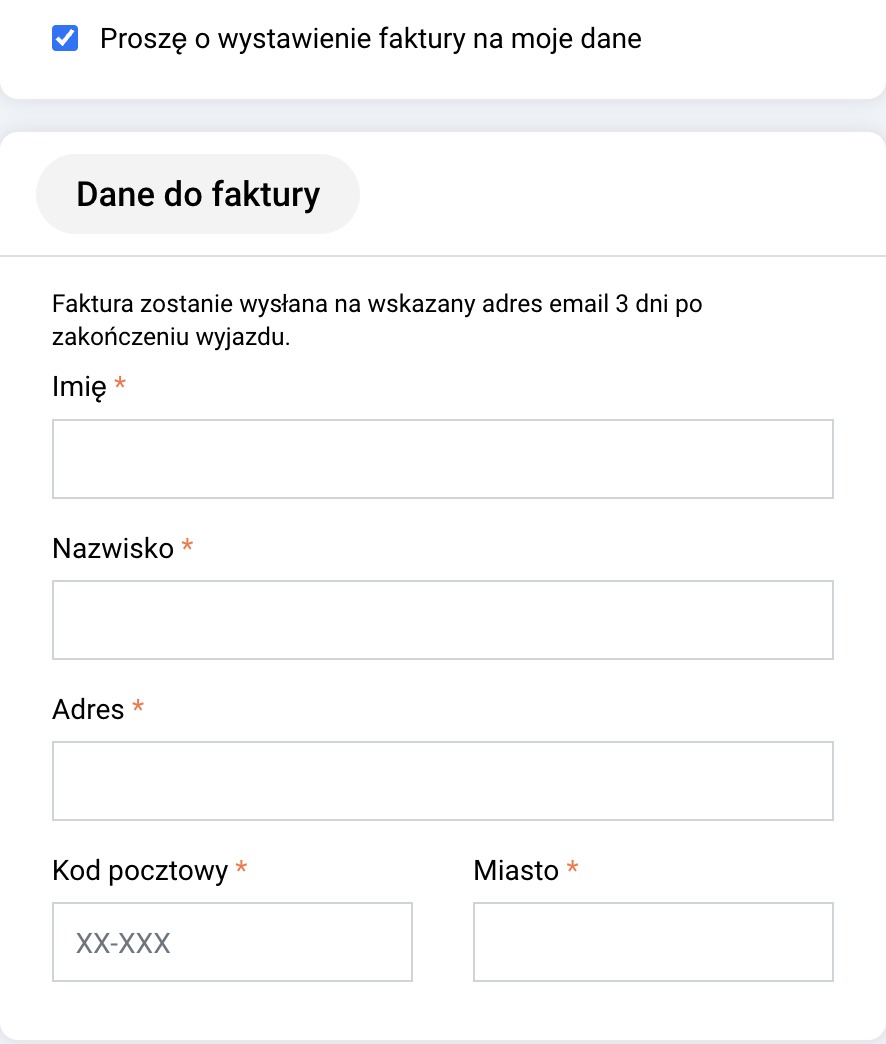 |
Wymagane dane do faktury. Ta funkcja wymusza na zamawiających podanie danych do faktury, więc klient nie może tych pól pominąć.
Uwaga: W przypadku integracji z Fakturownią Travelpay automatycznie wystawi fakturę i wyśle ją do Zamawiającego 3 dni po zakończeniu wycieczki pod warunkiem, że klient zapłaci co najmniej pełną kwotę wycieczki. Numer faktury będzie wyświetlany przy Zamówieniu. Jest możliwość wcześniejszego, ręcznego wystawienia faktury klikając przycisk „Operacje” > Wygeneruj fakturę.
Brak integracji z Fakturownią powoduje, że faktura nie będzie generowana automatycznie, ale dane do faktury będą zbierane (zob. informację pod statusem faktury „wymagana”).
Powiadomienia
Powiadomienie SMS po zapisaniu się na wycieczkę
Ta funkcja wymaga zintegrowanej bramki SMS w SMS Planet. Treść wiadomości SMS zawiera Szablon SMS #2.
Powiadomienie e-mail 3 / 7 dni przed terminem
Powiadomienie, które klient może otrzymać automatycznie na 3 lub 7 dni przed terminem płatności poszczególnych rat. Sugerujemy wybór jednego z tych powiadomień. W przypadku, gdy klient opłacił należną ratę powiadomienie nie zostanie wysłane. Treść powiadomienia zawiera Szablon #4.
|
Wyślij mail z ankietą 1 dzień po wycieczce Ankieta wysyłana jest do wszystkich zamawiających i pozwala im ocenić w skali od 1 do 5 następujące elementy wycieczki:
Treść wiadomości z prośbą o wypełnienie ankiety zawiera Szablon #12. Po wypełnieniu ankiety, jeśli średnia ocen = 5 klient może otrzymać zaproszenie do wystawienia oceny w Twojej wizytówce Google: |
 |
| Wyniki ankiety widoczne są z poziomu Karty wycieczki: |  |
Umowa✱
| ✱Widoczność wyboru szablonu umowy włączana jest na życzenie. Ta funkcja daje możliwość zastosowania różnych szablonów umów do różnych rodzajów wycieczek np. inną do „Zielonych szkół”, a inną do „Kolonii”. | 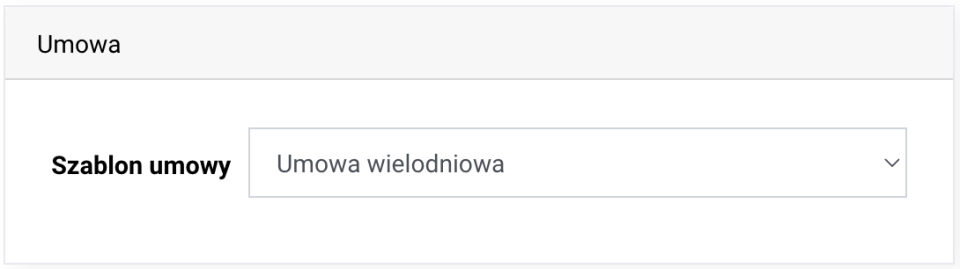 |
Zapis na wycieczkę
Nie wysyłaj Warunków Uczestnictwa
Ten suwak jest domyślnie wyłączony. Jeśli chcemy, aby do danej imprezy nie podłączały się Warunki Uczestnictwa to powinien być włączony. Warunki Uczestnictwa, które są załączone w ustawieniach aplikacji nie będą się wtedy wyświetlały na podsumowaniu zapisu oraz nie będą wysyłane drogą mailową.
|
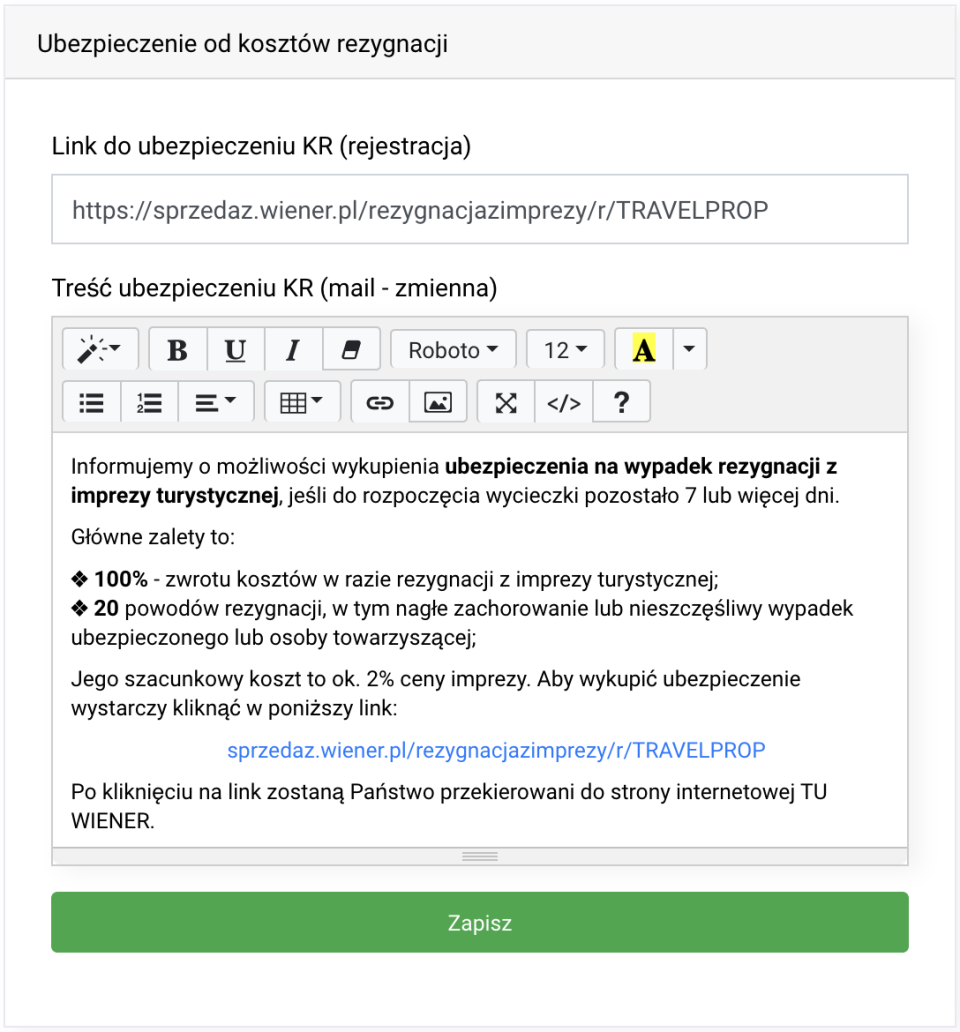
Info o ubezpieczeniu KR Włączenie tej funkcji w ustawieniach wycieczki sprawi, że powyższa informacja będzie wyświetlana: a) na formularzu zapisu (w podsumowaniu), b) na stronię podziękowania za zapisanie się na wycieczkę, 3) w treści wybranych szablonów e-mail - wszędzie tam, gdzie występuje zmienna {{tresc_o_ubezpieczeniu_kr}}. Kształt tej informacji definiujemy z poziomu Administracja > Ustawienia: |
 |
|
Link do zapisu bezpłatnych uczestników Włączenie tej funkcji spowoduje pojawienie się w sekcji Linki rezerwacji na Karcie wycieczki Adresu do bezpłatnej rezerwacji. Adres ten można udostępnić osobom, które towarzyszą grupie najczęściej w charakterze opiekunów (np. nauczyciele). Uwaga: Jeśli chcesz, żeby uczestnik, który jest częścią grupy (np. dziecko) wziął udział w wyjeździe bez ponoszenia kosztów, to skorzystaj z kodów rabatowych. |
 |
Dodatkowe pola przy zapisie
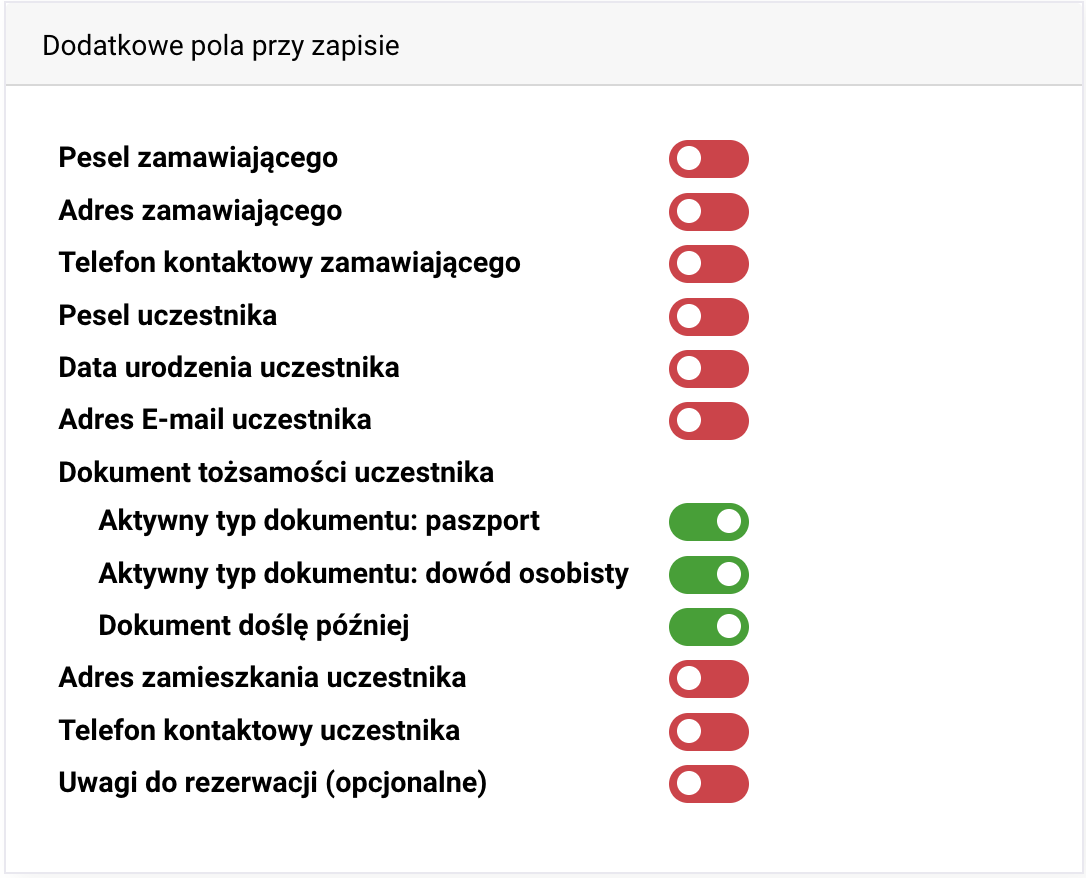
Włączenie któregokolwiek z powyższych pól spowoduje konieczność podania tych danych podczas zapisu na wycieczkę (system będzie wymagał tego od klienta). Jedynym opcjonalnym polem podczas zapisu jest pole Uwagi do rezerwacji.
|
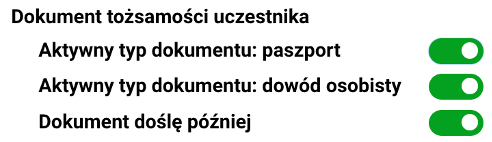
Pesel zamawiającego Travelpay nie sprawdza poprawności numeru PESEL, ale wymaga od zamawiającego podania 11 cyfr. PESEL będzie wyświetlany na umowie z klientem. Adres zamawiającego Adres zamawiającego będzie wyświetlany na umowie z klientem. Telefon kontaktowy zamawiającego Pesel uczestnika Data urodzenia uczestnika Adres E-mail uczestnika Dokument tożsamości uczestnika Włączenie któregokolwiek z aktywnych typów dokumentów daje możliwość wymuszenia na kliencie podanie danych tego dokumentu. Jeśli aktywnym typem dokumentu jest zarówno paszport, jak i dokument tożsamości to klient będzie miał możliwość wyboru, które dane chce podać. Jeśli natomiast aktywnym typem dokumentu będzie tylko paszport to klient nie będzie miał możliwości wybrania dowodu osobistego. Suwak „Dokument doślę później” włącz wtedy, gdy chcesz umożliwić tą opcję swoim klientom. Uwaga: W przypadku zaznaczenia tej opcji przez klienta na wygenerowanej liście uczestników nie pojawią się dane dokumentu. Będzie możliwość je dodać później w Edycji danych uczestnika po odznaczeniu „Brak dokumentu – doślę później”:
Adres zamieszkania uczestnika Telefon kontaktowy uczestnika Uwagi do rezerwacji (opcjonalne) Włączenie tego suwaka sprawi, że pole z uwagami, w odróżnieniu od pozostałych, będzie opcjonalnym polem podczas zapisu. Uwagi, które klient poda w tym polu będą widoczne w raporcie XLSX lub PDF na liście uczestników. |
 |

| Po uzupełnieniu pól na tej stronie kliknij w przycisk „Zapisz zmiany”: | |
| Następnie przejdź do Załączników: |  |
Załączniki
Dodawanie załączników
| Dodanie załączników do wycieczki odbywa się poprzez kliknięcie przycisku „Dodaj załącznik”: |  |
| Po kliknięciu przycisku pojawi nam się okno dodawania załącznika, z którego wybieramy typ i nazwę załączanego pliku: | 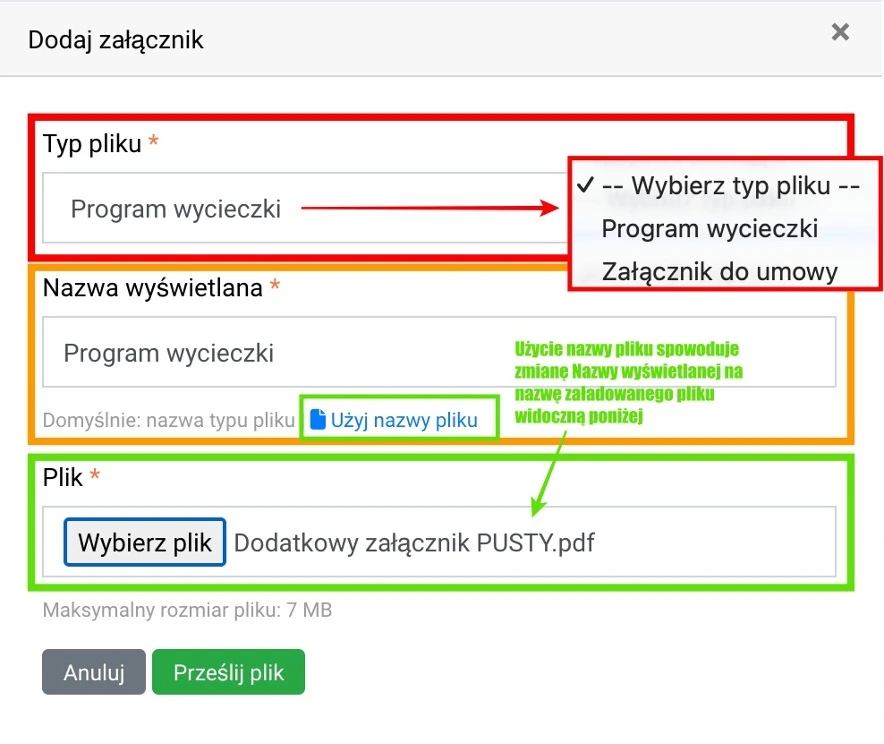 |
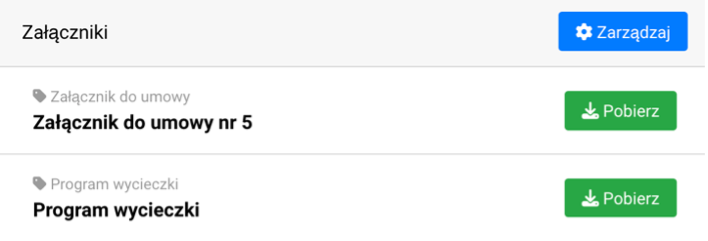
Nazwa pliku, którą nadamy będzie odzwierciedlona:
| Na karcie wycieczki: |
|
| Podczas rejestracji na wycieczkę: |
|
| W nazwie plików, które otrzyma klient drogą mailową: |
|

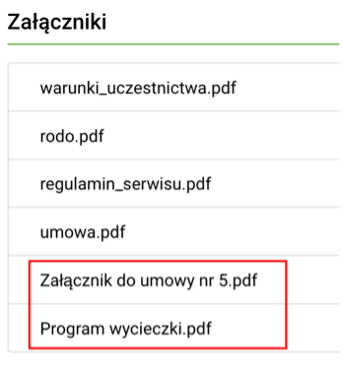
Uwaga: Załączniki takie jak Warunki Uczestnictwa, Polityka RODO, Zgoda marketingowa, Regulamin serwisu, dodajemy w Ustawieniach administracyjnych (Administracja > Ustawienia).
| Następnie przejdź do Usług dodatkowych: |  |
Usługi dodatkowe
Travelpay pozwala na sprzedaż dodatkowych usług do wycieczek takich jak wycieczki fakultatywne, dopłaty za wyższy standard pokoju, diety indywidualne itp.
Dzięki tej funkcji możliwe jest również obniżenie ceny do zapłaty – jeśli dodamy usługi dodatkowe z ceną ujemną.
Do każdej wycieczki można dodać wiele usług dodatkowych.
Aby dodać usługę do wycieczki możemy:
| Stworzyć własną usługę dodatkową |
Wczytać strukturę usługi dodatkowej z przygotowanego wcześniej szablonu usług dodatkowych. |
| Aby to zrobić klikamy przycisk "Dodaj nową" |
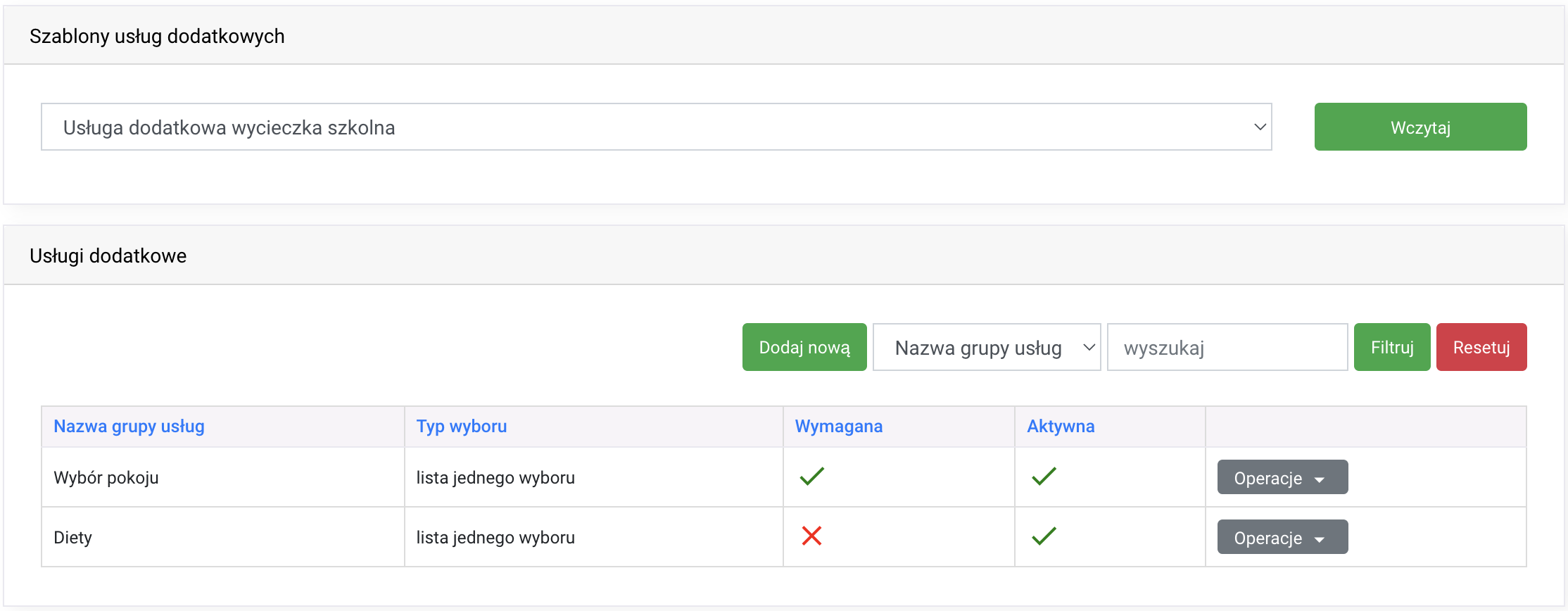
Aby to zrobić wybieramy usługę z rozwijanej listy usług dodatkowych, a następnie klikamy przycisk "Wczytaj" |
Uwaga: Tworzenie własnych szablonów usług, które potem możemy dodawać do wycieczek odbywa się z poziomu Administracja>Szablony usług dodatkowych.
|
Po dodaniu własnej usługi lub wczytaniu jej z przygotowanego szablonu wyświetla nam się lista usług. Dzięki informacjom na liście widzimy, która usługa jest „Aktywna” (czyli widoczna dla Zamawiających na wycieczce) i która jest „Wymagana” (czyli którą Zamawiający może pominąć podczas zapisu, a którą nie). |
 |
Aby przyjrzeć się temu, jak poszczególne usługi są zbudowane klikamy Operacje > Edytuj.
Edycja grupy usług odbywa się w osobnym oknie: